
Vollbild und Vollbild-Verknüpfung in der Lager-App
Die Lager-App ohne Browser-Leisten nutzen – Vollbild beim Start (wie F11), App installieren auf Handy und Tablet und eine Vollbild-Verknüpfung für feste Arbeitsplätze am Windows-PC, auch als Kiosk und beim Hochfahren.
Am Regal und am Packtisch stören Adressleiste und Tabs. Die Lager-App lässt sich deshalb auf drei Arten ohne Browser-Leisten nutzen. Alles findest du im Seitenmenü unter Einstellungen.
| Weg | Für | So geht's |
|---|---|---|
| Vollbild beim Start | jedes Gerät mit Browser | Schalter im Menü, Standard an |
| App installieren | Smartphone, Tablet, Handscanner | einmal auf den Startbildschirm legen |
| Vollbild-Verknüpfung | feste Arbeitsplätze mit Windows-PC | Desktop-Verknüpfung anlegen |
Vollbild beim Start
Browser erlauben einer Seite das Vollbild erst nach einer Bedienung. Öffnest du die Lager-App aus dem ERP, geht sie deshalb beim ersten Antippen bzw. Klick ins Vollbild – wie mit F11.
- Ein- und ausschalten: Menü → Einstellungen → Vollbild beim Start. Die Einstellung gilt nur für dieses Gerät.
- Mit Esc oder F11 verlässt du das Vollbild. Bis zum Neuladen bleibt die App dann ohne.
- Das automatische Sperren lässt das Vollbild stehen – siehe Menü, Einstellungen und Sperren.
App installieren (Handy und Tablet)
Menü → Einstellungen → App installieren legt die Lager-App auf den Startbildschirm. Sie startet dann wie eine normale App, ohne Browser-Leisten. Auf iPhone und iPad gehst du über Teilen → Zum Home-Bildschirm. Ist die App schon installiert, fehlt der Eintrag.
Schritt für Schritt für Chrome und Safari auf dem iPad: siehe Kasse einrichten → iPad und iPhone – bei der Lager-App gehst du genauso vor.
Vollbild-Verknüpfung (fester Arbeitsplatz)
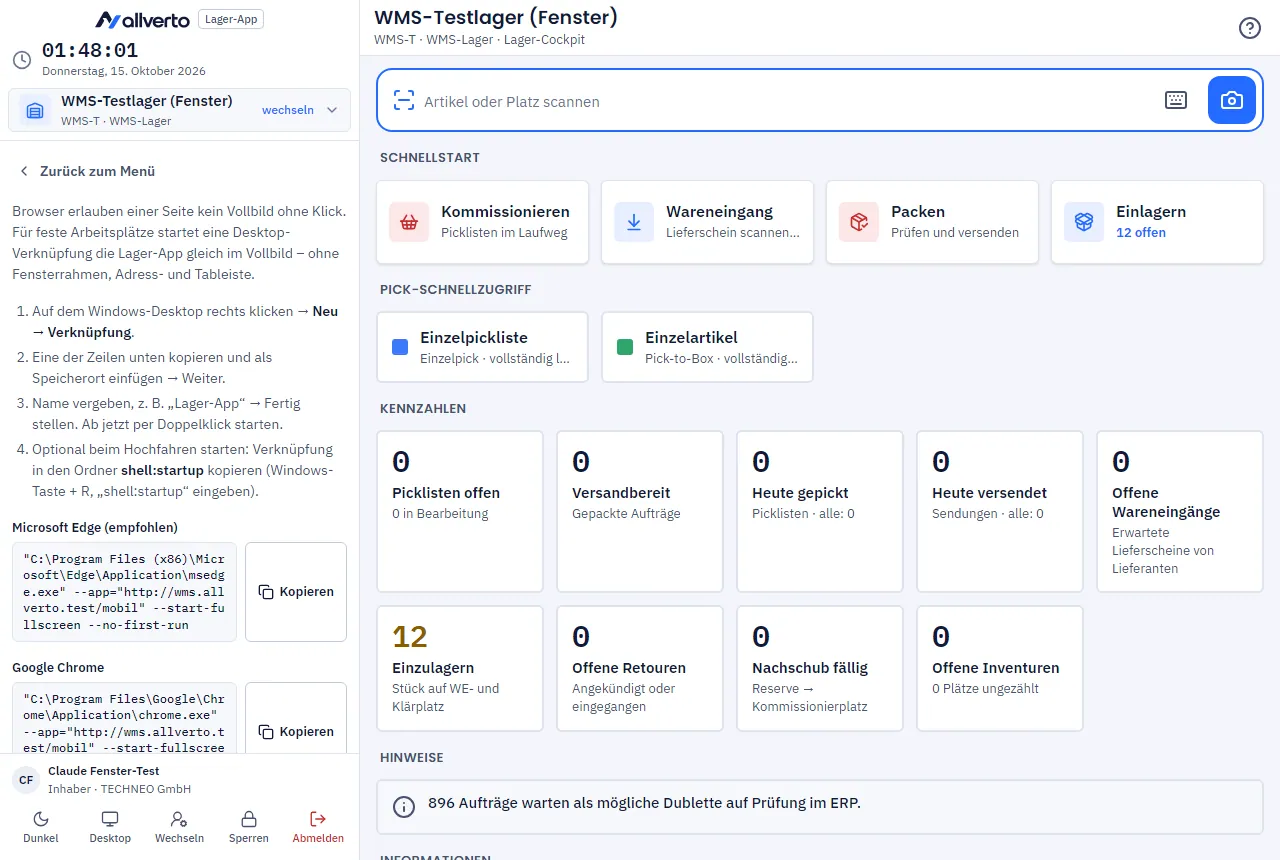
Für Packtische und Wareneingangsplätze mit Windows-PC startet eine Desktop-Verknüpfung die Lager-App gleich im Vollbild – ohne Fensterrahmen, Adress- und Tableiste.
- In der Lager-App: Menü → Einstellungen → Vollbild-Verknüpfung. Dort stehen drei fertige Zeilen mit der Adresse deiner Lager-App.
- Auf dem Windows-Desktop rechts klicken → Neu → Verknüpfung.
- Eine der Zeilen kopieren (Knopf daneben) und als Speicherort einfügen → Weiter:
- Microsoft Edge (empfohlen)
- Google Chrome
- Kiosk – gesperrt, Beenden nur mit Alt+F4 (Chrome)
- Einen Namen vergeben, z. B. „Lager-App“ → Fertig stellen. Ab jetzt per Doppelklick starten.
- Optional beim Hochfahren starten: die Verknüpfung in den Ordner shell:startup kopieren (Windows-Taste + R, „shell:startup“ eingeben).
Anmeldung und Geräte-Registrierung bleiben erhalten, denn die Verknüpfung nutzt das normale Browserprofil. Das Vollbild verlässt du mit F11, den Kiosk nur mit Alt+F4.
Häufige Fehler
| Problem | Lösung |
|---|---|
| Vollbild kommt nicht | Einmal in die Seite tippen bzw. klicken. Prüfen, ob Vollbild beim Start an ist. |
| Verknüpfung öffnet ein normales Fenster | Pfad zu Edge bzw. Chrome stimmt nicht – die andere Zeile probieren. |
| Nach dem Start erscheint die Anmeldung | Einmal in diesem Browser anmelden; danach bleibt die Anmeldung erhalten. |