
Traduction peut-être obsolète – la version allemande a été modifiée depuis. Version allemande
Configurer et ouvrir la caisse
Créer, cloner, déplacer et désactiver des succursales et des caisses, configurer par caisse les appareils, les modes de paiement avec couleur et tiroir, le modèle de ticket avec sa mise en page, les touches rapides, la TSE et les opérateurs, la séquence des numéros de ticket, attribuer les droits de caisse et enregistrer l'appareil.
La caisse allverto fonctionne dans le navigateur, sur tablette, PC de caisse ou smartphone. Avant de vendre, vous configurez une fois la succursale et la caisse – presque tous les autres paramètres s'appliquent par caisse.
Avant de commencer
Peut configurer toute personne dont le rôle dispose du droit Configurer la caisse (succursales, caisses, TSE, terminaux, ticket) – par défaut Propriétaire et Administration. Ouvrez Ventes → Paramètres (fenêtre Paramètres des ventes). À gauche, dans le groupe Caisse, se trouvent :
- Caisse avec les onglets Succursales et caisses, Remises, Motifs et Codes-barres de balance – ils s'appliquent à toutes les caisses de la société.
- en dessous, pour chaque succursale, son nom et, en retrait, ses caisses. Un clic sur une caisse ouvre ses paramètres avec les onglets Général, Paramètres de caisse, Appareils, Modes de paiement, Modèle de ticket, Touches rapides, TSE et Opérateurs.
Créer des succursales et des caisses
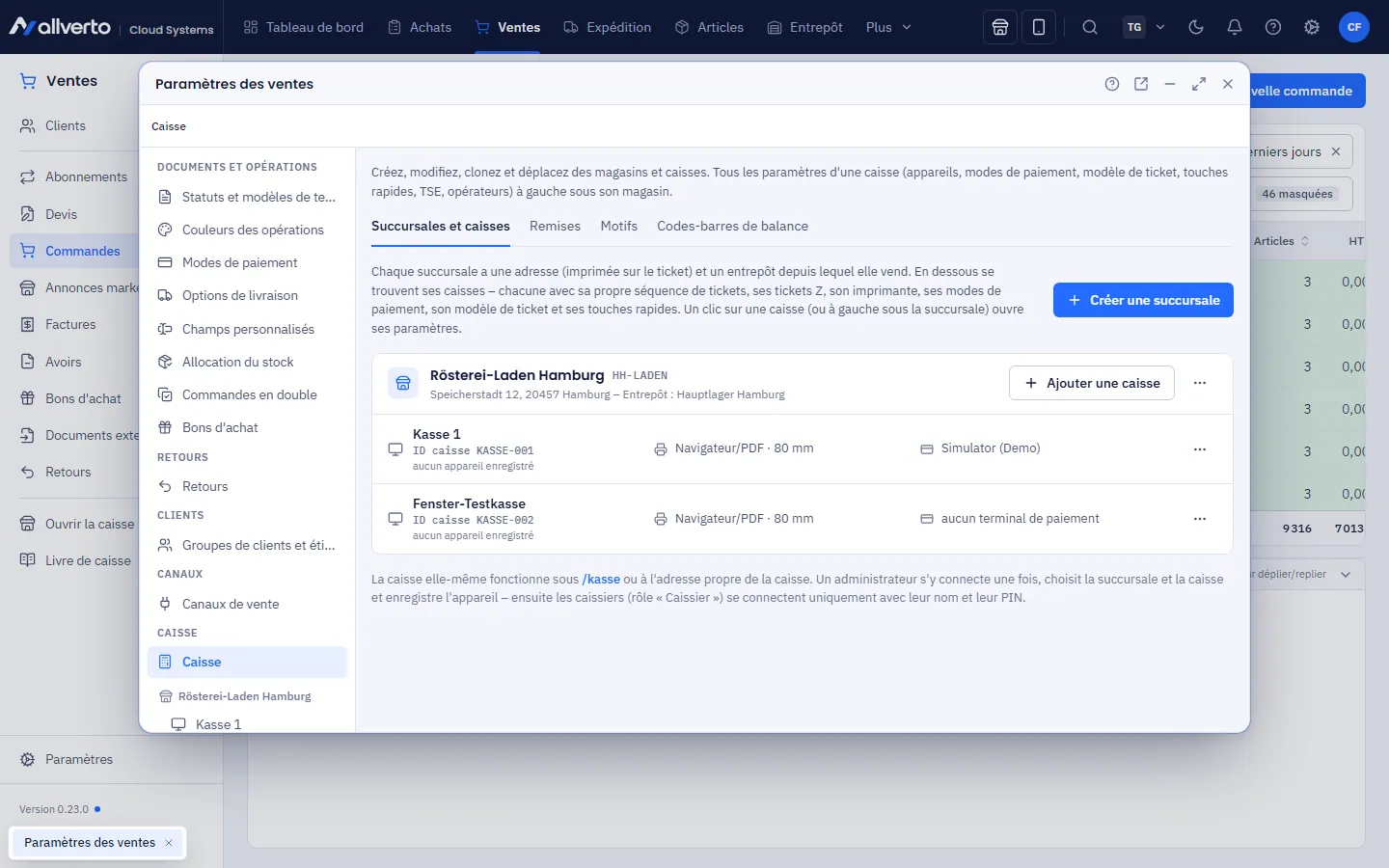
- À gauche, choisissez Caisse, onglet Succursales et caisses, puis Créer une succursale : nom, code, adresse (figure sur le ticket) et Entrepôt – les ventes sortent le stock de cet entrepôt. Sans indication, l'entrepôt par défaut de la société s'applique.
- Sur la succursale, Ajouter une caisse. Chaque caisse a son propre ID de caisse, sa propre séquence de numéros de ticket et ses propres tickets Z, et s'enregistre individuellement auprès de la TSE. Une nouvelle caisse reprend le modèle de ticket, les touches rapides, les modes de paiement et les opérateurs d'une autre caisse de la même succursale.
- Via le menu ⋯ d'une caisse :
- Cloner la caisse… – nouvelle caisse avec nom et succursale ; reprend imprimantes, modes de paiement, modèle de ticket, touches rapides et opérateurs, mais ni le terminal de paiement ni l'appareil enregistré.
- Déplacer vers une autre succursale… – l'ID de caisse et l'appareil enregistré sont conservés, les tickets existants gardent leur succursale. Sans entrepôt propre, la caisse vend ensuite depuis l'entrepôt de la nouvelle succursale ; un emplacement de caisse dans l'ancien entrepôt est retiré.
Paramètres de caisse de la succursale
Dans la boîte de dialogue de la succursale (menu ⋯ → modifier), les Paramètres de caisse de la succursale se trouvent en bas :
| Champ | Effet |
|---|---|
| Entrepôt des retours | Les retours en caisse sont comptabilisés dans cet entrepôt. Comme la vente (emplacement de la vente) remet le stock sur l'emplacement d'où il a été vendu. |
| Emplacement des retours | Uniquement pour les entrepôts WMS : emplacement pour les retours, p. ex. un emplacement de contrôle. Sans indication, l'emplacement général de l'entrepôt. |
| Imprimante des factures | Nom de l'imprimante dans l'agent d'impression. La caisse y imprime alors automatiquement les factures des tickets ; vide = boîte de dialogue d'impression. |
| Imprimante des bons | Pour les bons d'achat vendus à la caisse ; vide = boîte de dialogue d'impression. |
Paramètres par caisse
Cliquez sur la caisse à gauche, sous sa succursale :
| Onglet | Contenu |
|---|---|
| Général | Nom, succursale (Déplacer…), entrepôt différent, emplacement de caisse dans l'entrepôt WMS, Verrouiller après … minutes d'inactivité, Caisse active, appareil enregistré (Révoquer l'enregistrement…), Cloner la caisse… |
| Paramètres de caisse | Vue caissier (taille des tuiles, assortiment, plein écran, prix d'achat), afficheur client, autres terminaux de paiement, émission des tickets, vente, paiement, touches divers et consigne – voir Paramètres de caisse |
| Appareils | Imprimante de tickets (Mode d'impression, adresse IP, port, Largeur du papier), Tiroir-caisse, adresse du Bridge de caisse et le Terminal de paiement : créer, modifier, Associer le lecteur…, Paiement test (1,00 €), adresse du webhook, retirer |
| Modes de paiement | Quels modes de paiement cette caisse propose et dans quel ordre ; Créer un mode de paiement… (également pour d'autres caisses), Modifier (libellé, couleur du bouton, couleur du texte, tiroir-caisse), désactiver – voir Modes de paiement |
| Modèle de ticket | Émission des tickets (imprimer, ticket numérique ou demander – voir Ticket numérique), en dessous logo, Texte d'en-tête, Texte de pied de page, mentions facultatives, langue du ticket et Mise en page du ticket avec aperçu ; Reprendre d'une autre caisse… – voir Modèle et mise en page du ticket |
| Touches rapides | Groupes et touches d'articles – à la caisse, la section Favoris ; Reprendre d'une autre caisse… |
| TSE | Client TSE et dernier ticket signé de cette caisse, fournisseur et identifiants de la TSE, journal de caisse, export TSE, journal des pannes et données ELSTER – voir TSE et Export TSE et déclaration ELSTER |
| Opérateurs | Opérateurs de cette caisse : Ajouter un opérateur…, retirer ; le PIN se définit sous Paramètres → Utilisateurs (un PIN pour la caisse et l'appli de production) – voir Connexion, verrouillage et PIN |
Modes de paiement
Dans l'onglet Modes de paiement, vous activez pour chaque mode de paiement s'il est proposé sur cette caisse, et vous les ordonnez avec les flèches. Espèces, Carte, Bon d'achat et Sur facture sont intégrés (renommables, non supprimables). Via Modifier (ou un clic sur la ligne), vous modifiez :
- Libellé – tel qu'il apparaît à la caisse et sur le ticket (40 caractères au maximum),
- Couleur du bouton, Couleur du texte et Alignement du texte (Gauche, Centre, Droite) – avec un aperçu du bouton lors du paiement ; l'échantillon de couleur figure aussi dans la liste,
- Ouvrir le tiroir-caisse – après un paiement avec ce mode, le tiroir s'ouvre, même sans impression du ticket (tiroir raccordé à l'imprimante de tickets nécessaire). Par défaut : uniquement pour les espèces,
- Mode de paiement actif et sur quelles caisses il est proposé.
- Cashback – uniquement pour la carte et les moyens de paiement personnalisés sans espèces : achat minimum et montants minimum et maximum du versement en espèces. Il est proposé sur les caisses avec le réglage Retrait d'espèces (cash-back).
Les modes de paiement personnalisés (p. ex. « PayPal QR » ou « CB externe ») sont des paiements hors espèces : à la caisse, on saisit uniquement le montant et éventuellement une référence. Dans l'export DSFinV-K, ils figurent avec leur nom et le type de paiement choisi. Sans terminal de paiement, la caisse saisit les paiements par carte « sur l'appareil externe ». Plusieurs terminaux de paiement sur une même caisse se configurent dans les Paramètres de caisse – un seul mode de paiement « Carte » suffit.
Modèle et mise en page du ticket
Dans l'onglet Modèle de ticket, vous définissez ce qui figure sur le ticket : Logo de la société, Numéro de téléphone, Texte d'en-tête (p. ex. horaires d'ouverture), Texte de pied de page (p. ex. « Échange sous 14 jours uniquement sur présentation du ticket. »), Opérateur, Client, Numéro d'article, QR code et la Langue du ticket. Les mentions obligatoires selon le § 6 KassenSichV figurent toujours sur le ticket.
Dans la section Mise en page du ticket :
| Paramètre | Effet |
|---|---|
| Alignement | Texte d'en-tête et de pied de page Centré ou À gauche |
| Texte d’en-tête en gras | Texte d'en-tête dans la graisse grasse de la police du ticket |
| Lignes | Deux lignes (nom, en dessous quantité × prix et montant) ou Compact (quantité, nom et montant sur une ligne ; prix unitaire uniquement à partir de deux unités) |
| Nombre d’articles | Ligne « Nombre d'articles : … » sous les lignes |
| « Vous économisez … » | en cas de remises, l'économie figure en gras sous le total |
| Lignes vides à la fin | Marge de découpe après le dernier texte, si l'imprimante coupe trop court |
| N° TVA et n° fiscal | Alignement de cette ligne en fin de ticket |
Dans le texte d'en-tête et de pied de page, vous pouvez utiliser les espaces réservés {kasse}, {filiale}, {bediener}, {bonnr} et {datum}. Les lignes vides sont conservées – y compris au début et à la fin. La mise en page s'applique à l'impression, au PDF, au ticket numérique et à l'aperçu.
Numéros de ticket
Chaque caisse a sa propre séquence de numérotation : le numéro de ticket se compose du préfixe de la caisse et de son numéro courant, p. ex. K1-000001 à la caisse 1 et K2-000001 à la caisse 2. Les tickets de chaque caisse sont ainsi sans trou – en accord avec sa propre TSE et l'export DSFinV-K par caisse. Vous réglez la séquence de chaque caisse – préfixe, chiffres et numéro suivant – dans l'ERP sous Paramètres → Séquences de numérotation → Caisse (« Numéros de ticket Caisse 1 » …) ; le numéro suivant ne peut qu'augmenter. Les anciens tickets gardent leur numéro (BON-…). Pendant la vente, la caisse affiche le numéro de transaction de la TSE – voir Vendre à la caisse.
Droits de caisse
Vous attribuez les droits par rôle sous Utilisateurs et rôles. Le rôle Caissier n'a accès qu'à la caisse. S'il manque un droit, le bouton est grisé à la caisse ; un appui indique le droit manquant.
| Droit | Utilité |
|---|---|
| Utiliser la caisse (vendre, entrées/sorties d'espèces, consulter les tickets) | Droit de base : ouvrir la caisse, vendre, consulter les tickets, mettre en attente |
| Accorder des remises en caisse | Remise sur une ligne ou sur le ticket, Arrondir le montant |
| Annuler des tickets et enregistrer des retours en caisse | Annulation et retour |
| Clôture de caisse (ticket Z) et comptage de caisse | Clôture journalière avec ticket Z, clôture du terminal de paiement |
| Livre de caisse, rapports de caisse et export DSFinV-K | Livre de caisse dans l'ERP, export DSFinV-K et export TSE |
| Configurer la caisse (succursales, caisses, TSE, terminaux, ticket) | tous les paramètres de la caisse |
| Saisir des prix en caisse (position libre, remplacer le prix) | ligne libre, touches divers avec saisie du prix, modifier le prix d'une ligne |
| Choisir le taux de TVA lors de la saisie du prix | choisir le taux de TVA de la ligne libre ; sans ce droit, le taux normal s'applique |
| Afficher les prix d'achat en caisse | prix d'achat, coût de revient moyen et marge en appuyant sur une ligne ; sans ce droit, le serveur ne transmet aucun prix d'achat à la caisse |
| Enregistrer apports et fonds de caisse en caisse | Fonds de caisse et Apport |
| Enregistrer des retraits en caisse | Retrait, y compris le retrait d'espèces lors de la clôture journalière |
| Rapport intermédiaire (ticket X) en caisse | Afficher le ticket X et l'imprimer |
| Afficher le solde de caisse en caisse | icône de billet avec le solde d'espèces, solde de caisse dans le menu et montant théorique lors du comptage de caisse ; sans ce droit, le comptage se fait à l'aveugle |
| Consulter le journal de caisse en caisse | Menu → Journal de caisse : consulter à la caisse les événements de cette caisse |
| Créer des clients en caisse | Créer un client dans la boîte de dialogue client de la caisse |
| Rembourser ou annuler des paiements par carte au terminal | lors d'une annulation ou d'un retour sur carte, annuler ou recréditer directement le paiement au terminal – voir Annulation et retour |
Les rôles qui disposaient jusqu'ici de Utiliser la caisse ont automatiquement reçu les nouveaux droits pour les prix, les apports/retraits, le ticket X, le solde de caisse, le journal de caisse et les clients ; Afficher les prix d'achat en caisse a été attribué à ceux qui peuvent consulter le livre de caisse, et Rembourser ou annuler des paiements par carte au terminal à ceux qui peuvent annuler. Retirez les droits dont un rôle n'a pas besoin – p. ex. Afficher le solde de caisse en caisse pour le comptage à l'aveugle.
Verrouillage après inactivité
Dans l'onglet Général de la caisse : Verrouiller après … minutes d'inactivité – désactivé, 1, 2, 3, 5, 10 ou 15 minutes. Par défaut signifie : 2 minutes sur les caisses avec appareil enregistré, sinon désactivé. Peut le modifier qui dispose de Configurer la caisse.
- À l'expiration, la fenêtre Verrouillé recouvre la caisse. On déverrouille avec son propre mot de passe ou son propre PIN de caisse ; via Changer d'utilisateur, une autre personne se connecte – voir Connexion, verrouillage et PIN.
- Le ticket en cours est enregistré comme opération sur le serveur et réapparaît ensuite – même si c'est une autre personne qui se connecte.
- La caisse ne se verrouille pas pendant le paiement. La déconnexion automatique de la société reste la limite supérieure.
Ouvrir la caisse
La caisse fonctionne à sa propre adresse : pos. devant l'adresse de votre allverto (p. ex. pos.allverto.cloud). Pour l'ouvrir :
- dans l'ERP, en haut de la barre d'en-tête, via l'icône de boutique (info-bulle « Ouvrir Caisse dans un nouvel onglet »),
- via Ventes → Ouvrir la caisse dans le menu de la section ou dans la barre latérale gauche,
- ou directement via l'adresse de la caisse, p. ex. en favori sur le PC de caisse.
La caisse s'ouvre toujours dans un nouvel onglet. On se connecte avec l'e-mail et le mot de passe – y compris sur l'appareil de caisse enregistré. Sans appareil enregistré, vous choisissez ensuite la caisse ; les caisses désactivées n'y sont pas proposées. Qui ne dispose pas du droit Utiliser la caisse (vendre, entrées/sorties d'espèces, consulter les tickets), ou dont l'entreprise n'a pas souscrit le module complémentaire Caisse, ne voit pas l'icône de boutique dans la barre d'en-tête. Tant qu'aucune caisse active n'a été créée, l'icône de boutique est absente et Ouvrir la caisse est grisé – un clic renvoie à Ventes → Paramètres des ventes → Caisse.
Enregistrer l'appareil
Un appareil enregistré est attribué de façon fixe à une caisse : le navigateur ouvre toujours cette caisse, sans choix de la caisse – même après la déconnexion –, et se verrouille par défaut après 2 minutes sans utilisation.
- Ouvrez la caisse sur l'appareil (adresse de caisse
pos.…) et connectez-vous avec l'e-mail et le mot de passe – avec le droit Configurer la caisse. - Choisissez la succursale et la caisse, puis cliquez sur Enregistrer cet appareil comme caisse – ou, dans la caisse en cours, Menu → Appareil → Enregistrer cet appareil comme caisse.
- En début de journée, placez le fonds de caisse : Menu → Entrée et sortie de caisse → Fonds de caisse (solde d'ouverture) – voir Clôture de caisse.
Sur l'appareil enregistré aussi, on se connecte avec l'e-mail et le mot de passe ; le PIN de caisse ne fait que déverrouiller une caisse verrouillée – voir Connexion, verrouillage et PIN.
Plein écran
La caisse passe en plein écran au premier appui après le démarrage (comme F11). Vous définissez si cela se produit dans les Paramètres de caisse sous Plein écran : Choisir sur l’appareil (à la caisse sous Menu → Plein écran et thème → Plein écran au démarrage), Toujours activé ou Toujours désactivé.
Si la caisse doit démarrer sur le PC de caisse Windows sans aucun cadre de fenêtre, choisissez à la caisse Menu → Configurer le raccourci plein écran :
- Clic droit sur le bureau Windows → Nouveau → Raccourci.
- Copiez l'une des lignes affichées – Microsoft Edge (recommandé), Google Chrome ou Kiosque – verrouillé, quitter uniquement avec Alt+F4 (Chrome) – et collez-la comme emplacement → Suivant.
- Donnez un nom, p. ex. « Caisse » → Terminer. Désormais, un double-clic démarre la caisse en plein écran – sans cadre de fenêtre, barre d'adresse ni barre d'onglets.
- Facultatif, démarrage avec Windows : copiez le raccourci dans le dossier shell:startup (touche Windows + R, saisir « shell:startup »).
La connexion et l'enregistrement de l'appareil sont conservés. Vous quittez le plein écran avec F11.
iPad et iPhone : la caisse comme appli en plein écran
Sur iPad et iPhone, placez la caisse sous forme d'icône sur l'écran d'accueil. Elle démarre alors comme une appli à part entière – sans barre d'adresse ni barre d'onglets.
Chrome
- Ouvrez la caisse (p. ex.
pos.allverto.cloud) et attendez qu'elle soit chargée. - Touchez l'icône Partager en haut à droite de la barre d'adresse (carré avec une flèche vers le haut). Si elle manque : ⋯ → Partager….
- Faites défiler vers le bas et choisissez Sur l'écran d'accueil.
- Saisissez un nom, p. ex. « Caisse », puis touchez Ajouter.
Safari
- Ouvrez la caisse.
- Touchez l'icône Partager (iPad : en haut à droite, iPhone : en bas au centre).
- Choisissez Sur l'écran d'accueil – faites défiler si nécessaire ou ajoutez l'entrée via Modifier les actions.
- Saisissez un nom et touchez Ajouter.
Ensuite, lancez toujours la caisse depuis la nouvelle icône. La connexion et l'enregistrement de l'appareil valent pour la fenêtre de l'appli, séparément du navigateur – connectez-vous-y une fois et enregistrez l'appareil (voir plus haut).