
Créer un article
Créer un nouvel article avec numéro d'article, nom, prix et données de stock – étape par étape dans la fenêtre d'article.
Vous modifiez les articles dans une fenêtre d'article dédiée avec des onglets – comme dans JTL-Wawi. Un nouvel article n'a besoin que d'un numéro d'article et d'un nom ; vous pouvez compléter tout le reste plus tard.
Avant de commencer
- Propriétaire et Administration peuvent créer et modifier des articles (droit « Modifier les articles »). Pour les prix, il faut en plus « Modifier les prix ».
- Créez au préalable les fabricants, groupes de produits, labels et unités sous Articles → Paramètres – ils sont ensuite proposés dans l'article. Voir Paramètres des articles.
Étape par étape
- Ouvrez Articles → Liste des articles et cliquez en haut à droite sur Nouvel article (ou dans le menu Articles → Créer → Nouvel article).
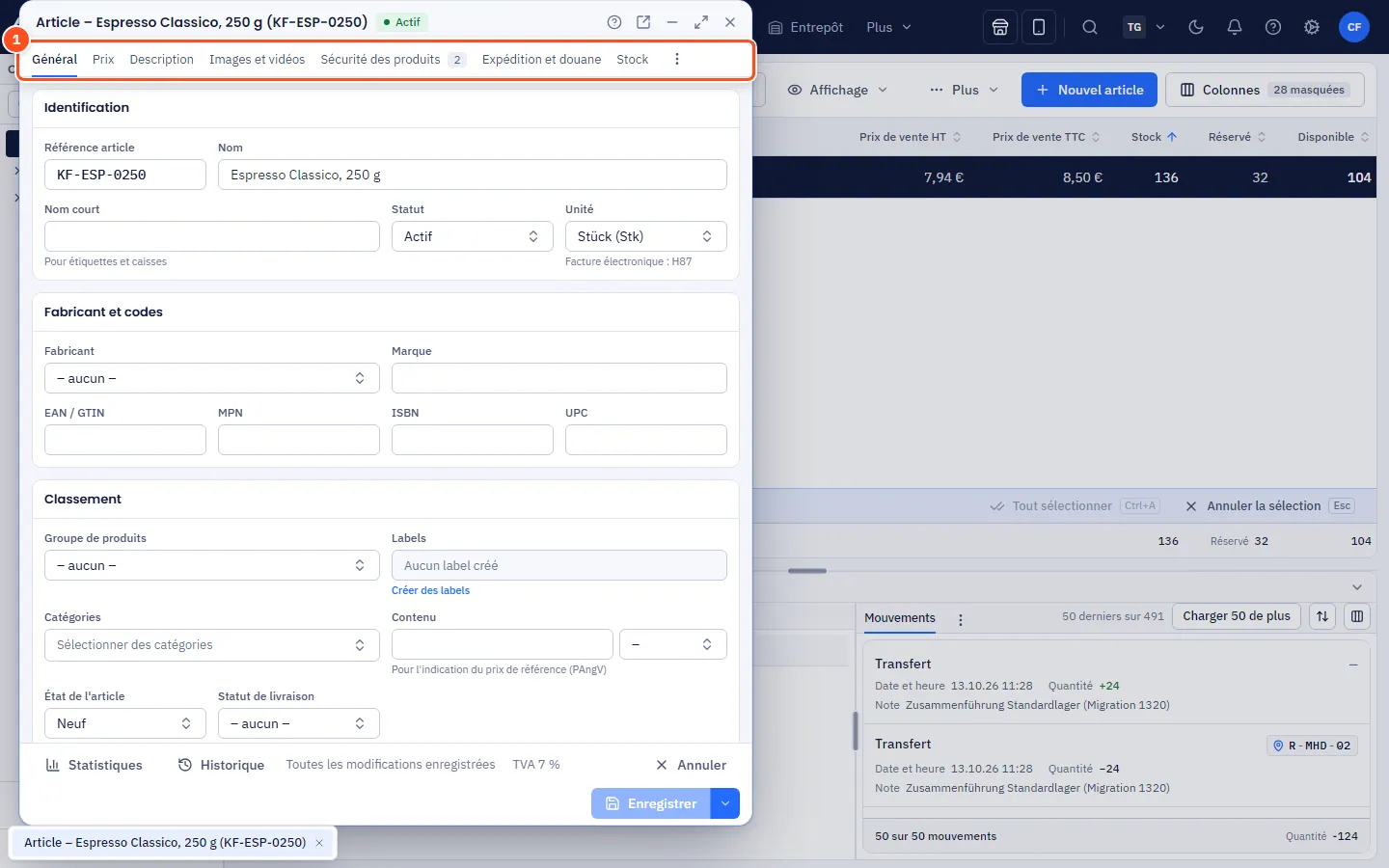
- Une fenêtre d'article vide s'ouvre avec l'onglet Général. Dans la carte Identification, saisissez le Numéro d'article et le Nom. Un Nom court pour les étiquettes et les caisses est facultatif.
- Choisissez l'Unité (p. ex. pièce) et laissez le Statut sur Actif.
- Sous Fabricant et codes, complétez si nécessaire le fabricant, la marque et l'EAN / GTIN. allverto vérifie la clé de contrôle de l'EAN.
- Sous Classement, affectez l'article à un Groupe de produits, à des Labels et à des Catégories. Vous y trouvez aussi l'État de l'article (p. ex. Neuf) et le Statut de livraison (texte de délai de livraison pour les boutiques). Pour les denrées alimentaires et produits similaires, saisissez la quantité sous Contenu (p. ex. 250 g) – le prix unitaire de référence en découle.
- Passez à l'onglet Prix et saisissez le Prix de vente TTC et la Classe de taxe – allverto calcule lui-même le prix HT. Plus d'informations dans Prix.
- Sous Stock et expédition → Entrepôt, indiquez s'il s'agit d'un Article stocké et saisissez le Seuil de réapprovisionnement. Voir Onglet Entrepôt.
- Cliquez en bas à droite sur Créer l'article ou appuyez sur Ctrl+S.
Créer l'article (Enregistrer pour un article existant) enregistre l'article et ferme la fenêtre. Via la petite flèche à côté, vous trouvez Enregistrer, laisser la fenêtre ouverte (aussi avec Ctrl+S) et Enregistrer et nouveau (pratique si vous créez plusieurs articles à la suite).
Les onglets de la fenêtre d'article
En haut se trouvent six onglets principaux. À gauche, chaque onglet principal liste ses sections : ce sont les onglets connus de JTL-Wawi avec leurs noms habituels. Dans les fenêtres étroites, les sections s'affichent sur une ligne au-dessus du contenu. Les touches fléchées permettent de passer d'un onglet principal ou d'une section à l'autre.
| Onglet principal | Section | Contenu |
|---|---|---|
| Général | Général | Numéro, nom, statut, codes, groupe de produits, catégories, labels, état de l'article, statut de livraison, image principale, indicateurs |
| Description | Description courte, description, traductions, SEO | |
| Images et vidéos | Téléverser des images, vidéos et liens YouTube/Vimeo | |
| Champs personnalisés | Champs supplémentaires | |
| Prix | – | Prix de vente, article bon d'achat, achat et marge, prix par groupe de clients, prix dégressifs, prix spéciaux et prix par canal |
| Stock et expédition | Entrepôt | Article stocké, seuil de réapprovisionnement, mode d'approvisionnement, saisies obligatoires, EAN de conditionnement, emplacements fixes, stocks, mouvements |
| Expédition et douane | Poids, dimensions, classe d'expédition, emballage, numéro de tarif douanier, marchandises dangereuses | |
| Fournisseurs | Articles fournisseur avec prix d'achat (uniquement avec le droit Achats) | |
| Propriétés | Caractéristiques / Attributs | Propriétés fixes et attributs libres |
| Sécurité des produits | Fabricant, personne responsable, consignes de sécurité, documents (GPSR) – voir Sécurité des produits | |
| Variantes et nomenclature | Variantes | Articles parents et enfants – voir Variantes |
| Nomenclature de lot | Article sous forme de lot composé de composants – voir Nomenclatures (lots) | |
| Configuration | Groupes de configuration – voir Articles configurables | |
| Production | Nomenclatures de production et gammes (avec le module Production) – voir Nomenclatures et gammes | |
| Vente | Canaux de vente, Offres | Actif par canal, titre et prix propres ; offres sur les marketplaces Amazon, eBay, OTTO et Kaufland |
| Ventes croisées | Articles liés |
Seulement ce qui est utilisé – le reste sous « Plus »
La liste n'affiche que les sections que l'article utilise ou qui sont configurées chez vous : par exemple Variantes uniquement pour les articles parents et enfants, Nomenclature de lot uniquement pour les lots, Offres uniquement avec des canaux marketplace et Champs personnalisés uniquement s'il existe des champs personnalisés. Les autres sections se trouvent en bas de la liste sous Plus. Un clic affiche la section ; elle reste visible tant que la fenêtre est ouverte.
Si un onglet principal n'utilise encore rien – par exemple Variantes et nomenclature pour un article simple –, il affiche une carte avec des boutons comme Créer des variantes, Utiliser comme nomenclature/lot et Article configurable. Les points GPSR ouverts apparaissent sous forme de nombre sur la section Sécurité des produits et sur l'onglet principal Propriétés.
Statistiques et Historique ne sont pas des onglets, mais des boutons en bas à gauche dans le pied de la fenêtre – ils ouvrent une fenêtre contextuelle (voir Statistiques de l'article).
Statut dans la barre de titre
En haut de la fenêtre, vous voyez Nouveau, Actif ou Archivé et le cas échéant Article non stocké. Un point dans le titre et la mention Modifications non enregistrées en bas indiquent qu'il reste quelque chose à enregistrer.
Questions fréquentes
Quelqu'un d'autre a modifié l'article en même temps – que se passe-t-il ?
allverto le détecte lors de l'enregistrement et vous en avertit, au lieu d'écraser silencieusement les modifications de l'autre personne. Rechargez l'article, puis reportez votre modification.
Puis-je utiliser un article existant comme modèle ?
Oui : clic droit dans la liste des articles → Dupliquer….
Comment ouvrir la fenêtre dans une fenêtre de navigateur séparée ?
Via l'icône dans la barre de titre – voir Fenêtres.