
Puede que la traducción no esté actualizada: la versión en alemán ha cambiado desde entonces. Versión en alemán
Pantalla completa y acceso directo en la app de almacén
Usa la app de almacén sin barras del navegador: pantalla completa al iniciar (como F11), instalar la app en móvil y tableta y un acceso directo a pantalla completa para puestos fijos con PC Windows, también como quiosco y al arrancar.
En la estantería y en la mesa de embalaje, la barra de direcciones y las pestañas estorban. Por eso la app de almacén se puede usar sin barras del navegador de tres maneras. Todo está en el menú lateral, en Configuración.
| Opción | Para | Cómo |
|---|---|---|
| Pantalla completa al iniciar | cualquier dispositivo con navegador | interruptor en el menú, activado por defecto |
| Instalar app | smartphone, tableta, escáner de mano | añadirla una vez a la pantalla de inicio |
| Acceso directo a pantalla completa | puestos fijos con PC Windows | crear un acceso directo en el escritorio |
Pantalla completa al iniciar
Los navegadores solo permiten la pantalla completa tras una interacción del usuario. Por eso, si abres la app de almacén desde el ERP, pasa a pantalla completa con el primer toque o clic, como con F11.
- Activar y desactivar: Menú → Configuración → Pantalla completa al iniciar. El ajuste solo se aplica a este dispositivo.
- Con Esc o F11 sales de la pantalla completa. Hasta recargar, la app sigue sin ella.
- El bloqueo automático mantiene la pantalla completa; ver Menú, configuración y bloqueo.
Instalar app (móvil y tableta)
Menú → Configuración → Instalar app añade la app de almacén a la pantalla de inicio. Después se abre como una app normal, sin barras del navegador. En iPhone y iPad, usa Compartir → Añadir a pantalla de inicio. Si la app ya está instalada, la entrada no aparece.
Paso a paso para Chrome y Safari en el iPad: ver Configurar el TPV → iPad y iPhone; con la app de almacén se procede igual.
Acceso directo a pantalla completa (puesto fijo)
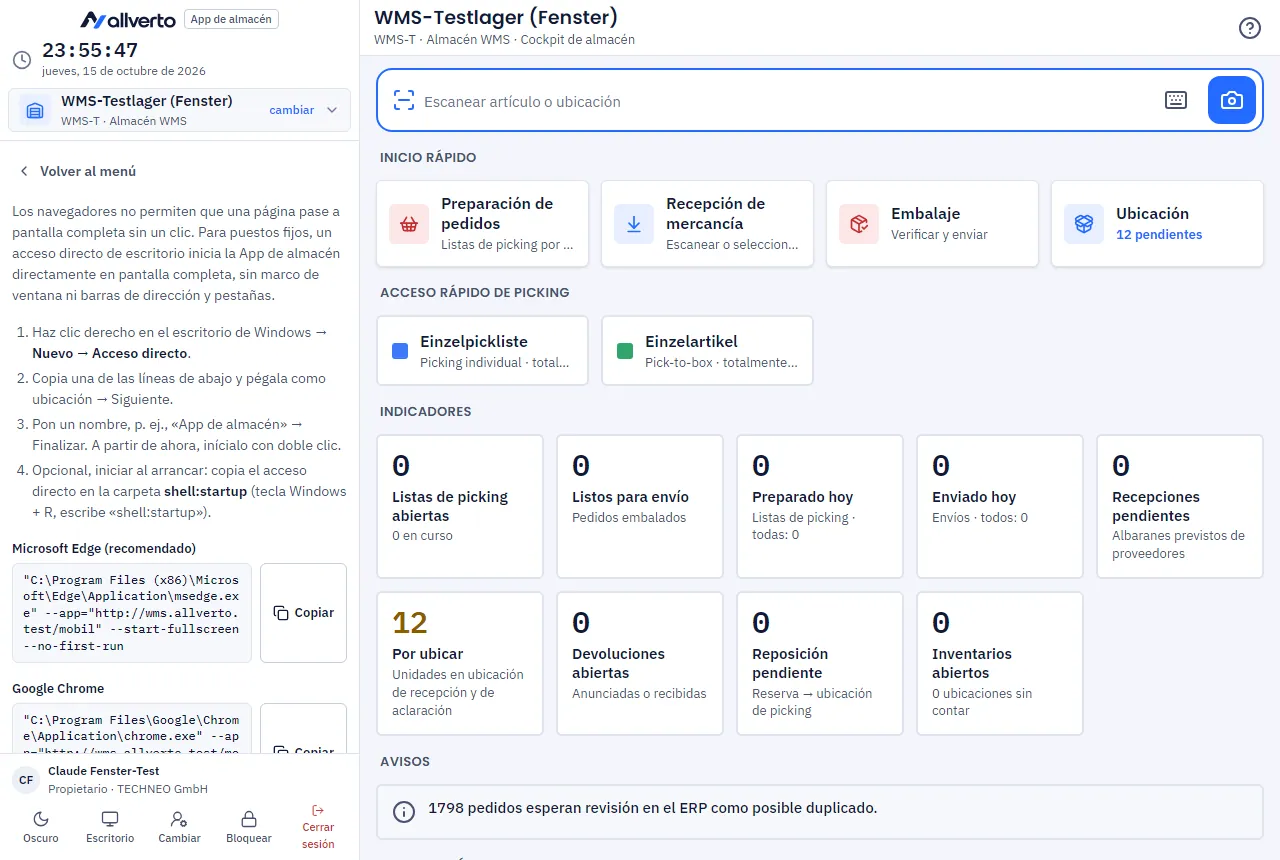
Para mesas de embalaje y puestos de recepción con PC Windows, un acceso directo en el escritorio abre la app de almacén directamente a pantalla completa, sin marco de ventana, barra de direcciones ni pestañas.
- En la app de almacén: Menú → Configuración → Acceso directo a pantalla completa. Ahí hay tres líneas ya preparadas con la dirección de tu app de almacén.
- Haz clic derecho en el escritorio de Windows → Nuevo → Acceso directo.
- Copia una de las líneas (botón al lado) y pégala como ubicación → Siguiente:
- Microsoft Edge (recomendado)
- Google Chrome
- Quiosco: bloqueado, salir solo con Alt+F4 (Chrome)
- Pon un nombre, p. ej. «App de almacén» → Finalizar. A partir de ahora, ábrela con doble clic.
- Opcional, iniciar al arrancar: copia el acceso directo en la carpeta shell:startup (tecla Windows + R, escribe «shell:startup»).
El inicio de sesión y el registro del dispositivo se mantienen, porque el acceso directo usa el perfil normal del navegador. Sales de la pantalla completa con F11 y del quiosco solo con Alt+F4.
Errores frecuentes
| Problema | Solución |
|---|---|
| No se activa la pantalla completa | Toca o haz clic una vez en la página. Comprueba que Pantalla completa al iniciar esté activado. |
| El acceso directo abre una ventana normal | La ruta a Edge o Chrome no es correcta: prueba la otra línea. |
| Al abrir aparece el inicio de sesión | Inicia sesión una vez en este navegador; después se mantiene. |