
App de almacén: visión general e inicio
La app de almacén móvil para smartphone, tableta y escáner de mano: iniciarla, elegir almacén, escanear y todas las áreas del menú con su página de ayuda de un vistazo.
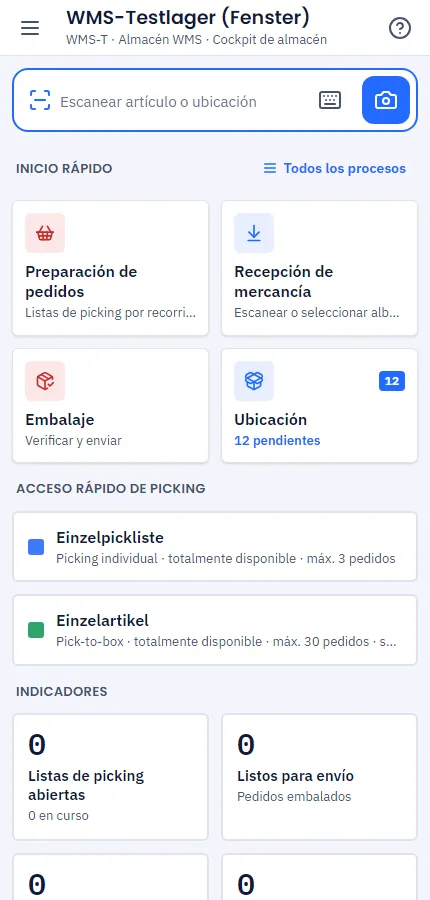
La app de almacén está pensada para trabajar directamente en la estantería: botones grandes, un campo de escaneo siempre listo y respuesta con sonido, vibración y color. La recepción de mercancía, las listas de picking, la preparación de pedidos, el embalaje, el recuento de inventario, los traslados, la reposición y las órdenes de traslado funcionan, para todos los almacenes, solo aquí, tanto en el almacén estándar como en el WMS. En los almacenes WMS es además la única forma de registrar stock; ver Almacén WMS.
Iniciar
- En el ERP la abres arriba a la derecha en la barra superior con el icono App de almacén (información emergente: «Abrir App de almacén en una pestaña nueva») o en Almacén → App de almacén (móvil). Se abre en una pestaña nueva y también funciona en el escritorio. Sin el permiso Usar la app de almacén móvil el icono aparece en gris. Si todavía no hay ningún almacén creado, falta el icono y App de almacén (móvil) aparece en gris; un clic te remite a Almacén → Configuración de almacén → Almacenes y SGA.
- En el dispositivo abres
/mobilen el subdominio de almacén de tu empresa (wms.…). - Se inicia sesión con tu propio correo y tu propia contraseña; en la app de almacén no hay PIN.
- Los empleados que solo tienen permisos de almacén (rol Personal de almacén) llegan automáticamente a la app de almacén tras iniciar sesión.
- Desde el menú del navegador o con Configuración → Instalar app añades la app a la pantalla de inicio; después se abre como una app normal. En el escritorio pasa a pantalla completa con el primer toque; para puestos fijos existe el acceso directo a pantalla completa.
En el primer inicio eliges tu almacén. Puedes cambiarlo arriba en el menú o con Configuración → Cambiar de almacén. Claro/Oscuro, Escritorio, Cambiar, Bloquear y Cerrar sesión están en la barra inferior del menú; ver Menú, configuración y bloqueo.
Escanear
El campo de escaneo de arriba siempre tiene el foco: un escáner de mano (escáner tipo teclado) simplemente escribe el código en él. En smartphones y tabletas escaneas con la cámara mediante el icono de cámara. La app confirma aciertos y errores con sonido, vibración y un destello de color.
La app reconoce los artículos por EAN/GTIN, número de artículo, códigos GS1 (con lote, fecha de consumo preferente y número de serie) y EAN de embalaje; una caja cuenta directamente con su número de unidades.
Ayuda en cada pantalla
Arriba a la derecha de cada pantalla hay un ?. Abre en una pestaña nueva la página de ayuda del área abierta. A esta visión general llegas con Configuración → Ayuda de la app de almacén.
Las áreas
Todos los procesos están en el menú (a la izquierda o con el icono de menú), en grupos desplegables y, con Buscar proceso…, también por palabra clave, p. ej. «albarán» o «envío en serie». Los procesos que puedes usar dependen de tus permisos: sin permiso, una entrada aparece en gris.
Panel
| Área | Para qué |
|---|---|
| Cockpit del almacén | Indicadores, avisos e inicio rápido |
Recepción de mercancía: visión general en Recepción de mercancía y ubicación
| Área | Para qué |
|---|---|
| Recepción de mercancía | escanear o elegir albaranes previstos (proveedor y traslado) |
| Recepción libre | registrar mercancía sin albarán |
| Ubicación | llevar mercancía de la ubicación de recepción o de aclaración a su ubicación |
| Casos por aclarar | aclarar mercancía desconocida, excesos y faltantes |
Salida de mercancía: visión general en Preparación de pedidos y embalaje
| Área | Para qué |
|---|---|
| Preparación de pedidos | procesar listas de picking siguiendo el recorrido |
| Resumen de listas de picking | todas las listas de picking: crear, imprimir, anular, preparador y progreso |
| Llenar cajas | repartir el picking agrupado en las cajas en el puesto de clasificación |
| Embalaje | revisar posiciones y enviar |
| Pedidos idénticos | preparar juntos pedidos iguales y enviarlos como serie |
| Resumen de pedidos | buscar pedidos, revisar el estado, volver a generar etiquetas, reimprimir |
| Devoluciones a proveedor | preparar y enviar mercancía para el proveedor |
| Órdenes de traslado (envío) | dar salida a mercancía hacia otros almacenes (la entrada se hace en la recepción) |
| Planificar órdenes de traslado | crear, editar y anular órdenes de traslado; mín./máx. por almacén |
| Retirar del almacén | hacia otro almacén o un proveedor de fulfillment mediante lista de picking |
Interno: visión general en Inventario y traslados
| Área | Para qué |
|---|---|
| Entrada de stock | aumentar el stock con motivo |
| Salida de stock | reducir el stock con motivo |
| Consulta | stock por ubicación, contenido de la ubicación |
| Traslado | ubicación → ubicación |
| Traslado agrupado | trasladar varios artículos con carro o palé |
| Traslados (historial) | quién trasladó qué y adónde |
| Medios de transporte | stock en carros, palés y contenedores |
| Reposición | reserva → ubicación de picking |
| Inventario | contar ubicaciones (almacén estándar: contar artículos) |
| Cambiar estado | nuevo, segunda calidad, defectuoso |
| Revisar fecha de consumo preferente | bloquear, reubicar o dar de baja lotes caducados o a punto de caducar |
| Preparar material | llevar el material para la producción al puesto de fabricación; la producción en sí funciona en la app de producción |
Devoluciones
| Área | Para qué |
|---|---|
| Devoluciones | revisar, volver a ubicar, segunda calidad, caso por aclarar |
Configuración
| Área | Para qué |
|---|---|
| Listas de picking | plantillas con filtros y orden |
| Reglas de reposición | stock mínimo y «Reponer hasta» por ubicación de picking |
| Menú, configuración y bloqueo | cambiar de almacén, sonido, salida de voz, voz, bloqueo por inactividad, dispositivo, cambiar de usuario, bloquear, cerrar sesión |
| Pantalla completa y acceso directo | pantalla completa al iniciar, instalar app, acceso directo para puestos fijos |
Al embalar y preparar pedidos, cuentas cantidades grandes con × Cantidad y un escaneo; ver Introducir cantidad y luego escanear.
Temas relacionados
- AlmacénAlmacén WMS y almacén estándar: qué se hace en la app de almacén
- App de almacénCockpit del almacén en la app de almacén
- App de almacénRecepción de mercancía y ubicación en la app de almacén
- App de almacénSalida de mercancía en la app de almacén: visión general
- App de almacénInterno: inventario, traslados y stock en la app de almacén
- App de almacénMenú, configuración y bloqueo en la app de almacén