
Puede que la traducción no esté actualizada: la versión en alemán ha cambiado desde entonces. Versión en alemán
Configurar y abrir el TPV
Crear, clonar, mover y desactivar sucursales y TPV, configurar por TPV dispositivos, formas de pago con color y cajón, plantilla de tique con diseño del tique, teclas rápidas, TSE y operadores, rango de numeración de tiques, asignar permisos del TPV y registrar el dispositivo.
El TPV de allverto funciona en el navegador, en una tableta, un PC de caja o un smartphone. Antes de vender, configuras una vez la sucursal y el TPV; casi todos los demás ajustes se aplican por TPV.
Antes de empezar
Puede configurarlo quien tenga en su rol el permiso Configurar el TPV (sucursales, cajas, TSE, terminales, tique); de forma predeterminada, Propietario y Administración. Abre Ventas → Configuración (ventana Configuración de ventas). A la izquierda, en el grupo TPV, aparecen:
- TPV con las pestañas Sucursales y TPV, Descuentos, Motivos y Códigos de barras de báscula; se aplican a todos los TPV de la empresa.
- debajo, cada sucursal con su nombre y, con sangría, sus TPV. Al hacer clic en un TPV se abre su configuración con las pestañas General, Configuración del TPV, Dispositivos, Formas de pago, Plantilla de tique, Teclas rápidas, TSE y Operadores.
Crear sucursales y TPV
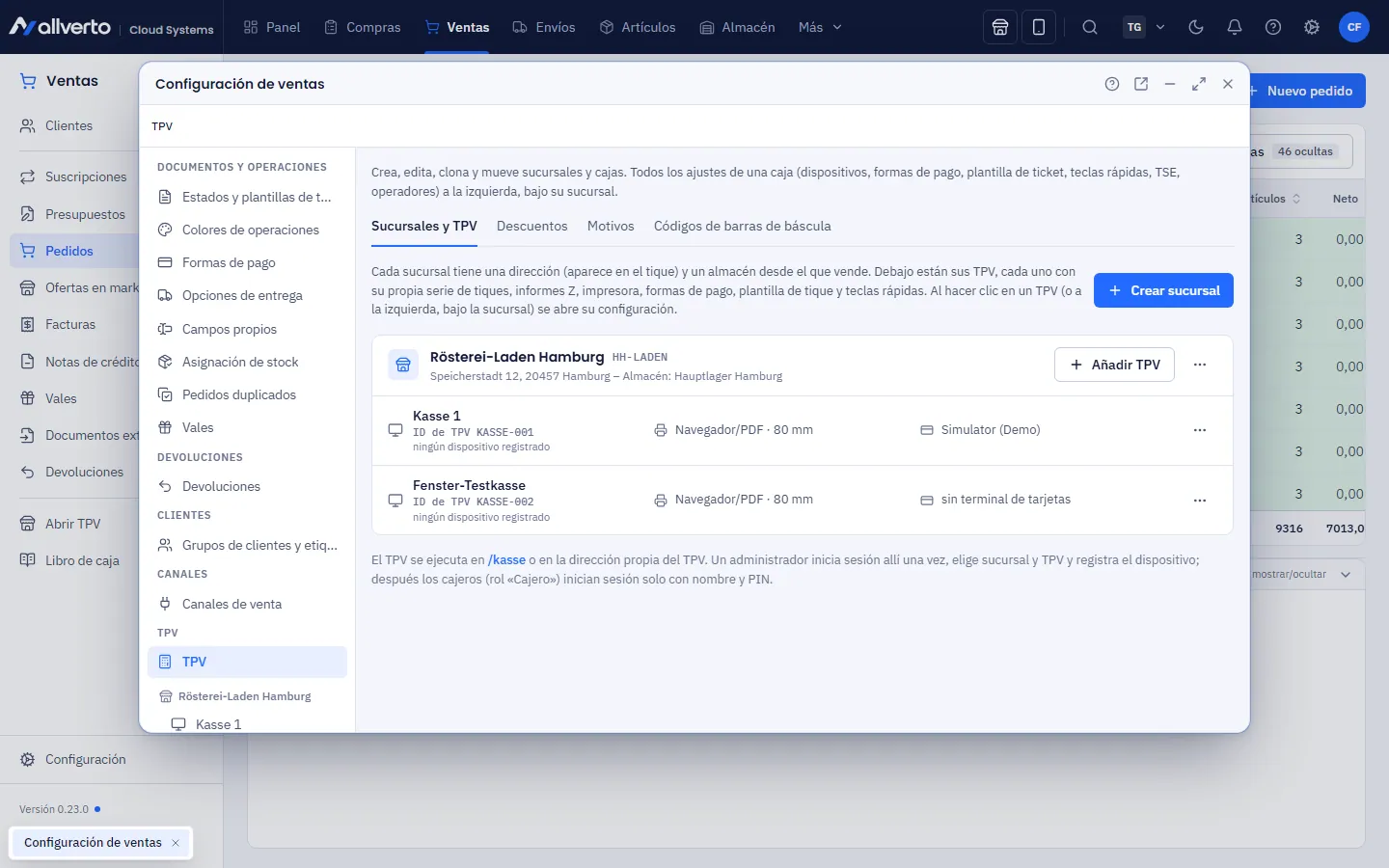
- A la izquierda elige TPV, pestaña Sucursales y TPV, y luego Crear sucursal: nombre, código, dirección (aparece en el tique) y Almacén; las ventas descuentan el stock de este almacén. Si no se indica, se usa el almacén predeterminado de la empresa.
- En la sucursal, Añadir TPV. Cada TPV tiene su propio ID de TPV, su propia serie de números de tique y sus propios informes Z, y se registra individualmente en la TSE. Un TPV nuevo copia la plantilla de tique, las teclas rápidas, las formas de pago y los operadores de otro TPV de la misma sucursal.
- Desde el menú ⋯ de un TPV:
- Clonar TPV…: nuevo TPV con nombre y sucursal; copia impresoras, formas de pago, plantilla de tique, teclas rápidas y operadores, pero no el terminal de tarjetas ni el dispositivo registrado.
- Mover a otra sucursal…: el ID de TPV y el dispositivo registrado se mantienen; los tiques existentes conservan su sucursal. Sin almacén propio, el TPV vende después desde el almacén de la nueva sucursal; se quita la ubicación del TPV en el almacén anterior.
Configuración de TPV de la sucursal
En el diálogo de la sucursal (menú ⋯ → editar), abajo, aparece la Configuración de TPV de la sucursal:
| Campo | Efecto |
|---|---|
| Almacén de devoluciones | Las devoluciones en el TPV se registran en este almacén. Como la venta (ubicación de la venta) las devuelve a la ubicación desde la que se vendió. |
| Ubicación de devoluciones | Solo en almacenes WMS: ubicación para devoluciones, p. ej., una ubicación de control. Si no se indica, la ubicación general del almacén. |
| Impresora de facturas | Nombre de la impresora en el agente de impresión. El TPV imprime allí automáticamente las facturas del tique; vacío = diálogo de impresión. |
| Impresora de vales | Para vales vendidos en el TPV; vacío = diálogo de impresión. |
Configuración por TPV
Haz clic en el TPV a la izquierda, bajo su sucursal:
| Pestaña | Contenido |
|---|---|
| General | Nombre, sucursal (Mover…), almacén distinto, ubicación del TPV en el almacén WMS, Bloquear tras … minutos de inactividad, TPV activo, dispositivo registrado (Anular registro…), Clonar TPV… |
| Configuración del TPV | Vista de cajero (tamaño de los mosaicos, surtido, pantalla completa, precios de compra), pantalla de cliente, terminales de tarjeta adicionales, emisión de tiques, venta, cobro, teclas varias y depósito; consulta Configuración del TPV |
| Dispositivos | Impresora de tiques (Método de impresión, dirección IP, puerto, Ancho de papel), Cajón portamonedas, dirección del POS Bridge y el Terminal de tarjetas: crear, editar, Vincular lector…, Pago de prueba (1,00 €), dirección del webhook, quitar |
| Formas de pago | Qué formas de pago ofrece este TPV y en qué orden; Crear forma de pago… (también para otros TPV), Editar (denominación, color del botón, color del texto, cajón portamonedas), desactivar; consulta Formas de pago |
| Plantilla de tique | Emisión de tiques (imprimir, tique digital o preguntar; consulta Tique digital), debajo logotipo, Texto de encabezado, Texto del pie, datos opcionales, idioma del tique y Diseño del tique con vista previa; Copiar de otro TPV…; consulta Plantilla de tique y diseño del tique |
| Teclas rápidas | Grupos y teclas de artículos (en el TPV, la sección Favoritos); Copiar de otro TPV… |
| TSE | Cliente TSE y último tique firmado de este TPV, proveedor y credenciales de la TSE, registro del TPV, exportación TSE, registro de fallos y datos de ELSTER; consulta TSE y Exportación TSE y comunicación ELSTER |
| Operadores | Operadores de este TPV: Añadir operador…, quitar; el PIN se define en Configuración → Usuarios (un PIN para caja y app de producción); consulta Iniciar sesión, bloquear y PIN |
Formas de pago
En la pestaña Formas de pago activas para cada forma de pago si se ofrece en este TPV y las ordenas con las flechas. Efectivo, Tarjeta, Vale y A crédito (factura) están integradas (se pueden renombrar, no eliminar). Con Editar (o haciendo clic en la fila) cambias:
- Denominación: aparece así en el TPV y en el tique (como máximo 40 caracteres),
- Color del botón, Color del texto y Alineación del texto (Izquierda, Centro, Derecha): con vista previa de cómo se ve el botón al cobrar; la muestra de color aparece también en la lista,
- Abrir cajón portamonedas: tras cobrar con esta forma de pago se abre el cajón, incluso sin imprimir el tique (requiere cajón conectado a la impresora de tiques). Predeterminado: solo con Efectivo,
- Forma de pago activa y en qué TPV se ofrece.
- Retirada de efectivo (cash-back): solo en tarjeta y medios de pago propios sin efectivo; compra mínima e importes mínimo y máximo del pago en efectivo. Se ofrece en las cajas con el ajuste Servicio de efectivo (cash-back).
Las formas de pago propias (p. ej., «PayPal QR» o «EC externo») son pagos no en efectivo: en el TPV solo se registra el importe y, opcionalmente, una referencia. En la exportación DSFinV-K aparecen con su nombre y el tipo de pago elegido. Sin terminal de tarjetas, el TPV registra los pagos con tarjeta «en el dispositivo externo». Varios terminales de tarjeta en un mismo TPV se configuran en la Configuración del TPV; basta una sola forma de pago «Tarjeta».
Plantilla de tique y diseño del tique
En la pestaña Plantilla de tique defines qué aparece en el tique: Logotipo de la empresa, Número de teléfono, Texto de encabezado (p. ej., el horario), Texto del pie (p. ej., «Cambios en un plazo de 14 días solo con tique.»), Operador, Cliente, Número de artículo, Código QR y el Idioma del tique. Los datos obligatorios según el § 6 de la KassenSichV aparecen siempre en el tique.
En la sección Diseño del tique:
| Ajuste | Efecto |
|---|---|
| Alineación | Texto de encabezado y del pie Centrado o A la izquierda |
| Texto de cabecera en negrita | Texto de encabezado en la variante negrita de la fuente del tique |
| Posiciones | Dos líneas (nombre y, debajo, cantidad × precio e importe) o Compacto (cantidad, nombre e importe en una línea; el precio unitario solo con más de una unidad) |
| Número de artículos | Línea «Número de artículos: …» bajo las posiciones |
| «Ahorra …» | con descuentos, el ahorro aparece en negrita bajo el total |
| Líneas en blanco al final | Margen de corte tras el último texto, por si la impresora corta demasiado cerca |
| NIF-IVA y número fiscal | Alineación de esta línea al final del tique |
En el texto de encabezado y del pie puedes usar los marcadores {kasse}, {filiale}, {bediener}, {bonnr} y {datum}. Las líneas en blanco se conservan, también al principio y al final. El diseño del tique se aplica a la impresión, al PDF, al tique digital y a la vista previa.
Números de tique
Cada caja tiene su propio rango de numeración: el número de tique se compone del prefijo de la caja y su número correlativo, p. ej. K1-000001 en la caja 1 y K2-000001 en la caja 2. Así los tiques de cada caja no tienen huecos, en línea con su propia TSE y la exportación DSFinV-K por caja. El rango de cada caja (prefijo, dígitos y siguiente número) se ajusta en el ERP en Configuración → Rangos de numeración → TPV («Números de tique Caja 1» …); el siguiente número solo puede aumentar. Los tiques anteriores conservan su número (BON-…). Durante la venta la caja muestra el número de operación de la TSE: ver Vender en el TPV.
Permisos del TPV
Los permisos se asignan por rol en Usuarios y roles. El rol Cajero solo tiene el TPV. Si falta un permiso, el botón aparece en gris en el TPV; al tocarlo se indica el permiso que falta.
| Permiso | Para qué |
|---|---|
| Usar el TPV (vender, entradas y salidas de efectivo, ver tiques) | Permiso básico: abrir el TPV, vender, ver tiques, aparcar |
| Aplicar descuentos en el TPV | Descuento en una línea o en el tique, Redondear importe |
| Anular tiques y registrar devoluciones en el TPV | Anulación y devolución |
| Cierre diario (informe Z) y arqueo de caja | Cierre diario con informe Z, cierre en el terminal de tarjetas |
| Libro de caja, informes del TPV y exportación DSFinV-K | Libro de caja en el ERP, exportaciones DSFinV-K y TSE |
| Configurar el TPV (sucursales, cajas, TSE, terminales, tique) | toda la configuración del TPV |
| Introducir precios en el TPV (posición libre, sobrescribir precio) | línea libre, teclas varias con introducción de precio, cambiar el precio de una línea |
| Elegir el tipo impositivo al introducir precios | elegir el tipo de IVA de la línea libre; sin este permiso se aplica el tipo general |
| Mostrar precios de compra en el TPV | precio de compra, coste medio de adquisición y margen al tocar una línea; sin este permiso el servidor no envía precios de compra al TPV |
| Registrar ingresos y cambio en el TPV | Fondo de cambio e Ingreso |
| Registrar retiradas en el TPV | Retirada, también la retirada de efectivo en el cierre diario |
| Informe intermedio (informe X) en el TPV | Ver informe X e imprimirlo |
| Mostrar el saldo de caja en el TPV | icono de billete con el saldo de efectivo, saldo de caja en el menú y saldo teórico en el arqueo; sin este permiso se cuenta a ciegas |
| Ver el registro de caja en el TPV | Menú → Registro del TPV: ver en el TPV los eventos de este TPV |
| Crear clientes en el TPV | Crear cliente en el diálogo de clientes del TPV |
| Reembolsar o anular pagos con tarjeta en el terminal | al anular o registrar una devolución a tarjeta, anular o abonar el pago directamente en el terminal; consulta Anulación y devolución |
Los roles que ya tenían Usar el TPV han recibido automáticamente los nuevos permisos para precios, entradas y salidas de efectivo, informe X, saldo de caja, registro del TPV y clientes; Mostrar precios de compra en el TPV lo recibió quien puede ver el libro de caja, y Reembolsar o anular pagos con tarjeta en el terminal, quien puede anular. Quita los permisos que un rol no necesite, p. ej., Mostrar el saldo de caja en el TPV para contar a ciegas.
Bloqueo por inactividad
En la pestaña General del TPV: Bloquear tras … minutos de inactividad: desactivado, 1, 2, 3, 5, 10 o 15 minutos. Predeterminado significa: 2 minutos en TPV con dispositivo registrado; si no, desactivado. Puede cambiarlo quien tenga permiso para Configurar el TPV.
- Al agotarse el tiempo, la ventana Bloqueado se superpone al TPV. Se desbloquea con la propia contraseña o con el propio PIN de caja; con Cambiar de usuario inicia sesión otra persona; consulta Iniciar sesión, bloquear y PIN.
- El tique en curso se guarda como operación en el servidor y vuelve a estar disponible después, aunque inicie sesión otra persona.
- Durante el cobro, el TPV no se bloquea. El cierre de sesión automático de la empresa sigue aplicándose como límite máximo.
Abrir el TPV
El TPV funciona en su propia dirección: pos. delante de la dirección de tu allverto (p. ej., pos.allverto.cloud). Puedes abrirlo así:
- en el ERP, arriba en la barra de encabezado, con el icono de tienda (información emergente «Abrir el TPV en una pestaña nueva»),
- con Ventas → Abrir TPV en el menú del área o en la barra lateral izquierda,
- o directamente con la dirección del TPV, p. ej., como marcador en el PC de caja.
El TPV siempre se abre en una pestaña nueva. Se inicia sesión con correo electrónico y contraseña, también en el dispositivo de caja registrado. Sin dispositivo registrado, después eliges el TPV; los TPV desactivados no aparecen para elegir. Quien no tenga el permiso Usar el TPV (vender, entradas y salidas de efectivo, ver tiques), o cuya empresa no haya contratado el módulo adicional TPV, no ve el icono de tienda en la barra superior. Mientras no haya ningún TPV activo creado, falta el icono de tienda y Abrir TPV aparece en gris; al hacer clic se remite a Ventas → Configuración de ventas → TPV.
Registrar el dispositivo
Un dispositivo registrado está asignado de forma fija a un TPV: el navegador siempre abre este TPV, sin selección de TPV (incluso tras cerrar sesión), y de forma predeterminada se bloquea tras 2 minutos sin uso.
- Abre el TPV en el dispositivo (dirección del TPV
pos.…) e inicia sesión con correo electrónico y contraseña, con el permiso Configurar el TPV. - Elige la sucursal y el TPV y haz clic en Registrar este dispositivo como caja, o en el TPV en funcionamiento, Menú → Dispositivo → Registrar este dispositivo como caja.
- Al empezar, pon el fondo de cambio: Menú → Entrada y salida de caja → Fondo de cambio (saldo inicial); consulta Cierre de caja.
También en el dispositivo registrado se inicia sesión con correo electrónico y contraseña; el PIN de caja solo desbloquea un TPV bloqueado; consulta Iniciar sesión, bloquear y PIN.
Pantalla completa
El TPV pasa a pantalla completa al primer toque tras el inicio (como F11). Si esto ocurre o no lo defines en la Configuración del TPV, en Pantalla completa: Elegir en el dispositivo (en el TPV, en Menú → Pantalla completa y diseño → Pantalla completa al iniciar), Siempre activada o Siempre desactivada.
Si quieres que el TPV se inicie en el PC de caja con Windows sin ningún marco de ventana, elige en el TPV Menú → Configurar acceso directo a pantalla completa:
- En el escritorio de Windows, haz clic derecho → Nuevo → Acceso directo.
- Copia una de las líneas mostradas (Microsoft Edge (recomendado), Google Chrome o Quiosco: bloqueado, salir solo con Alt+F4 (Chrome)) y pégala como ubicación → Siguiente.
- Ponle un nombre, p. ej., «TPV» → Finalizar. A partir de ahora, un doble clic inicia el TPV en pantalla completa, sin marco de ventana, barra de direcciones ni barra de pestañas.
- Opcional, para que se inicie al arrancar: copia el acceso directo a la carpeta shell:startup (tecla Windows + R, escribe «shell:startup»).
El inicio de sesión y el registro del dispositivo se conservan. Sales de la pantalla completa con F11.
iPad y iPhone: el TPV como app a pantalla completa
En iPad y iPhone colocas el TPV como icono en la pantalla de inicio. Desde ahí se abre como una app propia, sin barra de direcciones ni de pestañas.
Chrome
- Abre el TPV (p. ej.
pos.allverto.cloud) y espera a que cargue. - Toca el icono de compartir arriba a la derecha en la barra de direcciones (cuadrado con flecha hacia arriba). Si no aparece: ⋯ → Compartir….
- Desplázate hacia abajo y elige Añadir a pantalla de inicio.
- Escribe un nombre, p. ej. «TPV», y toca Añadir.
Safari
- Abre el TPV.
- Toca el icono de compartir (iPad: arriba a la derecha; iPhone: abajo en el centro).
- Elige Añadir a pantalla de inicio; si hace falta, desplázate antes o añade la opción con Editar acciones.
- Escribe un nombre y toca Añadir.
A partir de entonces abre el TPV siempre desde el nuevo icono. El inicio de sesión y el registro del dispositivo valen para la ventana de la app por separado del navegador: inicia sesión allí una vez y registra el dispositivo (ver arriba).