
Traduction peut-être obsolète – la version allemande a été modifiée depuis. Version allemande
Vendre à la caisse
Barre d'en-tête avec menu déroulant du nom et menu, sélecteur Favoris, Articles, Divers et Consigne, infos article, scan et saisie rapide quantité*code, associer des clients, numéro d'opération et numéro de ticket, mettre en attente, scinder et vider des tickets, échange dans le ticket et fonds de caisse en un coup d'œil.
Voici comment se déroule une vente à la caisse – du premier article jusqu'au paiement. Vous ouvrez la caisse depuis l'ERP via l'icône de boutique en haut de la barre d'en-tête ou via Ventes → Ouvrir la caisse ; elle s'exécute dans un onglet séparé, à sa propre adresse pos.… – voir Configurer et ouvrir la caisse. La connexion se fait avec e-mail et mot de passe – voir Connexion, verrouillage et PIN. Peut vendre toute personne dont le rôle dispose du droit Utiliser la caisse (vendre, entrées/sorties d'espèces, consulter les tickets).
L'écran
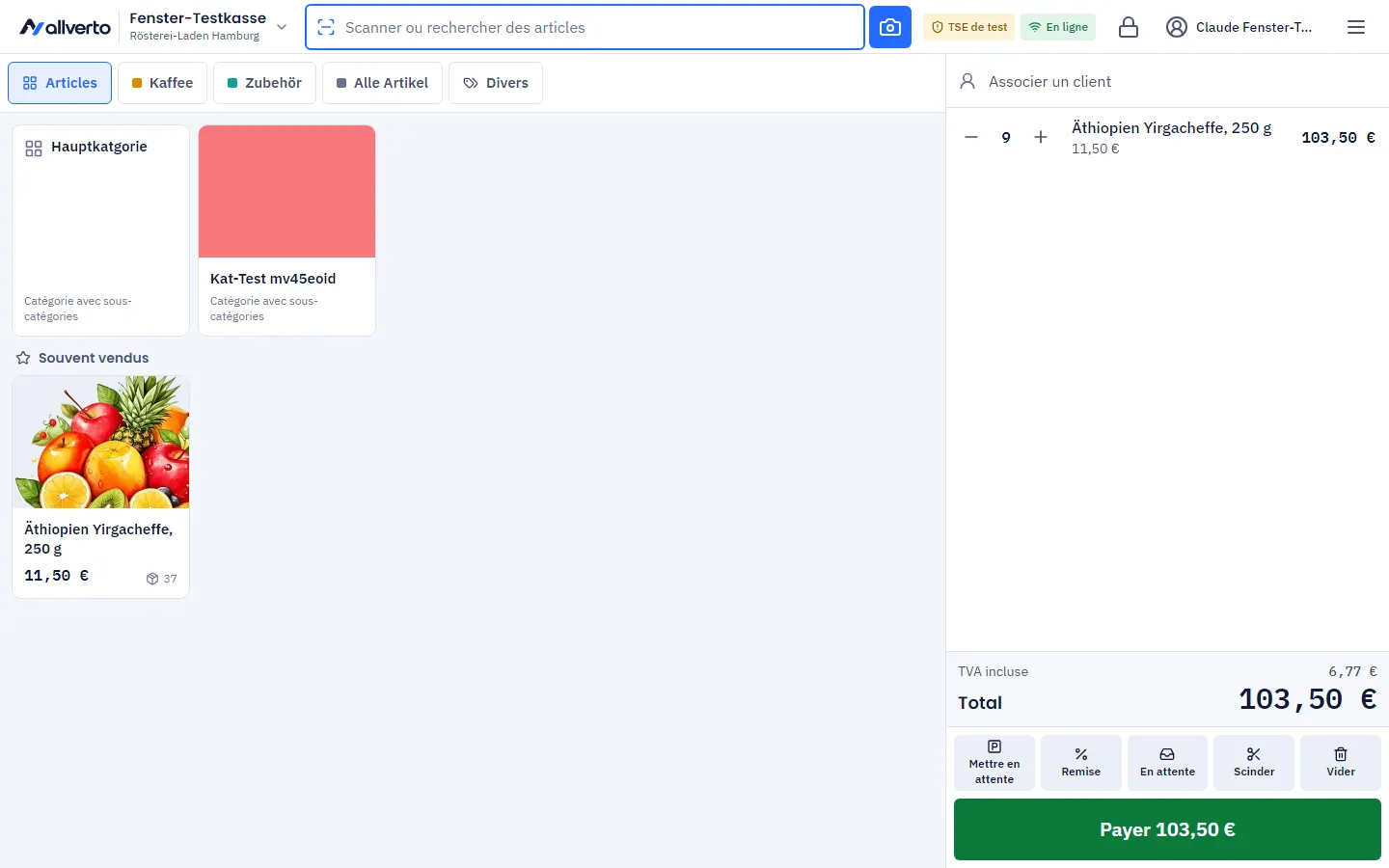
Barre d'en-tête de gauche à droite :
- Nom de la caisse et succursale – sans appareil enregistré, un appui ouvre la sélection de caisse (Changer de caisse), sinon le menu.
- la pastille TSE de test (uniquement sans vraie TSE) et le bouton de connexion En ligne/Hors ligne – rouge sans connexion, avec le nombre de tickets en attente, voir Vendre sans Internet,
- l'icône de billet – fonds de caisse en un coup d'œil, uniquement avec le droit Afficher le solde de caisse en caisse,
- le cadenas – verrouiller immédiatement la caisse,
- votre nom – un clic ouvre un menu déroulant avec Verrouiller, Choisir une autre caisse (uniquement sans appareil enregistré), Changer mon code PIN et Se déconnecter,
- Menu (☰) – tout le reste, voir Le menu de la caisse.
En dessous, l'écran se divise en Articles et Ticket. Au-dessus des articles se trouve la barre d'outils : à gauche le champ Scanner ou rechercher des articles avec le bouton caméra dans le champ, à droite le sélecteur avec les zones. Le ticket affiche en haut la ligne client avec le bouton Commande, puis le numéro d'opération, les lignes, le total, les actions rapides et Paiement.
Chaque opérateur choisit si le ticket se trouve à gauche ou à droite : menu de caisse → Plein écran et thème → Position du ticket (enregistré par personne sur cet appareil – pratique pour gauchers et droitiers). Sur smartphone et tablette en mode portrait, vous basculez en haut entre Articles et Ticket ; Paiement se trouve alors en bas.
Vue d'accueil (vue caissier)
Le sélecteur au-dessus des articles bascule entre jusqu'à quatre zones :
- Favoris – les touches rapides de cette caisse. S'il existe plusieurs groupes (p. ex. Café, Boissons), ils apparaissent sur une deuxième ligne en dessous. Les favoris affichent l'image, le prix client et le stock dans l'entrepôt de la caisse. La zone apparaît dès que des touches rapides sont configurées.
- Articles – les catégories sous forme de tuiles avec image. Un appui ouvre la catégorie ; le chemin (Vue d'ensemble › catégorie › sous-catégorie) permet de revenir en arrière. Sans catégorie sélectionnée, les meilleures ventes de cette caisse apparaissent en dessous sous Souvent vendus.
- Divers – les touches divers de la caisse et la tuile Ligne libre. La zone apparaît si des touches divers sont configurées ou si vous avez le droit de saisir des prix.
- Consigne – les montants de consigne de la caisse, en haut pour les facturer, en bas pour les rembourser. Uniquement si des montants de consigne sont configurés.
Le sélecteur reste visible même pendant une recherche ; un appui sur une zone met fin à la recherche. Vous définissez dans les paramètres de caisse quelle zone s'affiche au démarrage, la taille des tuiles (petite, moyenne, grande), si les images sont affichées et quel assortiment la caisse affiche.
Infos article
Avant qu'un article passe sur le ticket, vous pouvez l'examiner de plus près – pratique quand un client pose une question :
- Appuyez sur le i de la tuile ou faites un appui long sur la tuile.
- Les infos article affichent les images, le prix (TVA incluse), le Prix conseillé, le Stock dans l'entrepôt de cette caisse et dans Tous les entrepôts, la référence, le GTIN/EAN, le Fabricant, les Catégories ainsi que la description courte et longue complète (défilante).
- Choisissez la quantité avec Plus et Moins, puis appuyez sur Ajouter au ticket.
Si Afficher les prix d'achat est activé sur la caisse et que votre rôle dispose du droit Afficher les prix d'achat en caisse, le prix d'achat et la marge s'affichent en plus ici. Si un afficheur client est actif, le client y voit l'image, le prix et la description de l'article.
Saisir des articles
- Scannez l'article avec le scanner à main ou appuyez sur le bouton caméra dans le champ de recherche et scannez avec la caméra.
- Ou saisissez le nom, la référence ou l'EAN dans le champ Scanner ou rechercher des articles. Les résultats s'affichent sous forme de tuiles avec prix et stock ; Retour à la vue d'accueil vous ramène en arrière.
- Ou appuyez sur une tuile dans la vue d'accueil.
Pour les articles à variantes, vous choisissez ensuite la variante. Les articles configurables se vendent dans une commande ou un devis, pas à la caisse.
Le champ de scan garde le focus. Un scanner à main qui fonctionne comme un clavier marche donc toujours, tant qu'aucune boîte de dialogue n'est ouverte.
Touches divers et ligne libre
- Appuyer sur une touche divers : si elle a un prix fixe, elle passe immédiatement dans le panier – avec sa quantité fixe, sinon avec la quantité 1. Avec saisie du prix, la caisse demande le prix (éventuellement avec prix minimum et maximum), avec demande de quantité, la quantité. Si Libellé modifiable est activé, vous pouvez remplacer le texte pour le ticket.
- Ligne libre : saisissez la Désignation, le prix, la quantité et le Taux de TVA, puis validez avec Ajouter …. Il vous faut pour cela le droit Saisir des prix en caisse (position libre, remplacer le prix) ; seul qui dispose de Choisir le taux de TVA lors de la saisie du prix peut choisir le taux de TVA – sinon le taux normal s'applique.
La configuration des touches divers est décrite sous Paramètres de caisse, les prix et les droits sous Remises et prix.
Consigne et retour de consigne
La zone Consigne contient les montants de consigne de la caisse (configurés dans les paramètres de caisse) :
- Sous Facturer la consigne, chaque appui ajoute une unité de consigne au ticket, p. ex. « Consigne Réutilisable » +0,15 €.
- Sous Retour de consigne, chaque appui déduit une unité, p. ex. « Retour de consigne Réutilisable » −0,15 €. Si le client rapporte 20 bouteilles, appuyez 20 fois sur la touche ou appuyez sur la ligne et saisissez la quantité.
La consigne et le retour de consigne figurent sur le ticket comme lignes distinctes et passent dans l'export DSFinV-K en tant qu'opérations Pfand et PfandRueckzahlung. Les remises ne s'y appliquent pas ; sur la ligne, seule la quantité peut être modifiée.
Si le retour de consigne dépasse les achats (ou si le client ne rapporte que des vidanges), le bouton s'appelle Rembourser la consigne …. Après confirmation, la caisse enregistre le ticket et vous remboursez le montant en espèces – le mode de paiement Espèces doit pour cela être actif sur la caisse.
Quantités dans le panier
- Plus et Moins sur la ligne modifient la quantité de 1. À la quantité 1, Moins devient la corbeille et supprime la ligne.
- Un appui sur la ligne l'ouvre avec un pavé numérique : Quantité, Remise (en % ou en €) et Prix. Appliquer enregistre, Supprimer la ligne la supprime.
- Les articles divisibles (unité kg, g, l, m, etc.) demandent directement la quantité à l'ajout – jusqu'à trois décimales, p. ex. 0,375 kg. Chaque scan crée sa propre ligne.
- Les codes-barres de balance contenant un poids ou un prix créent la ligne avec la quantité ou le prix tiré du code-barres.
- Si le stock de l'entrepôt de la caisse ne suffit pas, la caisse avertit – ou bloque, si la caisse est paramétrée ainsi. Si un stock devient malgré tout négatif à la suite de la vente, allverto le corrige automatiquement à 0 (désactivable), voir Paramètres de caisse.
- Avec le droit Afficher les prix d'achat en caisse – et si Afficher les prix d'achat est activé sur la caisse –, la ligne ouverte affiche sous Achat (HT) le prix d'achat chez le fournisseur préféré, le coût de revient moyen, le prix de la dernière réception des marchandises et la Marge par unité. Sinon, la caisse ne reçoit aucun prix d'achat du serveur.
Les remises automatiques s'affichent en vert sur la ligne ou sous Remises au-dessus du total – voir Remises et prix.
Associer ou créer un client
- Appuyez en haut du ticket sur Associer un client.
- Recherchez par nom, numéro client, e-mail ou téléphone (à partir de deux caractères). Des badges indiquent bloqué, … % de remise et sans adresse.
- Appuyez sur le client. La caisse affiche l'adresse, le groupe de clients, la remise client et le Commentaire de la fiche client. Associer l'ajoute au ticket.
Autres boutons de la boîte de dialogue client :
- Vendre sans client – ticket sans client.
- Créer un client – civilité, nom, société, e-mail, téléphone, adresse et un commentaire ; Créer et associer. Il faut pour cela le droit Créer des clients en caisse.
- Modifier – modifier les données du client et ajouter un nouveau commentaire ; nécessite le droit Modifier les clients.
- Retirer le client – également via le X à côté du client dans le ticket.
À droite de la ligne client se trouve le bouton Commande – il permet au client de payer une commande de l'ERP à la caisse, voir Payer une commande à la caisse.
Numéro d'opération et numéro de ticket
Pendant la vente, au-dessus des lignes, s'affiche Opération n° … · n° de ticket au paiement – le numéro de l'opération auprès de la TSE, qui commence avec le premier article (voir TSE). La caisse n'attribue le véritable numéro de ticket qu'au paiement, à partir de la séquence de numérotation Tickets de caisse. Ainsi, les tickets vidés ou mis en attente ne créent pas de trous. Vous paramétrez la séquence de numérotation dans l'ERP sous Paramètres → Séquences de numérotation → Caisse.
À droite sur la même ligne figure Dernier ticket BON-… – un appui ouvre le dernier ticket enregistré, p. ex. pour le réimprimer.
Actions rapides sur le ticket
Sous le total se trouvent six boutons :
| Bouton | Effet |
|---|---|
| Mettre en attente | mettre le ticket de côté et en commencer un nouveau |
| Remise | remise sur tout le ticket ou Arrondir le montant (droit Accorder des remises en caisse) |
| En attente | tickets en attente de la succursale ; le chiffre indique leur nombre |
| Scinder | transférer une partie du ticket sur un nouveau ticket |
| Retour | reprendre des articles d'un ticket antérieur – échange ou remboursement (droit Annuler des tickets et enregistrer des retours en caisse) |
| Vider | abandonner le ticket (ticket abandonné) |
Mettre un ticket en attente et le reprendre
Mettre en attente enregistre le ticket comme opération sur le serveur – avec une note facultative (p. ex. « M. Meier – va chercher son portefeuille ») pour le retrouver ; sans note, le nom du client ou l'heure s'affiche. Les tickets en attente sont visibles sur toutes les caisses de la succursale : via En attente, Menu → Tickets en attente ou dans Tous les tickets avec le filtre En attente. Un appui reprend le ticket ; un ticket en cours est au préalable mis en attente pour que rien ne se perde. La corbeille supprime un ticket en attente – il s'agit d'un ticket abandonné avec motif.
Scinder un ticket
Scinder ouvre Scinder le ticket : choisissez avec Plus et Moins les quantités qui passent sur le nouveau ticket, puis appuyez sur Encaisser un nouveau ticket de …. Le nouveau ticket est immédiatement prêt à être payé, le reste est mis en attente sous « Reste … ». Au moins une ligne doit rester sur l'ancien ticket.
Échange et retour dans le ticket
Retour ouvre Retour – rechercher le ticket : scannez ou tapez le numéro de ticket (le nom du client fonctionne aussi), choisissez les lignes et les quantités, puis appuyez sur Ajouter au ticket. Les articles repris apparaissent en rouge comme lignes négatives sur le ticket et sont compensés avec les nouveaux articles au paiement. Tout le reste sous Annulation et retour.
Dupliquer un ticket
Dans Tous les tickets, choisissez un ticket et appuyez sur Dupliquer. Ses articles arrivent dans le panier comme nouveau ticket ; les prix et remises sont recalculés. La caisse ne reprend pas le pourboire.
Vider un ticket (ticket abandonné)
Vider ouvre Abandonner le ticket. Choisissez un motif (obligatoire dès que des motifs de ticket abandonné sont définis sous Motifs) et confirmez avec Abandonner le ticket. Comme la TSE démarre dès le premier article, la caisse journalise chaque ticket abandonné comme Ticket abandonné – voir TSE.
Fonds de caisse en un coup d'œil
L'icône de billet en haut de la barre d'en-tête (ou Menu → Afficher le fonds de caisse) affiche directement :
- le Fonds de caisse (espèces),
- le CA depuis la clôture et les Tickets depuis la clôture,
- le numéro du dernier ticket Z.
En dessous, Entrée et sortie de caisse et Rapport X mènent directement plus loin – voir Clôture de caisse. L'icône et l'entrée de menu n'existent qu'avec le droit Afficher le solde de caisse en caisse ; sans ce droit, les collaborateurs comptent à l'aveugle.
Paiement
Appuyez sur Payer … – la suite est décrite dans Paiement et ticket.
Le menu de la caisse
Menu (☰) en haut à droite ouvre le menu de la caisse en deux groupes – avec la gestion du temps réservée, un troisième s'y ajoute pour le début du travail, la pause et la fin de journée. L'en-tête affiche la caisse, la succursale et vous en tant qu'opérateur ; en bas, le nombre de tickets depuis la dernière clôture, le dernier ticket Z, le fonds de caisse (uniquement avec le droit) et le bouton Application de bureau (retour à l'ERP). Les boîtes de dialogue comme Tous les tickets ou Rapport X s'ouvrent par-dessus le menu ; après leur fermeture, vous êtes de retour dans le menu.
| Groupe | Entrée | Utilité |
|---|---|---|
| Opérations | Tous les tickets | rechercher, consulter, imprimer, émettre en numérique, dupliquer des tickets – voir Annulation et retour |
| Annulation et retour | annuler un ticket ou reprendre des articles | |
| Afficher le fonds de caisse | solde en espèces, CA et tickets depuis la clôture (uniquement avec le droit) | |
| Entrée et sortie de caisse | fonds de caisse, apport, retrait – voir Clôture de caisse | |
| Tickets en attente (…) | tickets en attente de la succursale | |
| Rapport X (rapport intermédiaire) | comptage de caisse et rapport X, sans clôturer | |
| Clôture journalière | comptage de caisse, retrait d'espèces, clôture du terminal et ticket Z | |
| Journal de caisse | événements de cette caisse, par défaut les 30 derniers jours – voir Clôture de caisse | |
| Appareil | Imprimante et bridge de caisse | jeton de bridge de cet appareil, imprimante de tickets, tiroir-caisse, terminal et entrepôt |
| Gestion des imprimantes | imprimantes de l'agent d'impression sur ce PC | |
| Clôture du terminal | uniquement avec un terminal de paiement connecté – voir Clôture de caisse | |
| Ouvrir le tiroir-caisse | uniquement avec un tiroir-caisse configuré | |
| Ouvrir l'afficheur client | deuxième fenêtre pour l'écran client – voir Afficheur client | |
| Plein écran et thème | Plein écran au démarrage et Thème sombre – valables uniquement pour cet appareil | |
| Configurer le raccourci plein écran | raccourci de bureau qui démarre la caisse sans cadre de fenêtre | |
| Langue | langue de l'interface pour vous | |
| Enregistrer cet appareil comme caisse | uniquement sans appareil enregistré et avec le droit Configurer la caisse | |
| Annuler l'enregistrement | uniquement sur l'appareil enregistré, avec le droit correspondant |
Verrouiller, Choisir une autre caisse, Changer mon code PIN et Se déconnecter se trouvent dans le menu déroulant sous votre nom. S'il vous manque un droit, l'entrée est grisée ; un appui indique le droit concerné. Vous modifiez les paramètres de la caisse dans l'ERP sous Ventes → Paramètres.
Si un Plein écran fixe est imposé dans les paramètres de caisse (toujours activé ou toujours désactivé), Plein écran au démarrage ne peut pas être modifié sur l'appareil.
Connexion, verrouillage et changement d'opérateur
L'icône de cadenas verrouille immédiatement la caisse ; sans activité, elle se verrouille d'elle-même au bout du délai défini. Le ticket est conservé. Le déverrouillage se fait avec le mot de passe ou votre propre PIN de caisse ; via Changer d'utilisateur, une autre personne se connecte. Tout cela est décrit sous Connexion, verrouillage et PIN.
Sans Internet et lors des mises à jour
Le ticket en cours est enregistré sur le serveur et mis en cache en plus sur l'appareil. En cas de coupure réseau, la caisse continue de vendre sur un appareil de caisse enregistré : les tickets sont créés sur l'appareil avec des numéros réservés et transférés dès le retour de la connexion – tous les détails dans Vendre sans Internet.
Lorsqu'une nouvelle version d'allverto est disponible, la caisse ne se recharge pas en plein travail : tant qu'un ticket est en cours ou qu'une boîte de dialogue, un comptage de caisse ou une clôture journalière est ouvert, seul un message avec Recharger maintenant apparaît.
Sujets associés
- CaissePaiement et ticket à la caisse
- CaisseAnmelden, sperren und PIN an der Kasse
- CaisseRemises et prix à la caisse
- CaisseTous les tickets, annulation et retour à la caisse
- CaisseApports et retraits, clôture journalière, tickets X et Z, livre de caisse
- CaisseParamètres de caisse, motifs et codes-barres de balance
- CaisseVendre sans Internet (vente hors ligne)