
Traduction peut-être obsolète – la version allemande a été modifiée depuis. Version allemande
Paiement et ticket à la caisse
Combiner espèces avec touches espèces et arrondi à 0,05 €, carte avec choix du terminal, bon d'achat, paiement sur facture et modes de paiement personnalisés, saisir un pourboire, échange et remboursement, clôturer le ticket et l'imprimer dans la boîte de dialogue du ticket, l'émettre en PDF, sous forme numérique ou par e-mail.
Dans le panier, appuyez sur Payer …. En haut, vous voyez À payer et – dès qu'un paiement est saisi – ce qui reste restant. À droite figurent les Paiements saisis, en dessous Restant ou Rendu.
Choisir le mode de paiement
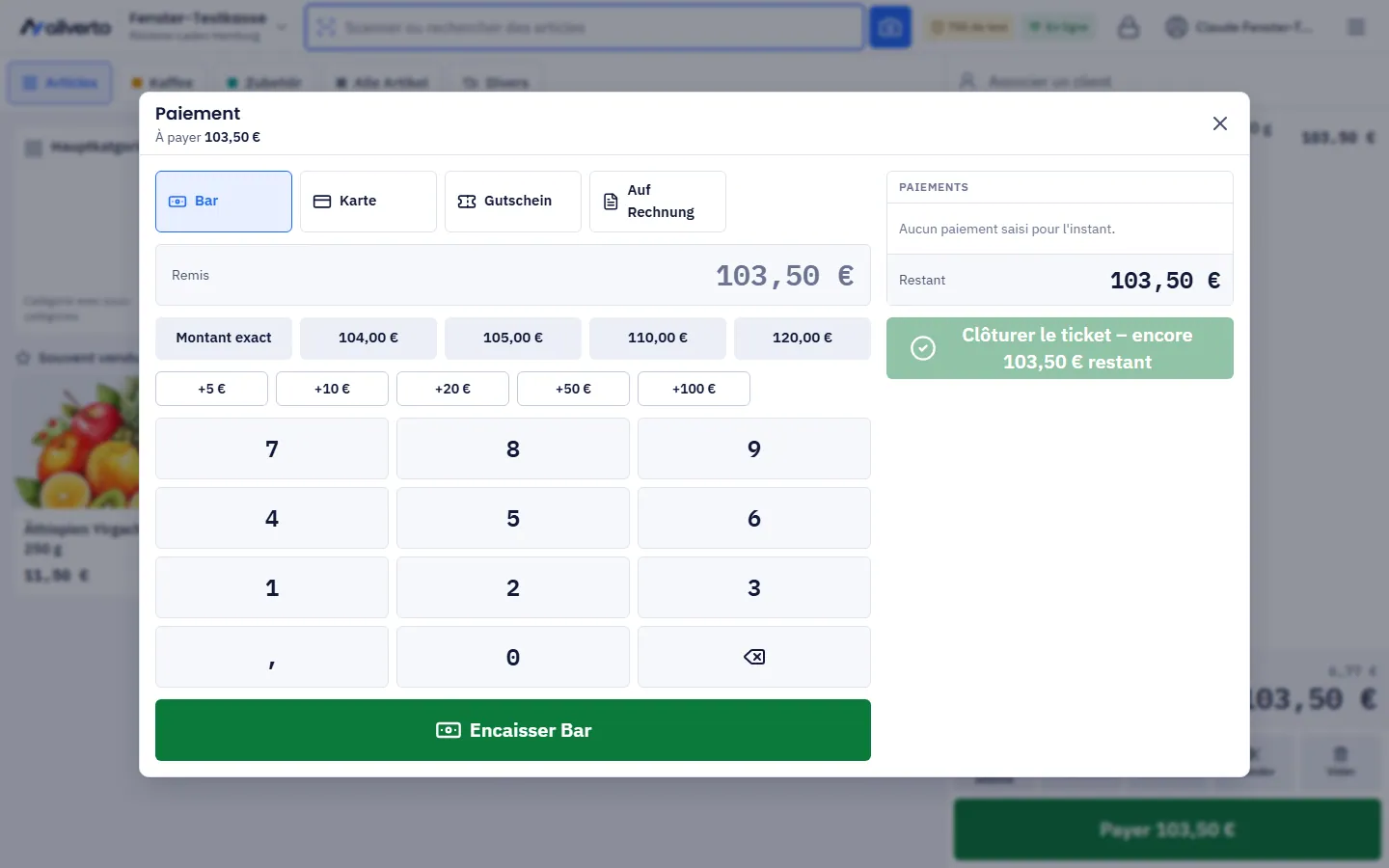
Les modes de paiement de la caisse s'affichent sous forme de tuiles, dans l'ordre et les couleurs définis dans l'onglet Modes de paiement (vous y réglez la couleur du bouton et la couleur du texte pour chaque mode de paiement – voir Configurer la caisse). Vous pouvez les combiner librement (paiement mixte, « fractionné ») : d'abord une partie par bon d'achat, puis le reste en espèces ou par carte. Vous supprimez un paiement saisi avec la corbeille dans la liste Paiements (sauf les paiements par carte autorisés). Carte, bon et modes de paiement personnalisés proposent toujours le montant restant – si le client paie p. ex. 50 € en espèces sur 64,80 €, la carte affiche 14,80 €.
Espèces
- Choisissez Espèces.
- Saisissez le montant remis sur le pavé numérique, utilisez une suggestion (Montant exact, montants ronds suivants) ou additionnez avec les touches espèces (+5 €, +10 € …).
- Appuyez sur Encaisser Espèces. Si le montant remis dépasse le restant, la caisse affiche le Rendu avec sa répartition (p. ex. 1 × 5 €, 2 × 1 €).
Vous paramétrez les touches espèces par caisse. Si Arrondir le paiement en espèces à 0,05 € est activé, la caisse arrondit à 5 centimes inférieurs pour un paiement uniquement en espèces et affiche « Arrondi à 0,05 € : −… (en remise sur le ticket « Arrondi ») ». Cela ne s'applique pas avec un pourboire, avec un autre mode de paiement ou si une autre remise sur le ticket est déjà appliquée – voir Paramètres de caisse.
Carte
- Choisissez le paiement par carte, et saisissez éventuellement un montant partiel.
- Si la caisse dispose de plusieurs terminaux de paiement, choisissez l'appareil sous Terminal de paiement. L'appareil mémorise le dernier choix – si un terminal tombe en panne, prenez simplement l'autre. Un seul mode de paiement « Carte » suffit pour tous les terminaux.
- Avec terminal : Payer au terminal. La caisse affiche l'état (« Connexion au terminal … ») et reprend le paiement dès qu'il est autorisé. Annuler le paiement par carte interrompt l'opération.
- Sans terminal connecté : effectuez le paiement sur l'appareil externe et reprenez-le avec Saisir le paiement par carte.
Les tickets payés via le terminal peuvent être remboursés au terminal lors d'une annulation ou d'un retour – voir Annulation et retour.
Bon d'achat
- Choisissez Bon d'achat, saisissez ou scannez le Code du bon d'achat et appuyez sur Vérifier.
- La caisse affiche le statut, la validité et le Solde restant et propose le montant ; vous pouvez saisir moins sur le pavé numérique.
- Utiliser le bon d'achat. Les montants partiels sont possibles ; la déduction n'a lieu qu'à la clôture du ticket.
Pour en savoir plus, voir Bons d'achat.
Sur facture
Un client avec adresse doit pour cela être associé. La caisse reprend le montant restant ; il apparaît ensuite dans les factures et les postes ouverts.
Indépendamment de cela, pour un client avec adresse, vous pouvez activer Créer une facture pour le ticket – la facture est alors considérée comme payée en caisse. Avec le paramètre Créer la facture automatiquement, l'option est déjà activée.
Le client règle une commande existante de l'ERP via le bouton Commande du ticket – voir Payer une commande à la caisse.
Modes de paiement personnalisés
Les modes de paiement comme « PayPal QR » se déroulent en dehors de la caisse. Vous saisissez uniquement le montant et éventuellement une Référence (facultatif), p. ex. le numéro de transaction.
Pourboire
Si Pourboire est activé dans les paramètres de caisse, Pourboire apparaît à droite lors du paiement :
- Appuyez sur Ajouter – uniquement possible avant qu'un paiement ne soit saisi.
- Saisissez le montant ou choisissez 5 %, 10 %, 15 % ou Aucun.
- Appliquer le pourboire. À payer augmente du montant du pourboire.
Le pourboire figure sur le ticket comme ligne distincte sans TVA (DSFinV-K : pourboire aux salariés).
Clôturer le ticket
Clôturer le ticket est toujours visible. Tant qu'un montant reste dû, il indique « Clôturer le ticket – encore … restant ». Lorsque tout est couvert, la caisse enregistre le ticket, attribue le numéro de ticket à partir de la séquence de numérotation Tickets de caisse, le fait signer par la TSE et ouvre la boîte de dialogue du ticket. Si un paiement couvre le reste (p. ex. Encaisser Espèces avec suffisamment d'argent, un paiement par carte autorisé ou Sur facture), la caisse clôture le ticket directement avec ce paiement.
Si un tiroir-caisse est raccordé, il s'ouvre après le paiement selon le mode de paiement – même sans impression du ticket. Par défaut : Espèces ; vous le réglez pour chaque mode de paiement dans l'onglet Modes de paiement sous Ouvrir le tiroir-caisse.
Si la TSE est en panne, le ticket est malgré tout créé – avec la mention « Panne de la TSE ». Sans Internet, la caisse n'enregistre rien ; le panier est conservé.
Boîte de dialogue du ticket
Après la clôture, la boîte de dialogue affiche le ticket, le Rendu en grand et, en dessous, les boutons. Si un afficheur client est en service, le client y voit les paiements, le rendu et le code QR du ticket numérique.
| Bouton | Effet |
|---|---|
| ouvrir le ticket en PDF | |
| Ticket numérique | afficher un code QR à scanner avec le téléphone – voir Ticket numérique |
| envoyer le ticket à l'adresse e-mail du client | |
| Facture | créer a posteriori une facture pour le ticket (uniquement avec client) |
| Imprimer | (ré)imprimer le ticket |
| Nouveau ticket | fermer la boîte de dialogue et continuer à vendre |
Ce qui se passe automatiquement après la vente est défini par l'Émission des tickets de la caisse : imprimer, afficher le ticket numérique ou demander « Comment le client souhaite-t-il recevoir le ticket ? » (Imprimé, Numérique (code QR), Par e-mail). Autres automatismes issus des paramètres :
- Passer automatiquement au ticket suivant – le bouton affiche un compte à rebours (« Nouveau ticket (5 s) ») ; chaque appui arrête le compteur.
- Imprimer un ticket interne – second exemplaire pour l'archivage.
- Imprimante des factures et Imprimante des bons de la succursale – la facture du ticket et les bons d'achat vendus y sont imprimés ; sinon via Imprimer la facture ou Imprimer le bon d'achat dans la boîte de dialogue.