
Kasse einrichten und öffnen
Filialen und Kassen anlegen, klonen, verschieben und abschalten, je Kasse Geräte, Zahlungsarten mit Farbe und Schublade, Bonvorlage mit Bondesign, Schnelltasten, TSE und Bediener einrichten, Bonnummernkreis, Kassenrechte vergeben und das Gerät registrieren.
Die Kasse von allverto läuft im Browser auf Tablet, Kassen-PC oder Smartphone. Bevor du verkaufst, richtest du einmal Filiale und Kasse ein – fast alle weiteren Einstellungen gelten je Kasse.
Bevor du anfängst
Einrichten darf, wessen Rolle das Recht Kasse einrichten (Filialen, Kassen, TSE, Terminals, Bon) hat – standardmäßig Inhaber und Administration. Öffne Verkauf → Einstellungen (Fenster Verkaufs-Einstellungen). Links in der Gruppe Kasse stehen:
- Kasse mit den Reitern Filialen & Kassen, Rabatte, Gründe und Waagen-Barcodes – diese gelten für alle Kassen der Firma.
- darunter je Filiale ihr Name und eingerückt ihre Kassen. Ein Klick auf eine Kasse öffnet ihre Einstellungen mit den Reitern Allgemein, Kasseneinstellungen, Geräte, Zahlungsarten, Bonvorlage, Schnelltasten, TSE und Bediener.
Filialen und Kassen anlegen
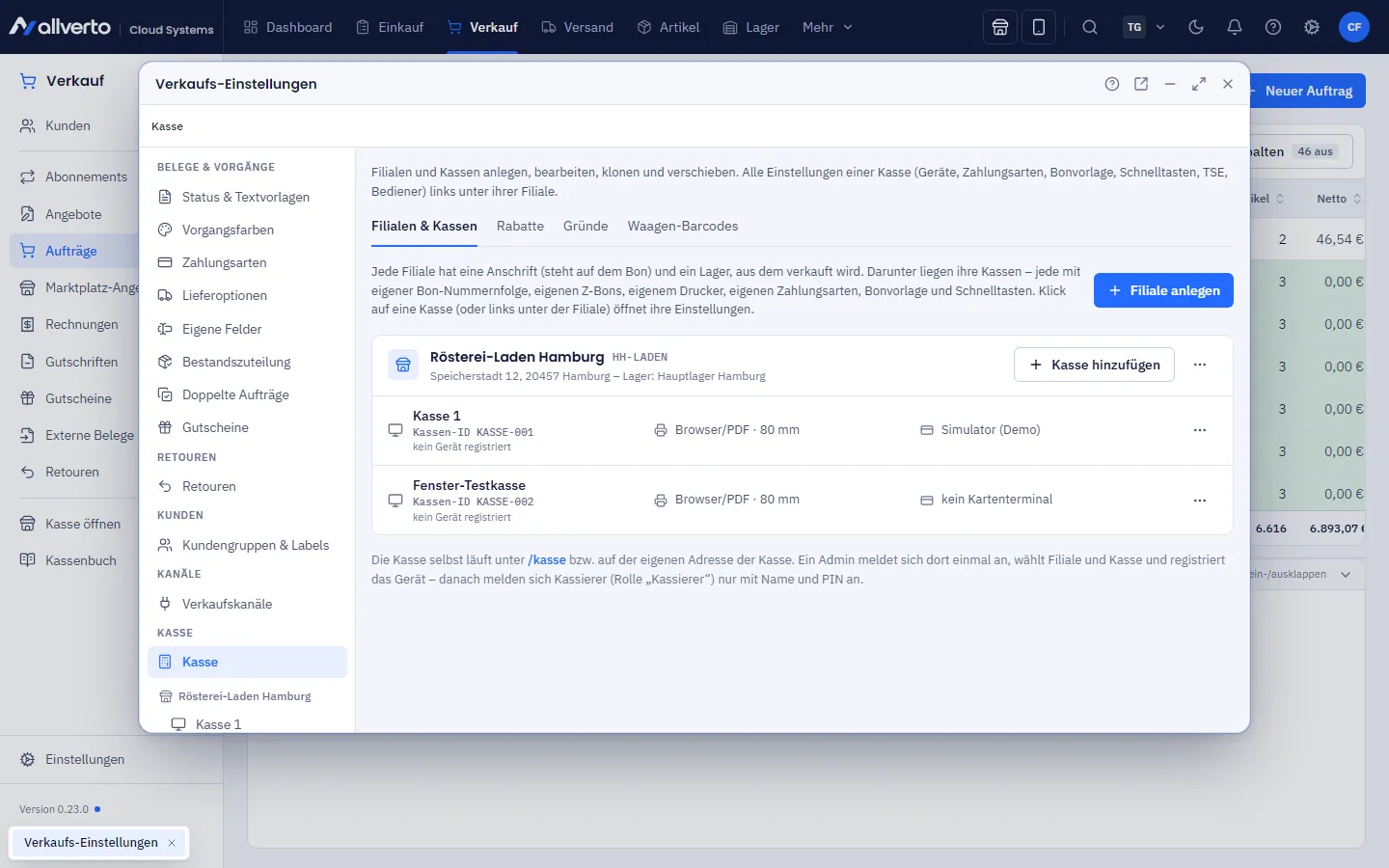
- Links Kasse wählen, Reiter Filialen & Kassen, dann Filiale anlegen: Name, Kürzel, Anschrift (steht auf dem Bon) und Lager – Verkäufe buchen den Bestand aus diesem Lager. Ohne Angabe gilt das Standardlager der Firma.
- Bei der Filiale Kasse hinzufügen. Jede Kasse hat eine eigene Kassen-ID, Bon-Nummernfolge und Z-Bons und meldet sich einzeln an der TSE an. Eine neue Kasse übernimmt Bonvorlage, Schnelltasten, Zahlungsarten und Bediener von einer anderen Kasse derselben Filiale.
- Über das Menü ⋯ einer Kasse:
- Kasse klonen… – neue Kasse mit Name und Filiale; übernimmt Drucker, Zahlungsarten, Bonvorlage, Schnelltasten und Bediener, aber nicht das Kartenterminal und nicht das registrierte Gerät.
- In andere Filiale verschieben… – Kassen-ID und registriertes Gerät bleiben, vorhandene Bons behalten ihre Filiale. Ohne eigenes Lager verkauft die Kasse danach aus dem Lager der neuen Filiale; ein Kassenplatz im bisherigen Lager wird entfernt.
Kasseneinstellungen der Filiale
Im Dialog der Filiale (Menü ⋯ → bearbeiten) stehen unten die Kasseneinstellungen der Filiale:
| Feld | Wirkung |
|---|---|
| Retourenlager | Retouren an der Kasse buchen in dieses Lager. Wie Verkauf (Platz des Verkaufs) bucht zurück auf den Platz, von dem verkauft wurde. |
| Retourenplatz | Nur bei WMS-Lagern: Platz für Retouren, z. B. ein Prüfplatz. Ohne Angabe der allgemeine Platz des Lagers. |
| Rechnungsdrucker | Druckername am Druck-Agenten. Rechnungen zum Bon druckt die Kasse dann automatisch dort; leer = Druckdialog. |
| Gutscheindrucker | Für Gutscheine, die an der Kasse verkauft werden; leer = Druckdialog. |
Einstellungen je Kasse
Kasse links unter ihrer Filiale anklicken:
| Reiter | Inhalt |
|---|---|
| Allgemein | Name, Filiale (Verschieben…), abweichendes Lager, Kassenplatz im WMS-Lager, Sperren nach … Minuten Inaktivität, Kasse aktiv, registriertes Gerät (Registrierung aufheben…), Kasse klonen… |
| Kasseneinstellungen | Kassieransicht (Kachelgröße, Sortiment, Vollbild, Einkaufspreise), Kundendisplay, weitere Kartenterminals, Belegausgabe, Verkauf, Bezahlen, Diverse-Tasten und Pfand – siehe Kasseneinstellungen |
| Geräte | Bondrucker (Druckweg, IP-Adresse, Port, Papierbreite), Kassenschublade, Adresse der Kassen-Bridge und das Kartenterminal: anlegen, bearbeiten, Reader koppeln…, Test-Zahlung (1,00 €), Webhook-Adresse, entfernen |
| Zahlungsarten | Welche Zahlungsarten diese Kasse anbietet und in welcher Reihenfolge; Zahlungsart anlegen… (auch für andere Kassen), Bearbeiten (Bezeichnung, Buttonfarbe, Textfarbe, Kassenschublade), abschalten – siehe Zahlungsarten |
| Bonvorlage | Belegausgabe (drucken, digitaler Bon oder nachfragen – siehe Digitaler Bon), darunter Logo, Kopftext, Fußtext, freiwillige Angaben, Bonsprache und Bondesign mit Vorschau; Von anderer Kasse übernehmen… – siehe Bonvorlage und Bondesign |
| Schnelltasten | Gruppen und Artikel-Tasten – an der Kasse der Bereich Favoriten; Von anderer Kasse übernehmen… |
| TSE | TSE-Client und letzter signierter Bon dieser Kasse, Anbieter und Zugangsdaten der TSE, Kassenprotokoll, TSE-Export, Ausfallprotokoll und ELSTER-Angaben – siehe TSE und TSE-Export und ELSTER-Meldung |
| Bediener | Bediener dieser Kasse: Bediener hinzufügen…, entfernen; die PIN legst du unter Einstellungen → Benutzer fest (eine PIN für Kasse und Fertigungs-App) – siehe Anmelden, sperren und PIN |
Zahlungsarten
Im Reiter Zahlungsarten schaltest du je Zahlungsart ein, ob sie an dieser Kasse angeboten wird, und ordnest sie mit den Pfeilen. Bar, Karte, Gutschein und Auf Rechnung sind eingebaut (umbenennbar, nicht löschbar). Über Bearbeiten (oder einen Klick auf die Zeile) änderst du:
- Bezeichnung – steht so an der Kasse und auf dem Bon (höchstens 40 Zeichen),
- Buttonfarbe, Textfarbe und Textausrichtung (Links, Mitte, Rechts) – mit Vorschau, wie der Button beim Bezahlen aussieht; das Farbmuster steht auch in der Liste,
- Kassenschublade öffnen – nach dem Bezahlen mit dieser Zahlungsart öffnet sich die Schublade, auch ohne Bondruck (Schublade am Bondrucker nötig). Vorgabe: nur bei Bar,
- Zahlungsart aktiv und an welchen Kassen sie angeboten wird.
- Bargeldservice (Cash-back) – nur bei Karte und eigenen unbaren Zahlungsarten: Mindesteinkauf, Mindest- und Höchstbetrag der Barauszahlung. Angeboten wird er an Kassen mit der Kasseneinstellung Bargeldservice.
Eigene Zahlungsarten (z. B. „PayPal QR“ oder „EC extern“) sind unbare Zahlungen: An der Kasse erfasst man nur Betrag und optional eine Referenz. Im DSFinV-K-Export stehen sie mit ihrem Namen und der gewählten Zahlart. Ohne Kartenterminal erfasst die Kasse Kartenzahlungen „am externen Gerät“. Mehrere Kartenterminals an einer Kasse richtest du in den Kasseneinstellungen ein – eine Zahlungsart „Karte“ genügt.
Bonvorlage und Bondesign
Im Reiter Bonvorlage legst du fest, was auf dem Bon steht: Firmenlogo, Telefonnummer, Kopftext (z. B. Öffnungszeiten), Fußtext (z. B. „Umtausch innerhalb von 14 Tagen nur mit Bon.“), Bediener, Kunde, Artikelnummer, QR-Code und die Bonsprache. Die Pflichtangaben nach § 6 KassenSichV stehen immer auf dem Bon.
Im Bereich Bondesign:
| Einstellung | Wirkung |
|---|---|
| Ausrichtung | Kopf- und Fußtext Zentriert oder Linksbündig |
| Kopftext fett | Kopftext im fetten Schnitt der Bonschrift |
| Positionen | Zweizeilig (Name, darunter Menge × Preis und Betrag) oder Kompakt (Menge, Name und Betrag in einer Zeile; Stückpreis nur bei mehr als einem Stück) |
| Anzahl Artikel | Zeile „Anzahl Artikel: …“ unter den Positionen |
| „Sie sparen …“ | bei Rabatten steht die Ersparnis fett unter der Summe |
| Leerzeilen am Ende | Abrissrand nach dem letzten Text, falls der Drucker zu knapp abschneidet |
| USt-IdNr. und Steuernummer | Ausrichtung dieser Zeile am Bonende |
In Kopf- und Fußtext kannst du die Platzhalter {kasse}, {filiale}, {bediener}, {bonnr} und {datum} verwenden. Leerzeilen bleiben erhalten – auch am Anfang und am Ende. Das Bondesign gilt für Druck, PDF, digitalen Bon und die Vorschau.
Bonnummern
Jede Kasse hat ihren eigenen Nummernkreis: Die Bonnummer besteht aus dem Präfix der Kasse und ihrer laufenden Nummer, z. B. K1-000001 an Kasse 1 und K2-000001 an Kasse 2. So sind die Bons jeder Kasse lückenlos – passend zur eigenen TSE und zum DSFinV-K-Export je Kasse. Den Kreis jeder Kasse – Präfix, Stellen und nächste Nummer – stellst du im ERP unter Einstellungen → Nummernkreise → Kasse ein („Bonnummern Kasse 1“ …); die nächste Nummer darf nur steigen. Frühere Bons behalten ihre Nummer (BON-…). Während des Verkaufs zeigt die Kasse die Vorgangsnummer der TSE – siehe An der Kasse verkaufen.
Kassenrechte
Die Rechte vergibst du je Rolle unter Benutzer und Rollen. Die Rolle Kassierer hat nur die Kasse. Fehlt ein Recht, ist der Knopf an der Kasse ausgegraut; ein Tippen nennt das fehlende Recht.
| Recht | Wofür |
|---|---|
| Kasse bedienen (verkaufen, Bargeld ein-/auszahlen, Bons ansehen) | Grundrecht: Kasse öffnen, verkaufen, Bons ansehen, parken |
| An der Kasse Rabatte geben | Rabatt auf Position oder Bon, Betrag glätten |
| Bons stornieren und Retouren an der Kasse buchen | Storno und Retoure |
| Kassenabschluss (Z-Bon) und Kassensturz | Tagesabschluss mit Z-Bon, Kassenschnitt am Kartenterminal |
| Kassenbuch, Kassenauswertung und DSFinV-K-Export | Kassenbuch im ERP, DSFinV-K- und TSE-Export |
| Kasse einrichten (Filialen, Kassen, TSE, Terminals, Bon) | alle Einstellungen der Kasse |
| Preise an der Kasse eingeben (freie Position, Preis überschreiben) | freie Position, Diverse-Tasten mit Preiseingabe, Preis einer Position ändern |
| Steuersatz bei der Preiseingabe wählen | Steuersatz der freien Position wählen; ohne dieses Recht gilt der Regelsteuersatz |
| Einkaufspreise an der Kasse anzeigen | Einkaufspreis, Ø Einstandspreis und Spanne beim Antippen einer Position; ohne dieses Recht liefert der Server keine Einkaufspreise an die Kasse |
| Einzahlungen und Wechselgeld an der Kasse buchen | Wechselgeld und Einzahlung |
| Entnahmen an der Kasse buchen | Entnahme, auch die Barentnahme im Tagesabschluss |
| Zwischenbericht (X-Bon) an der Kasse | X-Bon ansehen und drucken |
| Kassenbestand an der Kasse anzeigen | Geldschein-Symbol mit Barbestand, Kassenbestand im Menü und Soll im Kassensturz; ohne dieses Recht wird blind gezählt |
| Kassenprotokoll an der Kasse ansehen | Menü → Kassenprotokoll: Ereignisse dieser Kasse an der Kasse ansehen |
| Kunden an der Kasse anlegen | Kunde anlegen im Kundendialog der Kasse |
| Kartenzahlungen am Terminal erstatten oder stornieren | beim Storno bzw. bei der Retoure auf Karte die Zahlung gleich am Terminal stornieren oder gutschreiben – siehe Storno und Retoure |
Rollen, die bisher Kasse bedienen hatten, haben die neuen Rechte für Preise, Ein-/Auszahlung, X-Bon, Kassenbestand, Kassenprotokoll und Kunden automatisch bekommen; Einkaufspreise an der Kasse anzeigen bekam, wer das Kassenbuch sehen darf, und Kartenzahlungen am Terminal erstatten oder stornieren, wer stornieren darf. Nimm Rechte weg, die eine Rolle nicht braucht – z. B. Kassenbestand an der Kasse anzeigen für blindes Zählen.
Sperren nach Inaktivität
Im Reiter Allgemein der Kasse: Sperren nach … Minuten Inaktivität – aus, 1, 2, 3, 5, 10 oder 15 Minuten. Standard heißt: 2 Minuten an Kassen mit registriertem Gerät, sonst aus. Ändern darf es, wer Kasse einrichten darf.
- Nach Ablauf legt sich das Popup Gesperrt über die Kasse. Entsperrt wird mit dem eigenen Passwort oder der eigenen Kassen-PIN; über Bediener wechseln meldet sich eine andere Person an – siehe Anmelden, sperren und PIN.
- Der laufende Bon liegt als Vorgang auf dem Server und ist danach wieder da – auch wenn sich eine andere Person anmeldet.
- Während des Bezahlens sperrt die Kasse nicht. Die automatische Abmeldung der Firma gilt weiterhin als Obergrenze.
Kasse öffnen
Die Kasse läuft auf einer eigenen Adresse: pos. vor der Adresse deines allverto (z. B. pos.allverto.cloud). So öffnest du sie:
- im ERP oben in der Kopfleiste über das Laden-Symbol (Tooltip „Kasse in neuem Tab öffnen“),
- über Verkauf → Kasse öffnen im Bereichsmenü oder in der linken Leiste,
- oder direkt über die Kassen-Adresse, z. B. als Lesezeichen am Kassen-PC.
Die Kasse öffnet sich immer in einem neuen Tab. Angemeldet wird mit E-Mail und Passwort – auch am registrierten Kassengerät. Ohne registriertes Gerät wählst du danach die Kasse; ausgeschaltete Kassen stehen dort nicht zur Wahl. Wer das Recht Kasse bedienen (verkaufen, Bargeld ein-/auszahlen, Bons ansehen) nicht hat oder wessen Firma das Zusatzmodul Kasse nicht gebucht hat, sieht das Laden-Symbol in der Kopfleiste nicht. Solange noch keine aktive Kasse angelegt ist, fehlt das Laden-Symbol, und Kasse öffnen ist ausgegraut – ein Klick verweist auf Verkauf → Verkaufs-Einstellungen → Kasse.
Gerät registrieren
Ein registriertes Gerät ist fest einer Kasse zugeordnet: Der Browser öffnet immer diese Kasse, ohne Kassenauswahl – auch nach dem Abmelden –, und sperrt standardmäßig nach 2 Minuten ohne Bedienung.
- Öffne auf dem Gerät die Kasse (Kassen-Adresse
pos.…) und melde dich mit E-Mail und Passwort an – mit dem Recht Kasse einrichten. - Wähle Filiale und Kasse und klicke Dieses Gerät als Kasse registrieren – oder in der laufenden Kasse Menü → Gerät → Dieses Gerät als Kasse registrieren.
- Lege zu Beginn das Wechselgeld ein: Menü → Ein- und Auszahlung → Wechselgeld (Anfangsbestand) – siehe Kassenabschluss.
Angemeldet wird auch am registrierten Gerät mit E-Mail und Passwort; die Kassen-PIN entsperrt nur eine gesperrte Kasse – siehe Anmelden, sperren und PIN.
Vollbild
Die Kasse wechselt beim ersten Antippen nach dem Start ins Vollbild (wie F11). Ob das passiert, legst du in den Kasseneinstellungen unter Vollbild fest: Am Gerät wählen (an der Kasse unter Menü → Vollbild und Design → Vollbild beim Start), Immer an oder Immer aus.
Soll die Kasse am Windows-Kassen-PC ganz ohne Fensterrahmen starten, wähle an der Kasse Menü → Vollbild-Verknüpfung einrichten:
- Auf dem Windows-Desktop rechts klicken → Neu → Verknüpfung.
- Eine der angezeigten Zeilen kopieren – Microsoft Edge (empfohlen), Google Chrome oder Kiosk – gesperrt, Beenden nur mit Alt+F4 (Chrome) – und als Speicherort einfügen → Weiter.
- Namen vergeben, z. B. „Kasse“ → Fertig stellen. Ab jetzt startet ein Doppelklick die Kasse im Vollbild – ohne Fensterrahmen, Adress- und Tableiste.
- Optional beim Hochfahren starten: die Verknüpfung in den Ordner shell:startup kopieren (Windows-Taste + R, „shell:startup“ eingeben).
Anmeldung und Geräte-Registrierung bleiben dabei erhalten. Das Vollbild verlässt du mit F11.
iPad und iPhone: Kasse als App im Vollbild
Auf iPad und iPhone legst du die Kasse als Symbol auf den Home-Bildschirm. Von dort startet sie wie eine eigene App – ohne Adress- und Tableiste.
Chrome
- Die Kasse öffnen (z. B.
pos.allverto.cloud) und warten, bis sie geladen ist. - Oben rechts in der Adressleiste auf das Teilen-Symbol tippen (Quadrat mit Pfeil nach oben). Fehlt es: ⋯ → Teilen ….
- Nach unten scrollen und Zum Home-Bildschirm wählen.
- Namen eingeben, z. B. „Kasse“, und Hinzufügen tippen.
Safari
- Die Kasse öffnen.
- Auf das Teilen-Symbol tippen (iPad: oben rechts, iPhone: unten in der Mitte).
- Zum Home-Bildschirm wählen – ggf. erst nach unten scrollen bzw. Aktionen bearbeiten und den Eintrag hinzufügen.
- Namen eingeben und Hinzufügen tippen.
Danach startest du die Kasse immer über das neue Symbol. Anmeldung und Geräte-Registrierung gelten für das App-Fenster getrennt vom Browser – melde dich dort einmal an und registriere das Gerät (siehe oben).