
Crear almacenes y generar ubicaciones
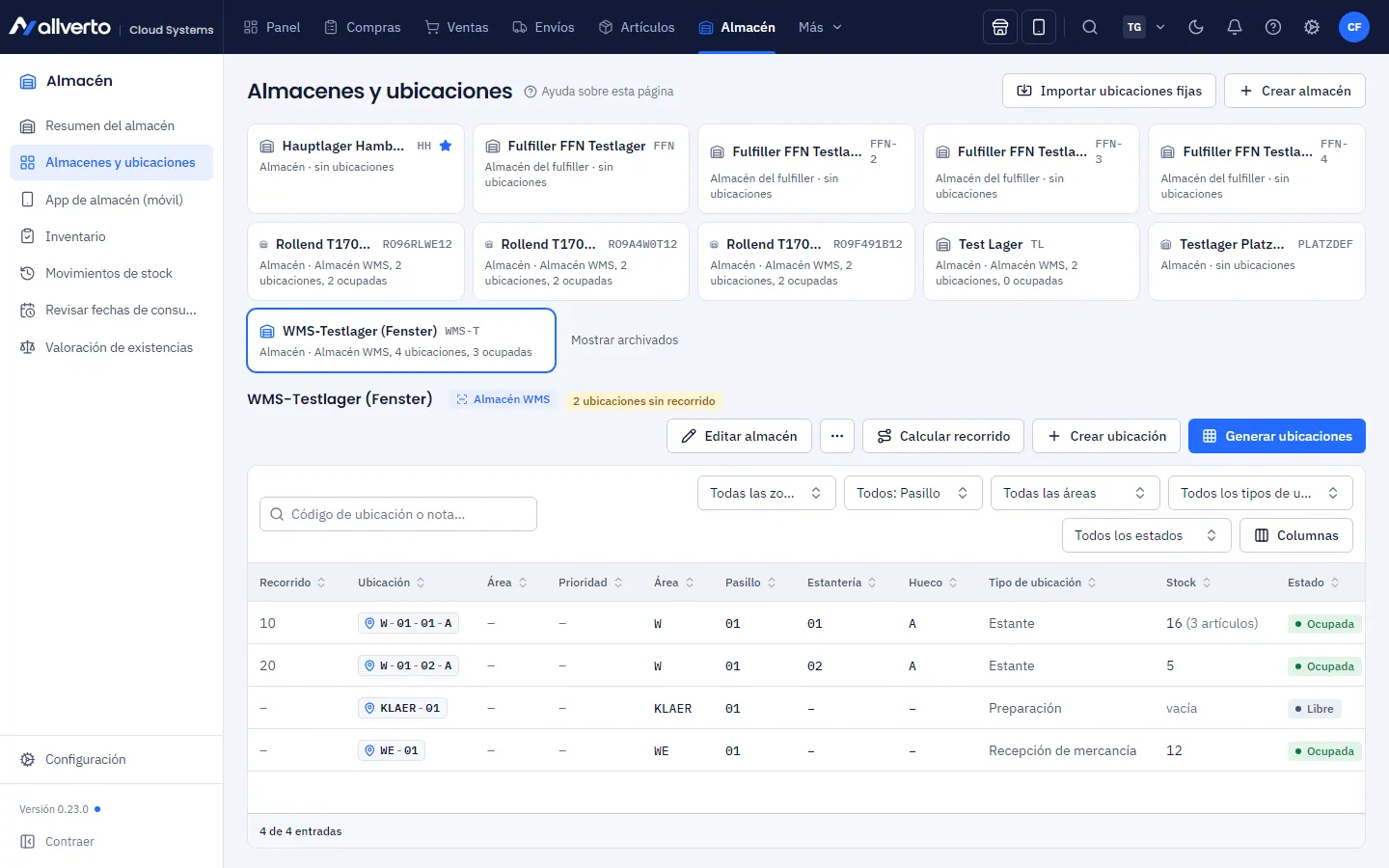
Crear almacenes, definir el almacén predeterminado, generar ubicaciones con el generador, asignar tipos de ubicación, bloquear ubicaciones, gestionar ubicaciones fijas y calcular el recorrido.
Antes de dar entrada a mercancía necesitas al menos un almacén. Las ubicaciones son opcionales, pero compensan en cuanto varias personas hacen picking: allverto planifica entonces el camino más corto por el almacén.
Antes de empezar
Pueden configurar almacenes y ubicaciones Propietario y Administración. Cualquiera con permisos de almacén puede verlos.
Crear un almacén
- Abre Almacén → Almacenes y ubicaciones.
- Haz clic en Crear almacén.
- Introduce Nombre y Código y elige el Tipo de almacén:
- Almacén predeterminado: tu almacén normal
- Almacén de devoluciones: solo para mercancía devuelta
- Almacén externo / proveedor de servicios: la mercancía está en un socio externo
- Elige la Gestión del almacén: estándar (stock por almacén, sin ubicaciones) o almacén WMS (cada movimiento con ubicación y escaneo). En ambos casos, la entrada de mercancía, el picking, el embalaje y el recuento de inventario se hacen en la app de almacén. Más en Almacén WMS.
- Guarda. En el menú … puedes Establecer como almacén predeterminado: allí van las entradas de mercancía sin almacén indicado.
La dirección de un almacén es el remitente en etiquetas de envío, etiquetas de devolución y listas de entrega de los pedidos que se envían desde ese almacén. Si el almacén de envío no tiene una dirección completa, se usa la del almacén predeterminado.
Los almacenes vacíos se pueden Archivar y más tarde Restaurar.
Generar ubicaciones
Las ubicaciones tienen un código según la definición de ubicaciones del almacén, por defecto Área-Pasillo-Estantería-Hueco, p. ej. A-02-04-B. En listas y ventanas, el código aparece como una etiqueta neutra con un icono de ubicación azul.
- Elige el almacén y haz clic en Generar ubicaciones.
- Indica los valores de cada nivel, p. ej. área
A, pasillo1-4, estantería1-10, huecoA-D. - Elige el Tipo de ubicación para todas las nuevas.
- Revisa la vista previa: muestra cuántas ubicaciones se crearán y cuáles ya existen.
- Confirma. Las ubicaciones existentes no cambian.
Las ubicaciones individuales se crean con Crear ubicación.
Tipos de ubicación
| Tipo de ubicación | Para qué |
|---|---|
| Ubicación de picking | Se visita primero al hacer picking |
| Estante, ubicación de palé, almacenaje en suelo | Ubicaciones normales |
| Reserva | Se usa la última al hacer picking; origen de la reposición |
| Ubicación de devoluciones | Mercancía de segunda de devoluciones: nunca se hace picking de ella |
| Preparación | Zona para mercancía preparada |
El tipo de ubicación se cambia con clic derecho → Cambiar tipo de ubicación, también para varias ubicaciones a la vez.
Bloquear ubicaciones
Clic derecho en una o varias ubicaciones → Bloquear …. En el diálogo eliges los tipos de bloqueo (combinables), un Motivo de bloqueo y, opcionalmente, una Nota:
| Tipo de bloqueo | Efecto |
|---|---|
| Sin ubicar | Sin entrada de mercancía, sin traslado ni devolución a esta ubicación; la base de datos también rechaza esos registros |
| Sin retirada/reserva | No preparar, no trasladar desde ella, no reservar para pedidos |
| No disponible para la venta | El stock no cuenta como disponible (tiendas, asignación) |
Las ubicaciones bloqueadas muestran sus bloqueos como etiqueta en la lista. Desbloquear quita todos los bloqueos. Las ubicaciones que ya tienen registros solo se pueden bloquear, no eliminar.
Además existe el bloqueo de inventario automático: si en el almacén WMS Ubicaciones en inventario abierto está en Bloquear ubicaciones, las ubicaciones de un inventario abierto quedan bloqueadas hasta registrarlo o descartarlo: sin entrada, sin retirada, sin traslado.
Los motivos de bloqueo (p. ej. Dañado, Reforma / mantenimiento, Control de calidad) y el bloqueo de inventario se gestionan en Configuración de almacén → Ubicación y bloqueos de ubicaciones. Los motivos inactivos no se ofrecen al bloquear; un motivo usado en ubicaciones bloqueadas solo se puede desactivar.
Ubicaciones fijas
Una ubicación fija es la ubicación permanente de un artículo en un almacén WMS, p. ej. su ubicación de preparación. Un artículo puede tener varias ubicaciones fijas por almacén (prioridad 1 = primera ubicación fija). Con cantidad mínima y cantidad máxima, la ubicación fija es también la regla de reposición de la ubicación.
- Las ubicaciones fijas individuales se gestionan en el artículo, en Almacén en el artículo.
- Muchas a la vez se importan aquí con Importar ubicaciones fijas: una línea por ubicación fija con número de artículo; código de almacén; ubicación; prioridad; cantidad mínima; cantidad máxima (punto y coma o tabulador, p. ej. copiado de Excel). Completar conserva las existentes; Sustituir deja por artículo y almacén solo las líneas del archivo.
Las ubicaciones fijas son la primera fuente de sugerencias al ubicar (estrategia de ubicación en Configuración de almacén → Ubicación y bloqueos de ubicaciones).
Calcular el recorrido
El recorrido define en qué orden se visitan las ubicaciones al preparar pedidos. Haz clic en Calcular ruta de recorrido y elige:
- Curva en S: un pasillo hacia arriba, el siguiente hacia abajo
- Sentido único: todos los pasillos en la misma dirección
allverto asigna números en intervalos de 10. Así puedes intercalar más tarde ubicaciones individuales con Fijar número de recorrido …. Los números más bajos se visitan antes.
Prioridad de la ubicación
Cada ubicación puede tener una Prioridad de la ubicación de 1 (la más alta) a 99. La defines en el editor de la ubicación o directamente en la columna Prioridad de la lista de ubicaciones. Vacío significa: sin prioridad. En la plantilla de lista de picking es un criterio de la reserva: Primero la prioridad más alta o Primero la prioridad más baja. Las ubicaciones sin prioridad van al final en ambos sentidos. Para cambiarla hace falta el permiso Configurar almacén.