
Umzug von JTL-Wawi: so läuft es ab
Alle Daten aus der JTL-Wawi nach allverto übernehmen – Nummernkreise, Stammdaten, Kunden, Bestände und Belege. Ablauf, Wege und Zeitplan im Überblick.
Du arbeitest bisher mit JTL-Wawi und willst zu allverto wechseln? Der Umzugs-Assistent übernimmt deine Daten vollständig – mit den Original-Nummern deiner Belege, damit Rechnungen, Kundennummern und Artikelnummern genauso weiterlaufen wie bisher. Bis zum Umstellungstag arbeitest du ganz normal in JTL weiter.
Bevor du anfängst
- Du brauchst in allverto das Recht Umzug von JTL-Wawi durchführen (Daten übernehmen). Das haben Inhaber und die Rolle Administration.
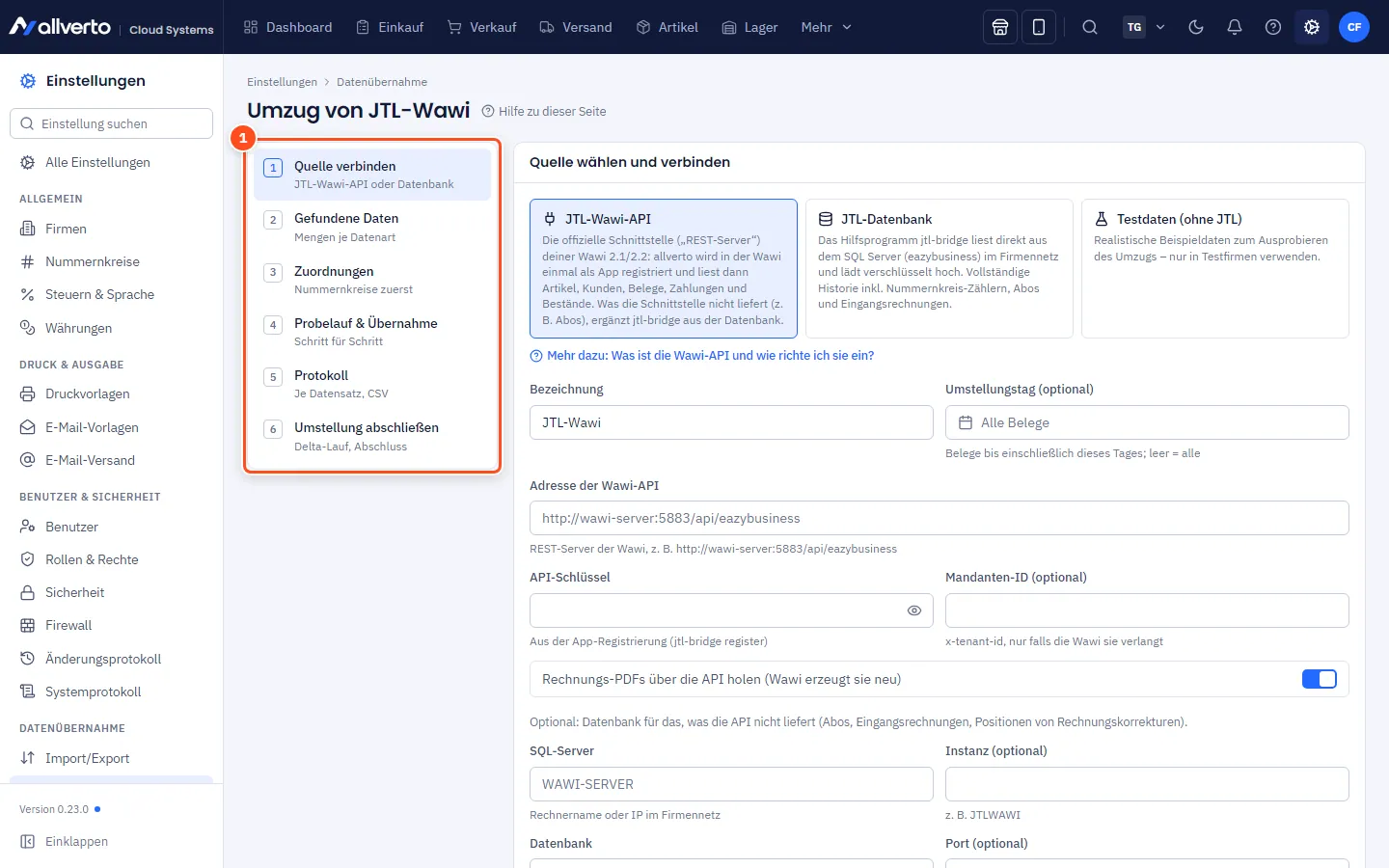
- Du findest den Assistenten unter Einstellungen → Datenübernahme → Umzug von JTL-Wawi.
- allverto ist für die JTL-Wawi 2.1 und 2.2 gebaut. Ältere Versionen (1.5 bis 2.0) lassen sich über die Datenbank meist lesen, sind aber nicht getestet – sprich uns in diesem Fall vorher an.
- Plane einen Umstellungstag (z. B. einen Montag). Bis dahin kannst du so oft Probe laufen lassen, wie du willst.
Zwei Wege an deine Daten
allverto kann die Daten auf zwei gleichwertigen Wegen lesen. Du wählst den Weg im ersten Schritt des Assistenten.
| Weg | Wie es funktioniert | Gut für |
|---|---|---|
| JTL-Wawi-API | Der REST-Server deiner Wawi liefert die Daten. allverto wird dafür in der Wawi als App registriert. | Wawi 2.1/2.2 mit eingerichtetem REST-Server – der „offizielle“ Weg von JTL. |
| JTL-Datenbank | Das kleine Hilfsprogramm jtl-bridge liest direkt aus dem SQL Server der Wawi (Datenbank „eazybusiness“). | Vollständige Historie, Abos, Eingangsrechnungen, Zählerstände der Nummernkreise. |
Was die API nicht liefert (z. B. Abos und Eingangsrechnungen), ergänzt jtl-bridge auf Wunsch aus der Datenbank. Eine Tabelle Was liefert welcher Weg? zeigt der Assistent direkt neben der Quelle. Ausführlich: Die JTL-Wawi-REST-API einrichten und Zugriff über die JTL-Datenbank.
Schritt für Schritt
- Quelle verbinden: Wähle JTL-Wawi-API oder JTL-Datenbank, trage die Verbindungsdaten ein und klicke auf Quelle speichern. Lege optional einen Umstellungstag fest – dann werden nur Belege bis zu diesem Tag übernommen. In einer Testfirma kannst du mit Testdaten (ohne JTL) und Testdaten laden den ganzen Ablauf ausprobieren, ohne eine Wawi anzuschließen. Im selben Schritt lädst du die Daten hoch: Erzeuge rechts unter Hilfsprogramm jtl-bridge ein Import-Token und starte jtl-bridge auf einem Rechner im Firmennetz mit dem angezeigten Befehl. Ist deine Wawi-API aus dem Internet erreichbar, geht stattdessen Daten direkt abholen.
- Gefundene Daten: Prüfe die Mengen je Datenart – stimmen Artikel-, Kunden- und Belegzahlen ungefähr mit deiner Wawi überein?
- Zuordnungen: Lege fest, wohin Nummernkreise, Steuersätze, Zahlungs- und Versandarten, Lager, Kundengruppen und Plattformen in allverto gehen. Nummernkreise zuerst – so zählt allverto nach dem Umzug nahtlos weiter.
- Probelauf & Übernahme: Starte einen Probelauf (ohne Schreiben). Er rechnet alles einmal komplett durch und schreibt nichts. Wenn das Protokoll sauber ist, übernimm die Daten in fester Reihenfolge: Nummernkreise → Stammdaten → Kunden → Bestände → Belege.
- Protokoll: Für jeden Datensatz siehst du, ob er neu angelegt, aktualisiert, übersprungen oder abgelehnt wurde – filterbar und als CSV.
- Umstellung abschließen: Am Umstellungstag lädst du noch einmal hoch und startest einen Delta-Lauf. Danach klickst du auf Umstellung abschließen.
Was wird übernommen?
- Nummernkreise mit Präfix, Suffix und nächster Nummer.
- Stammdaten: Firmendaten, Steuern, Zahlungs- und Versandarten, Kundengruppen, Lager, Kategorien, Hersteller, Merkmale, Attribute, eigene Felder, Lieferanten, Artikel mit Varianten, Übersetzungen, Stücklisten, Preisen, Sonderpreisen und Bildern.
- Kunden mit Original-Kundennummer, Adressen, Ansprechpartnern, Konditionen und Bankverbindungen.
- Bestände als Anfangsbestand je Lagerplatz (Buchung „Übernahme“ im Lagerjournal). Ordnest du ein JTL-Lager einem Standardlager (ohne Lagerplätze) zu, fasst allverto seine JTL-Lagerplätze zusammen – nur in WMS-Lagern werden die Plätze einzeln angelegt.
- Belege 1:1: Angebote, Aufträge, Lieferscheine, Rechnungen, Rechnungskorrekturen, Zahlungen, Mahnstufen, Bestellungen, Retouren – mit Original-Nummer und -Datum. Übernommene Belege sind festgeschrieben und ziehen keine neue Nummer aus deinen Nummernkreisen.
Der Umstellungstag
- In JTL keine neuen Belege mehr schreiben.
- Mit jtl-bridge (oder Daten direkt abholen) ein letztes Mal hochladen.
- Delta-Lauf starten und das Protokoll prüfen.
- Umstellung abschließen: Das Import-Token wird ungültig und die zwischengespeicherten JTL-Daten werden gelöscht. Übernommene Daten, Zuordnungen und Protokolle bleiben erhalten.
Ab jetzt ist allverto dein führendes System. Verbinde als Nächstes deine Shops und Marktplätze. Klappt etwas nicht, hilft Fehlerbehebung beim JTL-Umzug.