
Artikel anlegen
Einen neuen Artikel mit Artikelnummer, Name, Preis und Lagerdaten anlegen – Schritt für Schritt im Artikelfenster.
Artikel bearbeitest du in einem eigenen Artikelfenster mit Reitern – ähnlich wie in JTL-Wawi. Ein neuer Artikel braucht nur Artikelnummer und Name; alles andere kannst du später ergänzen.
Bevor du anfängst
- Artikel anlegen und ändern dürfen Inhaber und Administration (Recht „Artikel bearbeiten“). Für Preise braucht es zusätzlich „Preise ändern“.
- Hersteller, Warengruppen, Labels und Einheiten legst du vorher unter Artikel → Einstellungen an – sie stehen dann im Artikel zur Auswahl. Siehe Artikel-Einstellungen.
Schritt für Schritt
- Öffne Artikel → Artikelliste und klicke oben rechts auf Neuer Artikel (oder im Menü Artikel → Neu anlegen → Neuer Artikel).
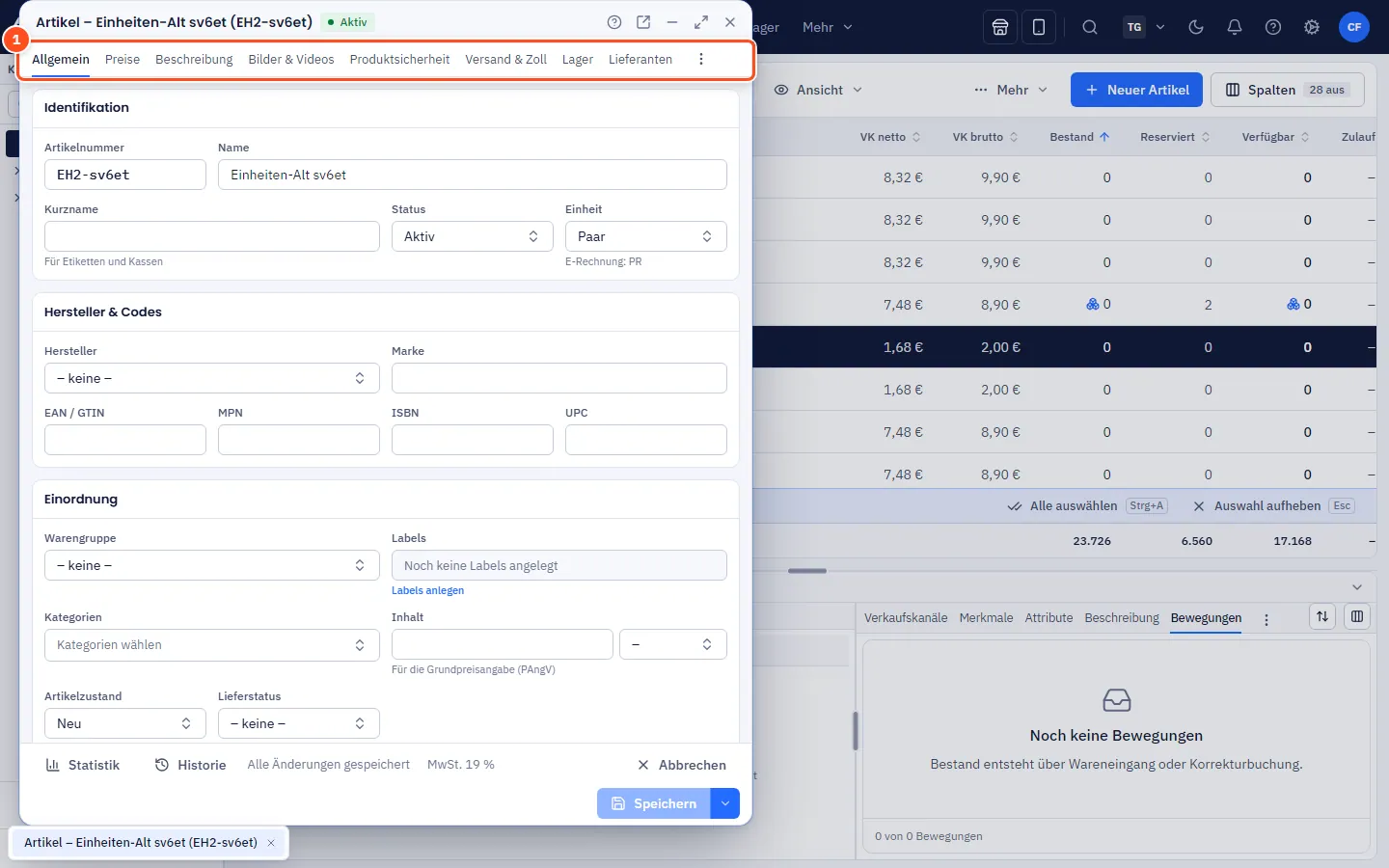
- Es öffnet sich ein leeres Artikelfenster mit dem Reiter Allgemein. Trage in der Karte Identifikation die Artikelnummer und den Name ein. Ein Kurzname für Etiketten und Kassen ist optional.
- Wähle die Einheit (z. B. Stück) und lass den Status auf Aktiv.
- Ergänze unter Hersteller & Codes bei Bedarf Hersteller, Marke und EAN / GTIN. allverto prüft die Prüfziffer der EAN.
- Ordne den Artikel unter Einordnung einer Warengruppe, Labels und Kategorien zu. Dort stehen auch Artikelzustand (z. B. Neu) und Lieferstatus (Lieferzeit-Text für Shops). Bei Lebensmitteln & Co. trägst du unter Inhalt die Menge ein (z. B. 250 g) – daraus entsteht der Grundpreis.
- Wechsle zum Reiter Preise und gib den VK brutto und die Steuerklasse ein – netto rechnet allverto selbst aus. Mehr dazu in Preise.
- Unter Lager & Versand → Lager legst du fest, ob es ein Lagerartikel ist, und trägst den Meldebestand ein. Siehe Reiter Lager.
- Klicke unten rechts auf Artikel anlegen oder drücke Strg+S.
Artikel anlegen (bei einem bestehenden Artikel Speichern) speichert den Artikel und schließt das Fenster. Über den kleinen Pfeil daneben findest du Speichern, Fenster offen lassen (auch mit Strg+S) und Speichern & neu (praktisch, wenn du mehrere Artikel nacheinander anlegst).
Die Reiter im Artikelfenster
Oben stehen sechs Hauptreiter. Links daneben listet jeder Hauptreiter seine Bereiche – das sind die bekannten Reiter aus JTL-Wawi mit ihren gewohnten Namen. In schmalen Fenstern stehen die Bereiche als Zeile über dem Inhalt. Mit den Pfeiltasten wechselst du zwischen Hauptreitern und Bereichen.
| Hauptreiter | Bereich | Inhalt |
|---|---|---|
| Allgemein | Allgemein | Nummer, Name, Status, Codes, Warengruppe, Kategorien, Labels, Artikelzustand, Lieferstatus, Hauptbild, Kennzahlen |
| Beschreibung | Kurzbeschreibung, Beschreibung, Übersetzungen, SEO | |
| Bilder & Videos | Bilder hochladen, Videos und YouTube-/Vimeo-Links | |
| Eigene Felder | Zusatzfelder | |
| Preise | – | Verkaufspreis, Gutschein-Artikel, Einkauf & Marge, Kundengruppen-, Staffel-, Sonder- und Kanalpreise |
| Lager & Versand | Lager | Lagerartikel, Meldebestand, Beschaffungsart, Pflichtangaben, Gebinde-EAN, Festplätze, Bestände, Bewegungen |
| Versand & Zoll | Gewicht, Maße, Versandklasse, Verpackung, Zolltarifnummer, Gefahrgut | |
| Lieferanten | Lieferantenartikel mit EK (nur mit Einkaufsrecht) | |
| Eigenschaften | Merkmale / Attribute | Feste Eigenschaften und freie Attribute |
| Produktsicherheit | Hersteller, verantwortliche Person, Sicherheitshinweise, Dokumente (GPSR) – siehe Produktsicherheit | |
| Varianten & Stückliste | Varianten | Vater- und Kindartikel – siehe Varianten |
| Set-Stückliste | Artikel als Set aus Komponenten – siehe Stücklisten (Sets) | |
| Konfiguration | Konfigurationsgruppen – siehe Konfigurationsartikel | |
| Produktion | Produktions-Stücklisten und Arbeitspläne (mit Produktionsmodul) – siehe Stücklisten und Arbeitspläne | |
| Verkauf | Verkaufskanäle, Angebote | Aktiv je Kanal, eigener Titel und Preis; Marktplatz-Angebote bei Amazon, eBay, OTTO und Kaufland |
| Cross-Selling | Verknüpfte Artikel |
Nur Benutztes – der Rest unter „Weitere“
In der Liste stehen nur Bereiche, die der Artikel nutzt oder die bei dir eingerichtet sind: zum Beispiel Varianten nur bei Vater- und Kindartikeln, Set-Stückliste nur bei Sets, Angebote nur mit Marktplatz-Kanälen und Eigene Felder nur, wenn es eigene Felder gibt. Die übrigen Bereiche findest du unten in der Liste unter Weitere. Ein Klick blendet den Bereich ein; er bleibt sichtbar, solange das Fenster offen ist.
Nutzt ein Hauptreiter noch gar nichts – etwa Varianten & Stückliste bei einem einfachen Artikel –, zeigt er eine Karte mit Knöpfen wie Varianten anlegen, Als Stückliste/Set nutzen und Konfigurationsartikel. Offene GPSR-Punkte stehen als Zahl am Bereich Produktsicherheit und am Hauptreiter Eigenschaften.
Statistik und Historie sind keine Reiter, sondern Knöpfe unten links im Fuß des Fensters – sie öffnen ein Popup (siehe Artikelstatistik).
Status in der Titelleiste
Oben im Fenster siehst du Neu, Aktiv oder Archiviert und ggf. Kein Lagerartikel. Ein Punkt im Titel und der Hinweis Ungespeicherte Änderungen unten zeigen, dass noch etwas zu speichern ist.
Häufige Fragen
Jemand anders hat den Artikel gleichzeitig geändert – was passiert?
allverto merkt das beim Speichern und weist dich darauf hin, statt die fremden Änderungen still zu überschreiben. Lade den Artikel neu und übernimm deine Änderung danach.
Kann ich einen bestehenden Artikel als Vorlage nehmen?
Ja: Rechtsklick in der Artikelliste → Duplizieren….
Wo öffne ich das Fenster in einem eigenen Browserfenster?
Über das Symbol in der Titelleiste – siehe Fenster.