
Lager anlegen und Lagerplätze erzeugen
Lager anlegen, Standardlager festlegen, Lagerplätze mit dem Generator erzeugen, Platzarten vergeben, Plätze sperren, Festplätze pflegen und den Laufweg berechnen.
Bevor du Ware einbuchst, brauchst du mindestens ein Lager. Lagerplätze sind optional, lohnen sich aber, sobald mehrere Leute picken: allverto plant dann den kürzesten Weg durchs Lager.
Bevor du anfängst
Lager und Plätze einrichten dürfen Inhaber und Administration. Ansehen kann jeder mit Lagerrechten.
Lager anlegen
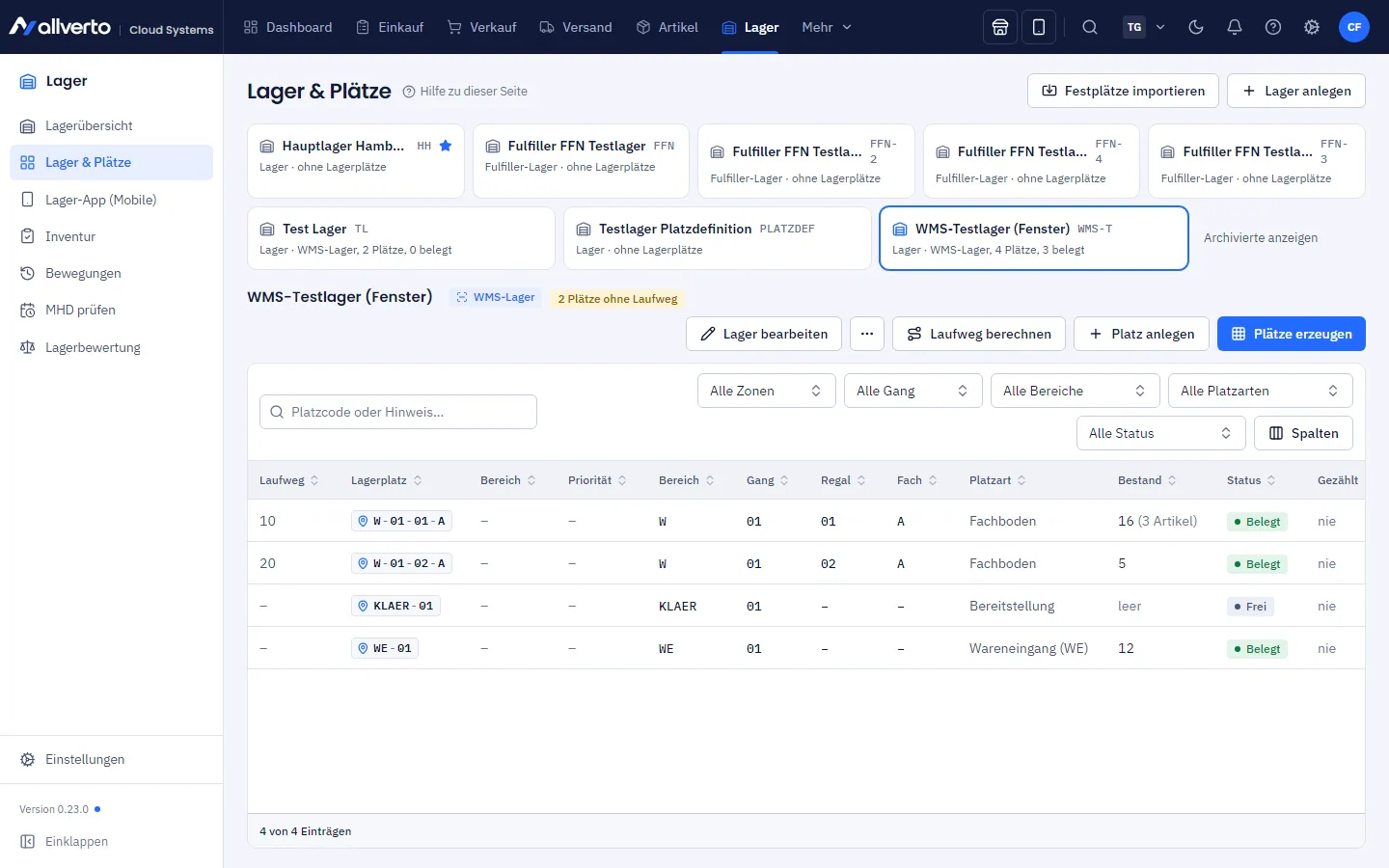
- Öffne Lager → Lager & Plätze.
- Klicke auf Lager anlegen.
- Gib Name und Kürzel ein und wähle die Art des Lagers:
- Standardlager – dein normales Lager
- Retourenlager – nur für zurückgeschickte Ware
- Außenlager / Dienstleister – Ware liegt bei einem externen Partner
- Wähle die Lagerführung: Standard (Bestand je Lager, ohne Lagerplätze) oder WMS-Lager (jede Bewegung mit Platz und Scan). In beiden Fällen laufen Wareneingang, Picken, Packen und Inventur zählen in der Lager-App. Mehr dazu unter WMS-Lager.
- Speichere. Über das Menü … kannst du ein Lager Als Standardlager festlegen – dorthin gehen Wareneingänge ohne Lagerangabe.
Die Adresse eines Lagers ist der Absender auf Versandetiketten, Retourenetiketten und Einlieferungslisten für Aufträge, die aus diesem Lager versendet werden. Hat das Versandlager keine vollständige Adresse, gilt die Adresse des Standardlagers.
Leere Lager kannst du Archivieren und später Wiederherstellen.
Lagerplätze erzeugen
Plätze haben einen Code nach der Lagerplatzdefinition des Lagers, standardmäßig Bereich-Gang-Regal-Fach, z. B. A-02-04-B. In Listen und Fenstern erscheint der Code als neutrale Marke mit blauem Ortssymbol.
- Wähle das Lager und klicke auf Plätze erzeugen.
- Gib je Ebene die Werte an, z. B. Bereich
A, Gang1-4, Regal1-10, FachA-D. - Wähle die Platzart für alle neuen Plätze.
- Prüfe die Vorschau: Sie zeigt, wie viele Plätze entstehen und welche es schon gibt.
- Bestätige. Vorhandene Plätze bleiben unverändert.
Einzelne Plätze legst du mit Platz anlegen an.
Platzarten
| Platzart | Wofür |
|---|---|
| Kommissionierplatz | Wird beim Picken zuerst angelaufen |
| Fachboden, Palettenplatz, Bodenlager | Normale Lagerplätze |
| Reserve | Wird beim Picken zuletzt genutzt, Quelle für Nachschub |
| Retourenplatz | B-Ware aus Retouren – davon wird nie gepickt |
| Bereitstellung | Ablage für vorbereitete Ware |
Die Platzart änderst du per Rechtsklick → Platzart ändern, auch für mehrere Plätze gleichzeitig.
Plätze sperren
Rechtsklick auf einen oder mehrere Plätze → Sperren …. Im Dialog wählst du die Sperrarten – sie sind kombinierbar –, einen Sperrgrund und optional eine Notiz:
| Sperrart | Wirkung |
|---|---|
| Keine Einlagerung | Kein Wareneingang, keine Umlagerung und keine Retoure auf diesen Platz – auch die Datenbank lehnt solche Buchungen ab |
| Keine Entnahme/Reservierung | Nicht kommissionieren, nicht umlagern, nicht für Aufträge reservieren |
| Nicht verfügbar für Verkauf | Der Bestand zählt nicht zum verfügbaren Bestand (Shops, Zuteilung) |
Gesperrte Plätze zeigen ihre Sperren als Marke in der Platzliste. Entsperren hebt alle Sperren auf. Plätze, auf denen schon gebucht wurde, lassen sich nur sperren, nicht löschen.
Dazu kommt die automatische Inventursperre: Steht im WMS-Lager Plätze in offener Inventur auf Plätze sperren, gelten die Plätze einer offenen Inventur bis zum Buchen oder Verwerfen als gesperrt – keine Einlagerung, keine Entnahme, keine Umlagerung.
Die Sperrgründe (z. B. Beschädigt, Umbau / Wartung, Qualitätsprüfung) und die Inventursperre pflegst du unter Lager-Einstellungen → Einlagerung & Platzsperren. Inaktive Gründe stehen beim Sperren nicht zur Auswahl; ein Grund, der an gesperrten Plätzen hängt, lässt sich nur deaktivieren.
Festplätze
Ein Festplatz ist der feste Platz eines Artikels in einem WMS-Lager, z. B. sein Kommissionierplatz. Ein Artikel kann je Lager mehrere Festplätze haben (Priorität 1 = erster Festplatz). Mit Mindestmenge und Höchstmenge ist der Festplatz zugleich die Nachschubregel des Platzes.
- Einzeln pflegst du Festplätze im Artikel unter Lager im Artikel.
- Viele auf einmal importierst du hier mit Festplätze importieren: eine Zeile je Festplatz mit Artikelnummer; Lager-Kürzel; Platz; Priorität; Mindestmenge; Höchstmenge (Semikolon oder Tab, z. B. aus Excel kopiert). Ergänzen behält vorhandene Festplätze, Ersetzen lässt je Artikel und Lager nur die Zeilen der Datei stehen.
Festplätze sind die erste Quelle der Platzvorschläge beim Einlagern (Einlagerungsstrategie unter Lager-Einstellungen → Einlagerung & Platzsperren).
Laufweg berechnen
Der Laufweg legt fest, in welcher Reihenfolge Plätze beim Kommissionieren angelaufen werden. Klicke auf Laufweg berechnen und wähle:
- S-Kurve – einen Gang hoch, den nächsten runter
- Einbahn – alle Gänge in derselben Richtung
allverto vergibt Nummern im Abstand 10. So kannst du einzelne Plätze später über Laufweg-Nummer setzen … dazwischenschieben. Kleinere Nummern werden früher angelaufen.
Lagerplatzpriorität
Jeder Platz kann eine Lagerplatzpriorität von 1 (höchste) bis 99 haben. Du setzt sie im Platz-Editor oder direkt in der Spalte Priorität der Platzliste. Leer heißt: ohne Priorität. In der Picklistenvorlage ist sie ein Kriterium der Reservierung: Höchste Priorität zuerst oder Niedrigste Priorität zuerst. Plätze ohne Priorität kommen in beiden Richtungen zuletzt. Ändern braucht das Recht Lager einrichten.