
Lots, DDM et numéros de série
Saisir des lots avec date de durabilité minimale et des numéros de série, sortir automatiquement selon FEFO, contrôler les DDM, bloquer ou déprécier des lots et les tracer jusqu'au client.
Avec les lots, vous savez pour chaque unité de quelle livraison ou production elle provient et combien de temps elle se conserve. allverto sort automatiquement selon FEFO (« first expired, first out » – DDM la plus proche d'abord), avertit des marchandises qui arrivent à expiration et indique, en cas de rappel, quels clients sont concernés. Les numéros de série se suivent à l'unité.
1. Définir les obligations par article
Dans la fenêtre de l'article, onglet Entrepôt, carte Données obligatoires lors de la comptabilisation, vous activez ce qui est demandé à l'entrée :
- Numéro de série
- Lot
- Date de durabilité minimale (DDM)
allverto exige alors ces données à la réception de marchandises dans l'application entrepôt, lors des entrées en stock et lors des déclarations de fin en production. Les articles sans obligation peuvent tout de même avoir des lots – les écritures sans lot restent autorisées (« sans lot »).
2. Saisir des lots
- Réception de marchandises (application entrepôt) : pour chaque ligne suit l'étape Lot et DLUO avec Numéro de lot, DDM et en option Date de fabrication et Numéros de série. Les codes GS1 remplissent directement ces données. Voir Comptabiliser la réception de marchandises et Réception de marchandises dans l'application entrepôt.
- Entrée sans livraison (p. ex. stock initial ou article retrouvé) : fenêtre de l'article → onglet Entrepôt → carte Stock par lot → Entrée avec lot (entrepôts standard uniquement). Pour les entrepôts WMS, utilisez l'entrée positive dans l'application entrepôt.
- Production : le lot et la DDM figurent sur l'ordre de fabrication ; la déclaration de fin les reprend.
3. Sortie selon FEFO – automatiquement
Vous n'avez pas besoin de choisir un lot lors de l'expédition, en caisse ou lors du prélèvement de matériel. allverto répartit les sorties sur les lots de l'emplacement – d'abord ceux dont la DDM est la plus proche. Les lots bloqués et périmés passent en tout dernier et ne comptent pas comme disponibles pour l'expédition. Dans l'application entrepôt, la préparation de commandes indique le lot adéquat (« Prendre le lot (DDM la plus proche d'abord) »), et lors de l'emballage vous saisissez les numéros de série par scan.
Le bon de livraison et la facture reprennent automatiquement le lot et la DDM ou les numéros de série par ligne.
4. Contrôler les DDM
Sous Entrepôt → Contrôler les DDM, vous voyez tous les lots avec stock par emplacement, avec un feu tricolore : Expiré, Expire bientôt, En ordre, Sans DDM.
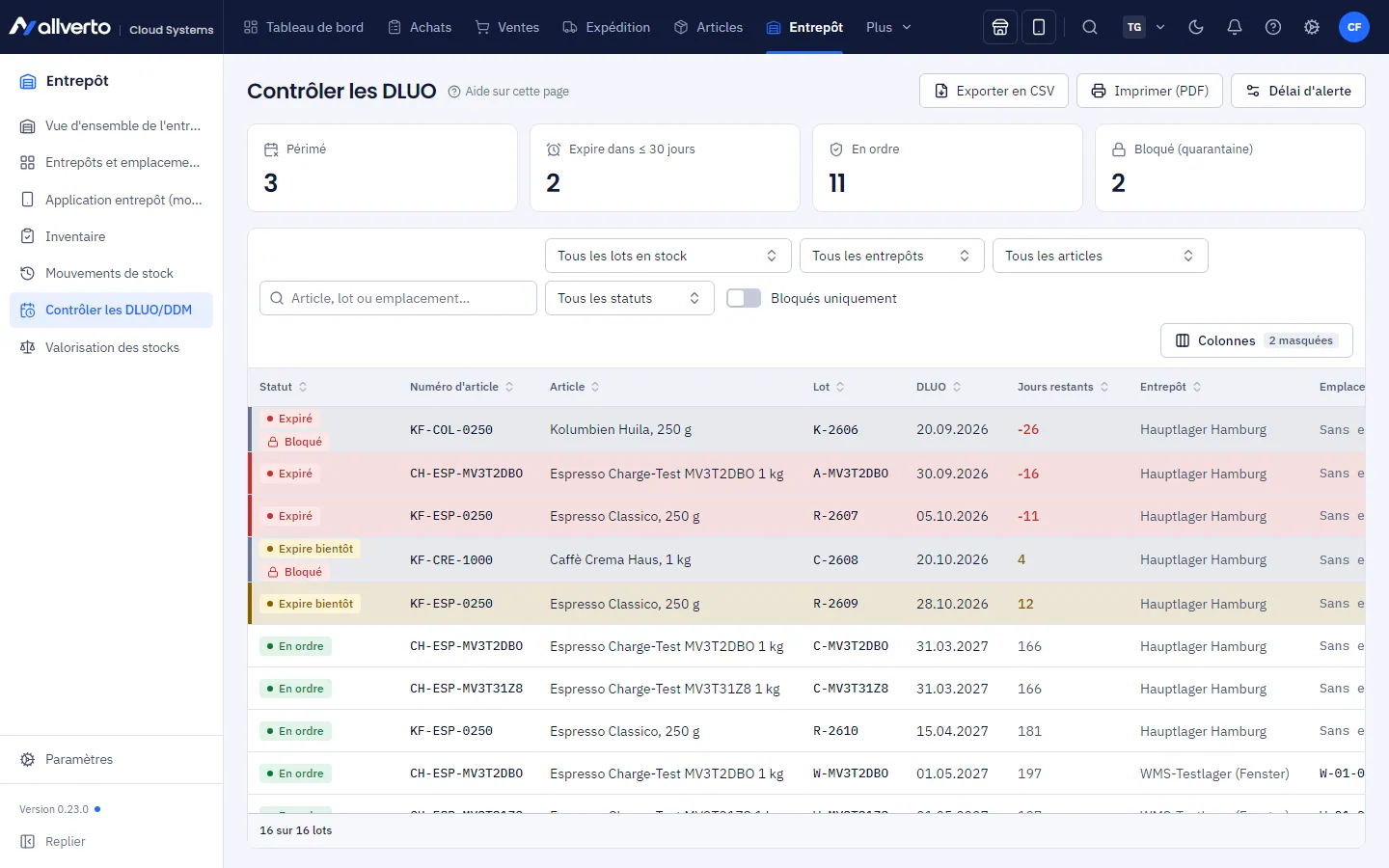
- Choisissez la période (p. ex. DLUO dans les 7 prochains jours, … 30 jours ou DLUO jusqu'à aujourd'hui (périmés)), l'entrepôt, l'article et le statut. Bloqués uniquement affiche la quarantaine.
- Clic droit sur une ligne (également pour plusieurs) :
- Bloquer (quarantaine) … – avec un motif, p. ex. contrôle qualité ou rappel. Les marchandises bloquées ne sont pas expédiées. Débloquer lève le blocage.
- Transférer … – vers un autre emplacement (entrepôts WMS uniquement ; l'écriture se fait dans l'application entrepôt, dans l'ERP l'entrée est grisée).
- Déprécier … – sortir le stock (motif « DDM dépassée »). Dans l'ERP, cela n'est possible que dans les entrepôts standard.
- Ouvrir le lot, Copier le numéro de lot.
- Exporter en CSV ou Imprimer (PDF) pour le contrôle au rayonnage.
Au rayonnage, c'est aussi possible dans l'application entrepôt sous Interne → Contrôler les DDM – avec scan de l'article, du lot ou de l'emplacement, et là aussi transférer et déprécier dans les entrepôts WMS. Voir Contrôler les DDM dans l'application entrepôt.
Le moment à partir duquel un lot « expire bientôt » se règle avec le bouton Délai d'alerte en haut à droite ou sous Entrepôt → Paramètres → Lots et DLUO/DDM (de 1 à 730 jours, 30 par défaut). Les tuiles du haut comptent les lots périmés, bientôt périmés, en ordre et bloqués. Le widget du tableau de bord Stock avec DLUO/DDM affiche la même liste sur la page d'accueil.
5. Traçabilité dans la fenêtre du lot
Un double-clic sur un lot ouvre la fenêtre du lot – déplaçable et détachable comme toute fenêtre.
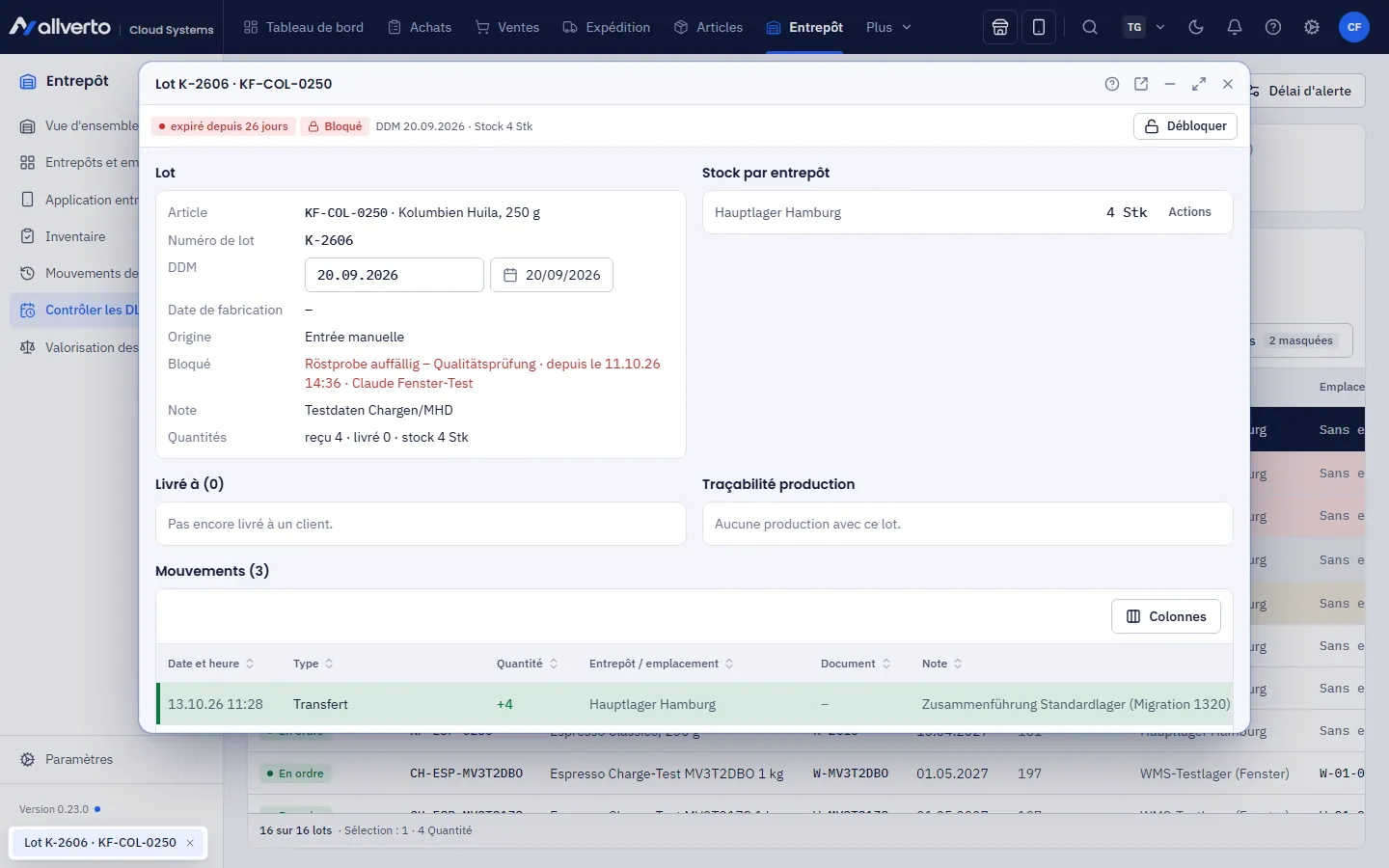
- Origine : réception de marchandises, fournisseur ou ordre de fabrication, date de fabrication, DDM, note, blocage.
- Stock par emplacement et tous les Mouvements.
- Livré à : tous les clients et commandes ayant reçu de la marchandise de ce lot – vous pouvez copier les adresses e-mail pour un rappel.
- Traçabilité production : quels lots de matières premières sont contenus dans un produit et où un lot de matière première a été transformé.
- Numéros de série du lot.
Dans la fenêtre de l'article, onglet Entrepôt, Stock par lot affiche le stock par entrepôt, emplacement et lot.
Droits
La consultation nécessite Consulter les stocks. Bloquer, débloquer, déprécier et saisir des entrées nécessitent Enregistrer des mouvements de stock, transférer nécessite Transférer du stock et gérer le réapprovisionnement. Le délai d'alerte peut être modifié par quiconque peut Configurer entrepôts et emplacements. Cela vaut de la même manière dans l'ERP et dans l'application entrepôt.
Sujets associés
- EntrepôtComptabiliser la réception de marchandises (dans l'application entrepôt)
- Application entrepôtRéception et rangement dans l'application entrepôt
- Application entrepôtVérifier les DLUO/DDM dans l'application entrepôt
- ProductionCréer des ordres de fabrication et déclarer la production
- ArticlesOnglet Entrepôt : stocks, seuil de réapprovisionnement, emplacements fixes