
Créer des ordres de fabrication et déclarer la production
Créer un ordre de fabrication à partir d'une nomenclature, le lancer, prélever le matériel et déclarer la quantité fabriquée avec lot et date de durabilité minimale.
Un ordre de fabrication signifie : « Fabriquez cette quantité de ce produit pour cette date. » allverto reprend le matériel et les opérations de la nomenclature.
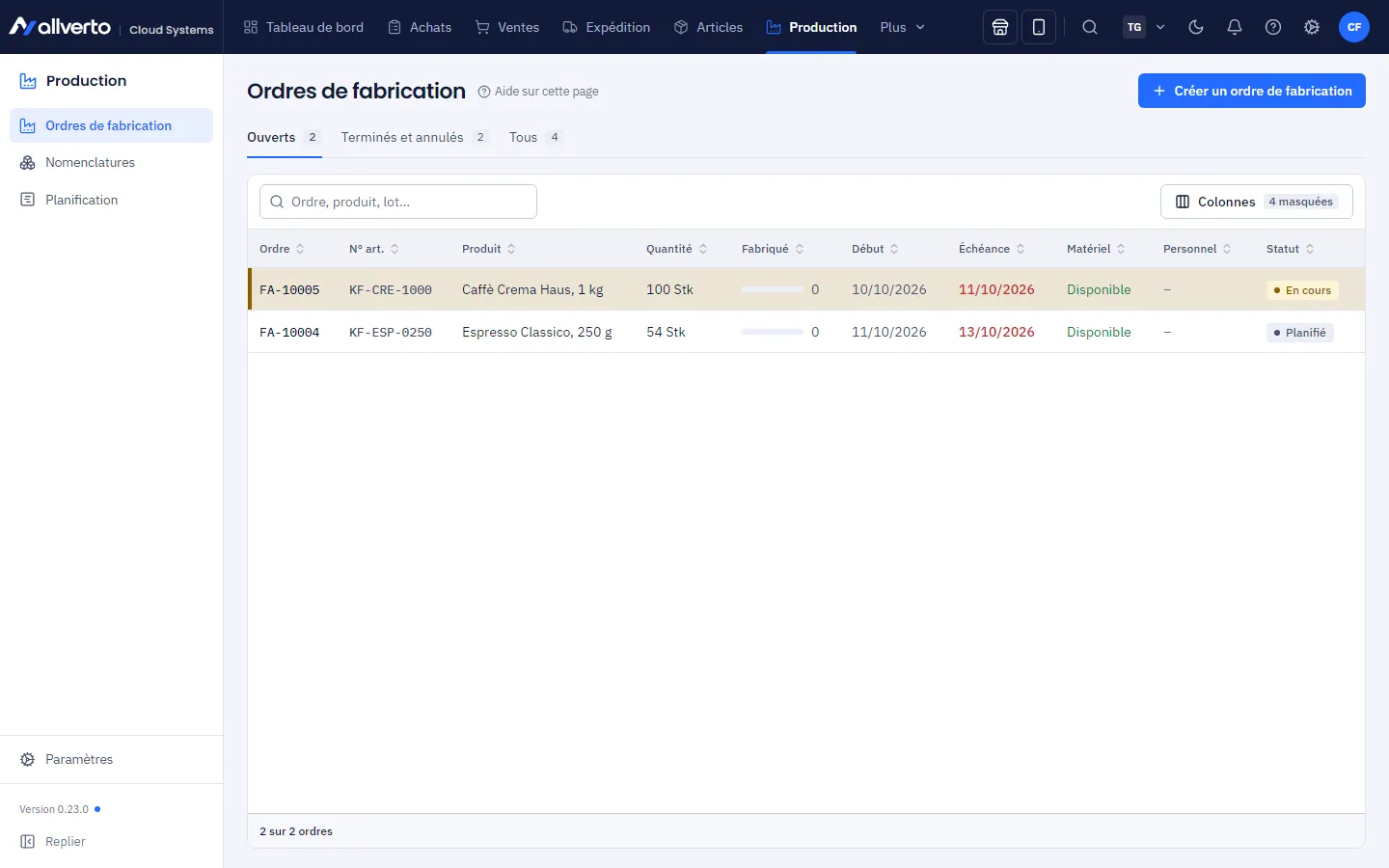
Déroulement et statuts
| Statut | Signification |
|---|---|
| Planifié | Créé, rien n'est encore réservé. Peut être supprimé. |
| Lancé | Le matériel est réservé et n'est plus disponible pour d'autres ordres. |
| En cours | La fabrication est en cours. |
| Terminé | Clôturé. |
| Annulé | Annulé depuis « Planifié » ou « Lancé » ; les réservations sont libérées. |
Avant de commencer
Peut planifier et déclarer des ordres de fabrication toute personne disposant du droit « Planifier la production et déclarer l'avancement », p. ex. l'administration et le rôle Fabrication.
Étape par étape
- Ouvrez Production → Ordres de fabrication et cliquez sur Nouvel ordre de fabrication (également via Production → Créer).
- Choisissez le Produit (uniquement les articles avec nomenclature), la Nomenclature ou recette, la Quantité, le Début prévu et l'Échéance (pas avant le début), ainsi que l'Entrepôt (vide = entrepôt par défaut). Les entrepôts standard et WMS sont proposés, pas les entrepôts de retours, de prestataire ou de livraison directe. Le matériel y est prélevé et le produit y est stocké. En option, saisissez le Lot et la Date de durabilité minimale et choisissez une Commande client (voir Fabrication à la commande).
- Créer l'ordre : l'ordre est au statut Planifié.
- Ouvrez l'ordre et cliquez sur Lancer. Le matériel est maintenant réservé. Annuler le lancement le remet à « Planifié ».
- En option, Démarrer la fabrication : statut En cours.
- Prélever le matériel sort du stock le matériel prévu de l'entrepôt standard. Dans un entrepôt WMS, ce bouton n'existe pas : l'entrepôt y met le matériel à disposition dans l'application entrepôt ou la déclaration le prélève rétroactivement (voir ci-dessous).
- Déclarer : saisissez la Quantité bonne et le Rebut, si nécessaire le Lot et la Date de durabilité minimale de cette déclaration et – uniquement dans un entrepôt WMS – l'Emplacement (vide = emplacement par défaut ou existant). Lot et DDM sont préremplis depuis l'ordre ou la règle de la nomenclature et sont enregistrés tels quels sur l'entrée – les quantités partielles peuvent avoir leurs propres lots. Avec Prélever le matériel rétroactivement, allverto sort le matériel pour la quantité bonne et le rebut, dans la mesure où il n'a pas encore été prélevé. Avec Clôturer l'ordre ensuite, l'ordre se termine même avec moins que la quantité commandée. Choisissez Déclarer une quantité partielle ou Déclarer terminé.
- Lorsque tout est fabriqué, ou que le reste n'est plus nécessaire, Clôturer l'ordre. Le matériel non prélevé n'est alors plus réservé. Les contrôles obligatoires en attente et les contrôles non conformes empêchent la clôture (voir ci-dessous).
Quantités partielles (kg, l, m)
Pour les produits et composants à unité divisible (kg, g, l, ml, m, m² …), la quantité de l'ordre, la sortie de matériel, la déclaration (bonnes et rebut) et la sortie rétroactive acceptent jusqu'à trois décimales – p. ex. 12,5 kg de pâte ou 0,75 kg de farine. Le besoin des composants divisibles est calculé à 0,001 près, les articles à la pièce sont arrondis à l'unité supérieure. Pour les articles à la pièce, allverto refuse une quantité partielle avec un message. Dans l'application entrepôt et l'application de fabrication, le pavé numérique dispose d'une touche décimale pour les unités divisibles.
Mettre le matériel à disposition dans l'application entrepôt
Dans un entrepôt WMS, personne n'a besoin de Prélever le matériel depuis le poste de bureau :
- Approvisionnement de production sur la liste de préparation : un modèle de liste de préparation avec le type de document Ordre d'approvisionnement de production (onglet Filtres avancés, Types de document) intègre dans sa planification la mise à disposition du matériel des ordres de fabrication lancés. Dans l'application entrepôt, ces étapes portent la mention Production FA-…. Le scan comptabilise immédiatement : le matériel va sur l'ordre de fabrication ou sur l'emplacement de mise à disposition du poste de travail.
- Transfert de production : si le matériel se trouve dans un autre entrepôt que la fabrication, le modèle planifie un ordre de transfert vers l'entrepôt de fabrication, avec entrepôt de départ et de destination.
- Matériel par scan : prélevé sur l'opération dans l'app de production ; l'entrepôt l'apporte au poste de fabrication dans l'application entrepôt sous Mettre à disposition le matériel.
Si le poste de travail possède un Emplacement de mise à disposition (sous Postes de travail et machines, entrepôts WMS uniquement), l'application entrepôt y apporte les composants et la fabrication les y prélève.
Contrôles avant la clôture
Les contrôles de la gamme sont saisis dans l'app de fabrication. Tant qu'un contrôle obligatoire n'a pas de résultat, l'opération ne peut pas être déclarée terminée et l'ordre ne peut pas être clôturé. Un contrôle non conforme (valeur hors tolérance, « non OK ») bloque aussi – sauf si Libération par une personne habilitée est choisi dans les paramètres de l'app de fabrication : une personne disposant de « Planifier et déclarer la fabrication » libère alors la clôture dans l'ordre de fabrication après confirmation. La fenêtre de l'ordre affiche les contrôles en attente et non conformes sur l'opération.
Imprimer la fiche suiveuse et le bon de sortie
Dans la fenêtre de l'ordre (menu) et dans la liste (clic droit), vous imprimez la fiche suiveuse – données clés, numéro d'OF en code-barres, opérations avec temps prévu, contrôles à cocher et champs pour bons, rebuts et visa, plus les matières prévues avec emplacements – ou seulement le bon de sortie matière ; prévu pour les entreprises sans terminal dans l'atelier. Les deux s'affichent dans la langue de la personne qui imprime.
- Imprimer la fiche suiveuse ou Imprimer le bon de sortie envoie le document via l'agent d'impression à l'imprimante définie sur votre poste pour Ordre de fabrication / fiche suiveuse ou Bon de sortie matière ; sans agent, la boîte de dialogue d'impression du navigateur s'ouvre.
- Fiche suiveuse en PDF ou Bon de sortie en PDF affiche le document dans la visionneuse PDF.
- La mise en page se définit sous Paramètres → Modèles d'impression avec les types Ordre de fabrication / fiche suiveuse et Bon de sortie matière (modèles de départ « Fiche suiveuse (standard) » et « Bon de sortie matière (standard) », variables comme
fa.nummer, bloc d'infos avec les données clés). S'il existe un modèle par défaut, allverto l'utilise ; sinon la mise en page intégrée.
Fabrication à la commande
Un ordre de fabrication peut appartenir à une commande client : choisissez-la à la création dans le champ Commande client (commandes ouvertes contenant ce produit, droit « Voir les commandes ») ou créez l'ordre depuis la commande par clic droit sur la ligne et Créer un ordre de fabrication… – produit, quantité et ligne sont préremplis. Le lien s'affiche dans la fenêtre de l'ordre (avec un lien vers la commande) et dans la liste dans la colonne Commande client.
La fenêtre de la commande client affiche aussi les ordres de fabrication liés sous Récapitulatif → Ordres de fabrication avec avancement, échéance et statut (uniquement avec le droit « Voir la production »).
Dès que des produits fabriqués sont déclarés, allverto active sur la commande client ouverte Donner le stock d'abord à cette commande (priorité haute) : l'affectation du stock attribue la quantité fabriquée d'abord à cette commande, même si des commandes plus anciennes attendent le même article. La mention figure dans l'historique de la commande et peut y être retirée par clic droit.
Sous-produits
Si la fabrication génère d'autres articles valorisables (coproduits, p. ex. le petit-lait pour le fromage ou le son à la mouture), saisissez-les dans la nomenclature, onglet Sous-produits. L'ordre de fabrication les reprend avec une quantité prévue ; chaque déclaration de fin les fait entrer au prorata de la quantité bonne déclarée (mouvement « Déclaration de fin » lié à l'ordre) – sur leur emplacement par défaut ou un emplacement avec stock, sinon sur l'emplacement du produit. La fenêtre de l'ordre affiche pour chaque sous-produit la quantité prévue et la quantité comptabilisée.
Démontage
Avec un démontage, vous décomposez un produit en composants de sa nomenclature – par exemple après une production défectueuse ou une reprise. Voici comment procéder :
- Ouvrez Production → Ordres de fabrication, onglet Démontages, et cliquez sur Nouveau démontage – ou choisissez Démonter… dans l'ordre de fabrication (menu ou clic droit dans la liste) ; produit, quantité, entrepôt et nomenclature sont alors préremplis.
- Vérifiez Produit, Quantité, Entrepôt et Nomenclature. allverto affiche les composants récupérés avec quantité et valeur reprise ainsi que le stock disponible du produit.
- Cliquez sur Démonter. La comptabilisation est immédiate : sortie du produit et entrée des composants (mouvement « Démontage », numéro « DM-… »).
La valeur du produit (coût moyen, sinon le coût de fabrication selon la nomenclature) est répartie sur les composants selon leur part de valeur et entre dans leur coût moyen. Depuis un ordre de fabrication, vous pouvez démonter au plus la quantité fabriquée pas encore démontée ; les composants suivis par lot retournent aux lots consommés dans l'ordre. Les rebuts de la nomenclature ne reviennent pas – on comptabilise ce que contient le produit.
Liste des ordres de fabrication
La liste charge jusqu'à 500 ordres par onglet, les dates les plus proches d'abord ; Charger plus récupère les suivants (jusqu'à 5 000). Les nombres des onglets comptent tous les ordres avec le même filtre.
Personnel par opération
Dans la fenêtre de l'ordre, vous affectez du Personnel à chaque opération. Les employés du poste de travail sont proposés ; les personnes qui n'y sont pas inscrites sont signalées « Pas affecté au poste ». Pour les opérations sans poste de travail, tous les utilisateurs de l'entreprise peuvent être choisis. Sur l'opération, vous voyez aussi qui y saisit du temps en ce moment. Les coûts réels correspondent aux minutes saisies × taux horaire du poste de travail. Plus d'informations dans Personnel et temps de travail.
Ce qu'affiche la fenêtre de l'ordre
- Matériel : prévu, Prélevé, Restant et En stock par composant ; via Colonnes également Emplacements, Lots sortis, Rebut %, Coût unitaire et Valeur sortie.
- Opérations avec temps prévu et réel et le personnel affecté (les temps réels proviennent de la fabrication sur tablette).
- Sous-produits avec quantité prévue et comptabilisée, et démontages issus de cet ordre.
- Déclarations et Mouvements de stock.
- Calcul : prévu et réel comparés. La matière réelle utilise le coût au moment de la sortie (coût moyen de la valorisation du stock), pas le prix d'achat actuel – les ordres clôturés ne changent plus après coup.
Questions fréquentes
Les ordres peuvent-ils être créés automatiquement ?
Oui : le calcul MRP sous Planification propose des ordres de fabrication et les crée si vous le souhaitez.
Où retrouver plus tard le lot du produit ?
Chaque déclaration enregistre son lot et sa DDM sur l'entrée – sans saisie, le lot de l'ordre ou un lot portant le numéro de l'ordre. Lot et DDM figurent dans la déclaration et sur le lot. Voir Lots et DDM.