
Créer et tester une automatisation
Automatisez les tâches récurrentes – avec un déroulement « Quand … et seulement si … alors … », un test sur des données réelles et un journal.
Les automatisations effectuent le travail de routine à votre place : quand quelque chose se produit (p. ex. une commande est payée) et que certaines conditions sont remplies (p. ex. le pays de livraison n'est pas l'Allemagne), allverto exécute des actions (p. ex. définir le mode d'expédition DHL Express et avertir l'entrepôt). Si vous connaissez JTL-Wawi : cela correspond aux workflows.
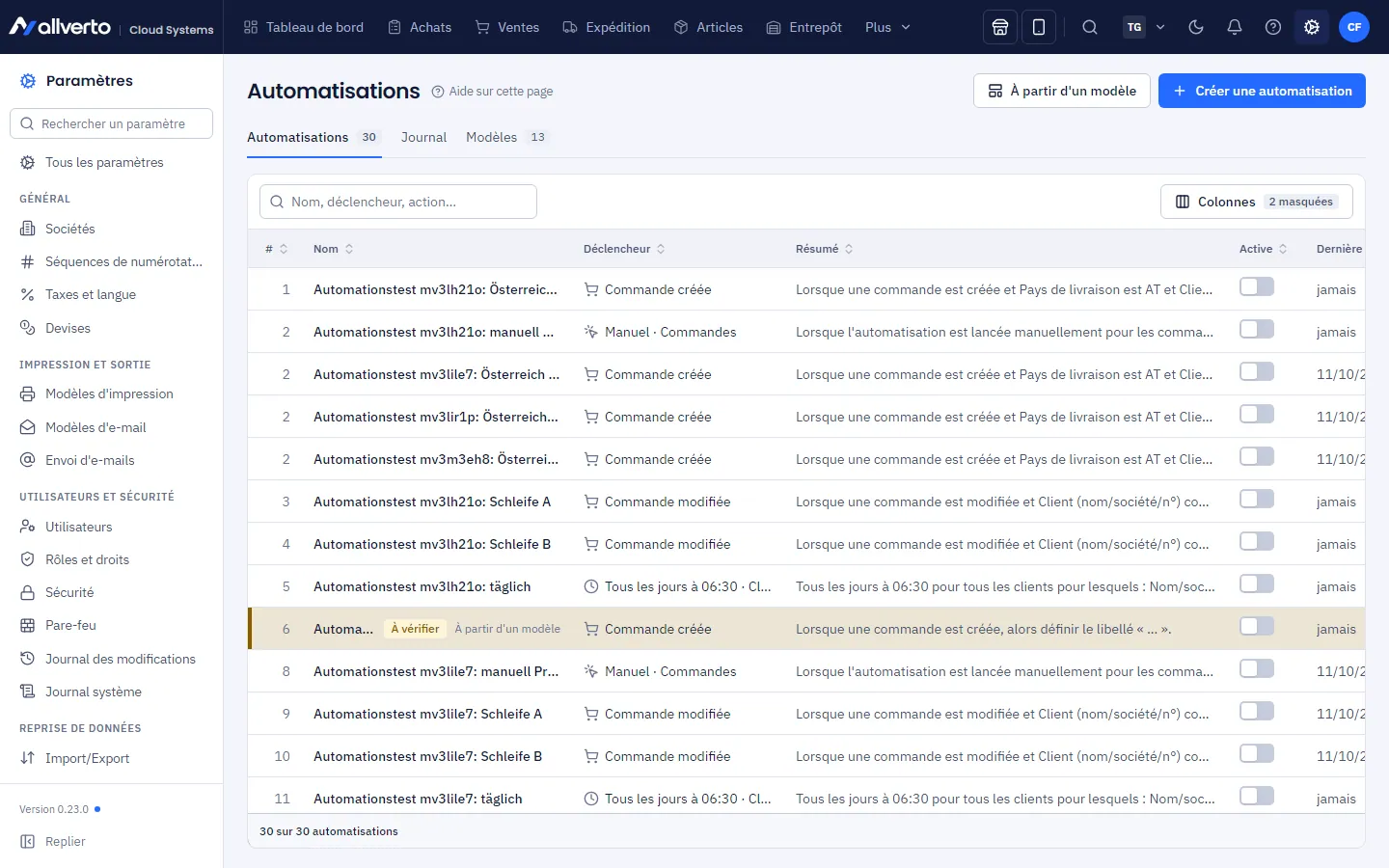
Vous trouverez les automatisations sous Paramètres → Automatisations (groupe Automatisation).
Avant de commencer
- Créer et modifier nécessite le droit Créer, modifier, activer et supprimer des automatisations (Propriétaire, Administration).
- Ventes dispose de Consulter les automatisations et leur journal et Exécuter des automatisations manuelles depuis les listes – peut donc consulter, tester et exécuter manuellement.
- Formulez le déroulement en une phrase : « Quand une commande est payée et que le pays de livraison n'est pas l'Allemagne, alors définir le mode d'expédition DHL Express et avertir l'entrepôt. »
La liste
Pour chaque automatisation, le tableau affiche le Nom, le Déclencheur, un Résumé en clair, si elle est active, la dernière exécution avec son résultat ainsi que les exécutions et erreurs des dernières 24 heures. Les lignes avec erreurs sont signalées en rouge.
Un double-clic ouvre l'automatisation dans sa propre fenêtre. Dans le menu contextuel, vous trouverez en outre Tester…, Dupliquer, Activer/Désactiver, Monter/Descendre, Voir le journal et Supprimer….
Étape par étape
- Cliquez sur Créer une automatisation – ou sur À partir d'un modèle et choisissez une automatisation prête à l'emploi (p. ex. « Commandes internationales payées en express », « Expédiée → e-mail de remerciement », « Nouvelle commande → confirmation de commande par e-mail », « Relance quotidienne »). Tous les modèles figurent aussi dans l'onglet Modèles (Utiliser le modèle). Une fenêtre s'ouvre ; comme les fenêtres d'article ou de commande, vous pouvez la déplacer, l'agrandir ou la détacher dans une fenêtre de navigateur séparée.
- En-tête : saisissez un Nom et choisissez le Domaine (commandes, clients, articles…). En dessous figure toujours le Résumé – c'est ainsi que votre automatisation se lit en une phrase. Si la phrase est juste, l'automatisation l'est aussi.
- Étape 1 – Quand : cliquez sur Changer le déclencheur. La liste est regroupée par domaine et consultable par recherche ; pour chaque déclencheur, il est indiqué quand il s'applique. Pour Planifié, choisissez en plus la Répétition (quotidienne, hebdomadaire, mensuelle) et l'Heure.
- Étape 2 – Et seulement si : définissez des conditions, chacune sous forme de ligne champ – comparaison – valeur. Selon le champ, vous choisissez dans une liste (statut, canal, pays…), saisissez un nombre ou choisissez une date dans le calendrier. Vous les combinez avec Toutes (ET) ou Au moins une (OU) ; les groupes permettent des règles mixtes. Les flèches modifient l'ordre. Sans condition, l'automatisation s'applique à chaque objet.
- Étape 3 – Alors : cliquez sur Ajouter une action et cherchez p. ex. Définir le mode d'expédition ou Envoyer un e-mail. Les actions sont numérotées et s'exécutent dans cet ordre – faites glisser une carte par la poignée à gauche pour la déplacer. Dans les textes (e-mail, note, notification), insérez des variables comme
{{auftrag.nummer}}via { }. Chaque action peut en plus avoir sa propre condition (Uniquement si…). - Testez l'automatisation à droite dans le Test (voir ci-dessous).
- Cliquez sur Enregistrer et activer – ou seulement sur Enregistrer (Ctrl+S) si elle ne doit pas encore s'exécuter. Vous pouvez basculer l'interrupteur Active en haut de la fenêtre à tout moment.
Si vous fermez la fenêtre avec des modifications non enregistrées, allverto vous demande confirmation.
Test : l'automatisation fait-elle ce que je veux ?
Le test montre sur un objet réel ce qui se passerait – sans rien modifier ni envoyer. Il fonctionne même avant l'enregistrement.
- Cliquez en haut de la fenêtre sur Tester (ou sur Tester… dans le menu contextuel de la liste).
- Sous Correspondants figurent les objets les plus récents auxquels vos conditions s'appliquent – Tester avec le plus récent correspondant prend le premier. Sous Tous, vous cherchez n'importe quel objet (numéro, nom).
- Cliquez sur un objet. Le résultat indique :
- si l'automatisation s'appliquerait,
- pour chaque condition, remplie (vert) ou non remplie (rouge) avec la valeur réelle de l'objet, p. ex. « Pays de livraison n'est pas Allemagne – réel : Autriche ». Les mêmes coches apparaissent aussi directement sous les conditions dans l'éditeur,
- pour chaque action, si elle serait exécutée, serait ignorée (p. ex. le mode d'expédition est déjà défini) ou échouerait – avec la raison,
- les valeurs modifiées sous la forme avant → après (p. ex. mode d'expédition DPD → DHL Express),
- pour les e-mails, le destinataire, l'objet et le texte avec les variables remplacées.
- Si vous modifiez ensuite quelque chose dans l'automatisation, cliquez sur Tester à nouveau.
Exécuter réellement pour un objet
Si le résultat convient, vous pouvez exécuter immédiatement l'automatisation enregistrée pour cet objet précis avec Exécuter réellement pour cet objet… – après confirmation, même si elle n'est pas encore active. Dans ce cas, les données sont réellement enregistrées et envoyées. Enregistrez d'abord les modifications en attente. L'exécution apparaît dans le journal comme Manuel.
Paramètres
En bas de la fenêtre, dépliez Paramètres :
- Description – à quoi sert l'automatisation.
- Chaque objet une seule fois (planifiées uniquement) – p. ex. un rappel par client au lieu d'un nouveau à chaque exécution.
- Aucune autre automatisation ensuite – si cette automatisation s'applique, aucune autre ne s'exécute pour le même événement. L'ordre correspond à celui de la liste (Monter / Descendre dans le menu contextuel).
Il n'existe pas de délai (« seulement après 2 jours ») ; utilisez à la place le déclencheur Planifié avec une condition adaptée (p. ex. « Payé le date de plus de 2 jours »).
Exécuter manuellement
Les automatisations avec le déclencheur Manuellement depuis une liste sont lancées par vous : sélectionnez des entrées dans la liste des commandes, des clients ou des articles, clic droit → Exécuter l'automatisation et choisissez l'automatisation. allverto indique ensuite combien d'entrées ont été traitées, combien sont restées sans correspondance et où des erreurs se sont produites.
Journal
À droite de la fenêtre, Dernières exécutions affiche les exécutions de cette automatisation sur les 30 derniers jours ; un clic déplie une exécution avec le résultat pour chaque condition (avec la valeur réelle) et chaque action (avec avant → après). Dans l'onglet Journal de la liste, vous voyez toutes les exécutions de toutes les automatisations avec leur résultat (Exécuté, Partiel, Erreur, Condition non remplie, Interrompu). Avec Aussi sans correspondance, les cas où les conditions n'étaient pas remplies apparaissent également. Le journal est conservé 90 jours, les exécutions sans correspondance 7 jours.
Quand les automatisations planifiées se sont exécutées pour la dernière fois et quand elles s'exécuteront la prochaine fois apparaît avec toutes les autres synchronisations automatiques sous Paramètres → Vue d'ensemble des synchronisations (voir Vue d'ensemble des synchronisations).
Questions fréquentes
L'automatisation ne s'est pas appliquée – pourquoi ?
Testez-la avec le test sur cet objet précis : la condition signalée en rouge montre la cause, avec la valeur réelle. L'automatisation est-elle active ? Une automatisation précédente a-t-elle arrêté le traitement avec Aucune autre automatisation ensuite ?
Des e-mails sont-ils envoyés pendant le test ?
Non. Dans le test, vous voyez seulement à qui et avec quel texte l'e-mail serait envoyé. Seuls Exécuter réellement ou le fonctionnement normal envoient réellement.
Les automatisations peuvent-elles se déclencher mutuellement ?
Oui, une action peut déclencher un nouvel événement (p. ex. « Commande modifiée »). Pour éviter une boucle infinie, allverto s'arrête après quelques passages et le consigne dans le journal.
Mes anciens liens vers une automatisation ne fonctionnent plus ?
Si : un lien comme /automationen/<id> ouvre la liste avec la fenêtre de l'automatisation.
Mes workflows JTL existent-ils aussi ici ?
Les déclencheurs correspondent en grande partie aux événements de workflow de JTL-Wawi (p. ex. « Auftrag: Erstellt » (Commande : créée) = Commande créée). Une reprise automatique des workflows depuis JTL-Wawi est prévue, mais pas encore disponible – veuillez recréer les automatisations.