
Listes de préparation et préparation de commandes
Les listes de préparation n'existent que dans l'application entrepôt – créez-les, imprimez-les, traitez-les, annulez-les et supprimez-les dans la vue d'ensemble des listes de préparation. Depuis l'ERP, « Créer une liste de préparation » ouvre l'application entrepôt avec les commandes choisies.
Une liste de préparation vous guide par le chemin le plus court à travers l'entrepôt vers tous les articles nécessaires à vos commandes. Les listes de préparation n'existent que dans l'application entrepôt – pour les entrepôts standard et WMS. Dans l'ERP, il n'y a plus de listes de préparation sous Entrepôt et Expédition ; l'ancienne page « Entrepôt → Listes de préparation » redirige vers l'application entrepôt.
Avant de commencer
Peuvent créer et traiter des listes de préparation : Propriétaire, Administration et Entrepôt (droit Créer et traiter des listes de préparation). Pour l'application entrepôt, il vous faut Utiliser l'application entrepôt mobile. Pour que le chemin soit juste dans un entrepôt WMS, vos emplacements devraient avoir un parcours.
Où trouver quoi ?
| Tâche | Dans l'application entrepôt |
|---|---|
| Voir, imprimer, annuler, supprimer toutes les listes de préparation | Sortie des marchandises → Vue d'ensemble des listes de préparation |
| Créer une liste de préparation (manuellement ou depuis un modèle) | Vue d'ensemble des listes de préparation → Créer une liste de préparation |
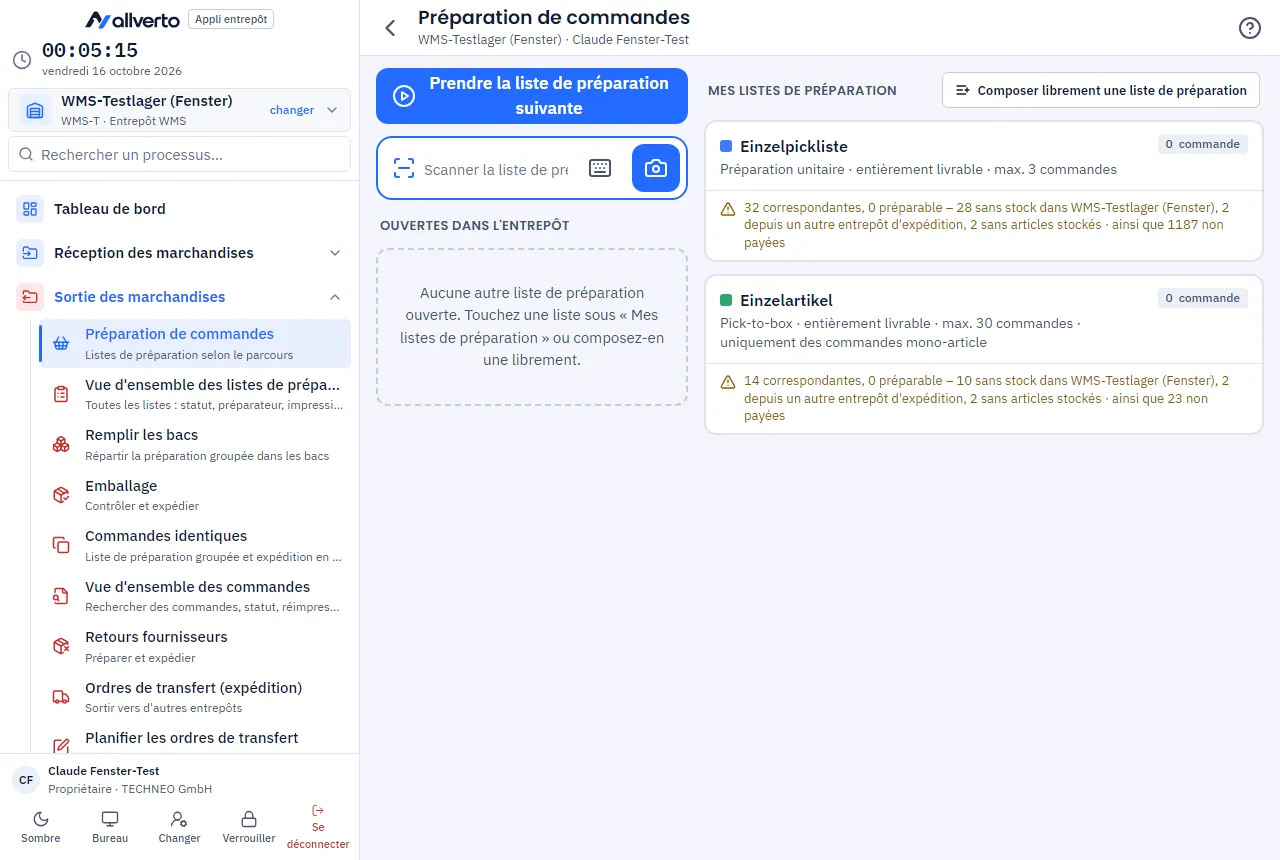
| Traiter une liste de préparation | Sortie des marchandises → Préparation de commandes |
| Organiser les modèles de listes de préparation | Paramètres → Listes de préparation |
| Vagues de préparation | Vue d'ensemble des listes de préparation → Vagues de préparation |
Depuis l'ERP, vous ouvrez l'application entrepôt via l'icône Application entrepôt en haut à droite de la barre d'en-tête ou sous Entrepôt → Application entrepôt (mobile) – elle démarre dans un nouvel onglet et fonctionne aussi sur un poste de bureau.
Créer une liste de préparation depuis l'ERP
Sélectionnez des commandes dans la liste des commandes ou dans Expédition et choisissez Créer une liste de préparation (ou Ajouter à la liste de préparation). Le tableau de bord propose Créer une liste de préparation pour toutes les commandes payées. Dans tous les cas, la vue d'ensemble des listes de préparation de l'application entrepôt s'ouvre dans un nouvel onglet – avec les commandes présélectionnées. Vous y choisissez le type (commande individuelle ou liste de préparation groupée), vérifiez l'aperçu et créez la liste.
Les commandes passent ensuite à « En préparation ». allverto ignore les commandes sans stock suffisant en indiquant le motif (les commandes les plus anciennes passent en premier). Les commandes avec une date Expédition au plus tôt le ultérieure ne figurent sur une liste de préparation qu'à partir de ce jour.
Paramètres dans l'ERP
Les modèles de listes de préparation, cartons d'expédition et chariots, appareils d'entrepôt et les autres paramètres d'entrepôt se gèrent dans l'ERP sous Entrepôt → Paramètres – voir Modèles de listes de préparation. Vous pouvez aussi modifier les modèles et leur ordre pour « Mes listes de préparation » directement dans l'application entrepôt sous Paramètres → Listes de préparation.
Quels emplacements sont utilisés ?
D'abord les emplacements de préparation, la réserve en dernier, chaque fois dans l'ordre du parcours. Les modèles de listes de préparation peuvent avoir leur propre ordre de réservation, p. ex. FEFO ou emplacements fixes d'abord. Jamais les emplacements bloqués ni les emplacements de retour. Les commandes retenues n'apparaissent pas ; les commandes à priorité élevée passent en premier.
Sujets associés
- Application entrepôtVue d'ensemble des listes de préparation dans l'application entrepôt
- Application entrepôtPréparation de commandes dans l'application entrepôt
- EntrepôtConfigurer les modèles de listes de préparation
- EntrepôtCréer des entrepôts et générer des emplacements
- ExpéditionExpédition : poste de travail, étiquettes et expédition des commandes
- VentesVue d'ensemble des commandes