
Bezahlen und Bon an der Kasse
Bar mit Bargeldtasten und Rundung auf 0,05 €, Karte mit Terminalwahl, Gutschein, auf Rechnung und eigene Zahlungsarten kombinieren, Trinkgeld erfassen, Umtausch und Auszahlung, Bon abschließen und im Belegdialog drucken, als PDF, digital oder per E-Mail ausgeben.
Tippe im Warenkorb auf Bezahlen …. Oben siehst du Zu zahlen und – sobald etwas erfasst ist – was noch offen ist. Rechts stehen die erfassten Zahlungen, darunter Offen bzw. Rückgeld.
Zahlungsart wählen
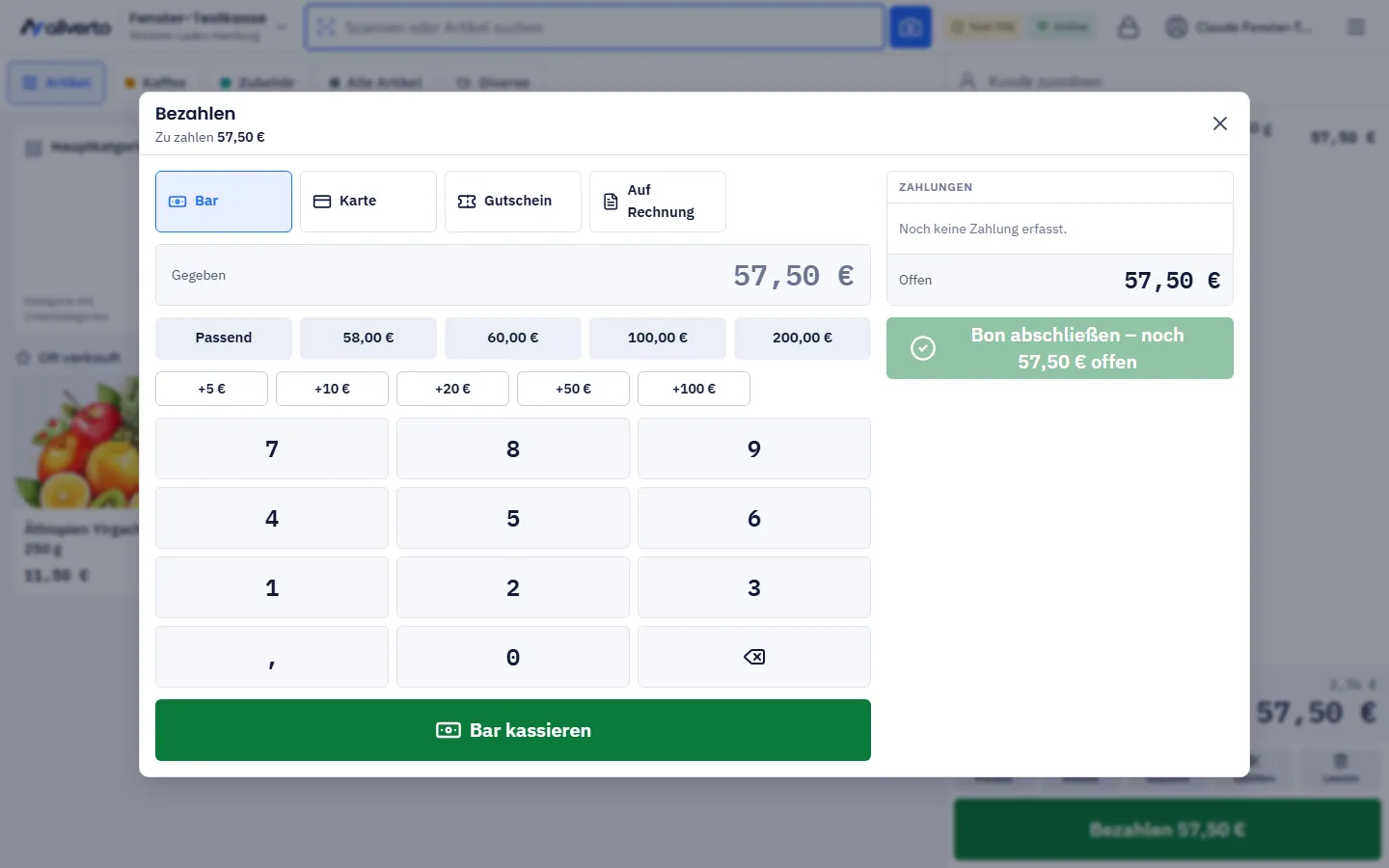
Die Zahlungsarten der Kasse stehen als Kacheln in der Reihenfolge und den Farben aus dem Reiter Zahlungsarten (Buttonfarbe und Textfarbe stellst du dort je Zahlungsart ein – siehe Kasse einrichten). Du kannst beliebig kombinieren (Mischzahlung, „Split“): erst einen Teil per Gutschein, dann den Rest bar oder per Karte. Karte, Gutschein und eigene Zahlungsarten schlagen immer den Restbetrag vor – gibt der Kunde z. B. 50 € bar von 64,80 €, stehen bei Karte 14,80 €. Eine erfasste Zahlung entfernst du mit dem Papierkorb in der Liste Zahlungen (außer freigegebene Kartenzahlungen).
Bar
- Wähle Bar.
- Tippe den gegebenen Betrag über das Tastenfeld, nutze einen Vorschlag (Passend, nächste glatte Beträge) oder addiere mit den Bargeldtasten (+5 €, +10 € …).
- Tippe Bar kassieren. Ist mehr gegeben als offen, zeigt die Kasse das Rückgeld samt Stückelung (z. B. 1 × 5 €, 2 × 1 €).
Die Bargeldtasten stellst du je Kasse ein. Ist Barzahlung auf 0,05 € runden eingeschaltet, rundet die Kasse bei reiner Barzahlung auf 5 Cent ab und zeigt „Rundung auf 0,05 €: −… (als Bonrabatt „Rundung“)“. Das gilt nicht mit Trinkgeld, mit einer weiteren Zahlungsart oder wenn schon ein anderer Bonrabatt auf dem Bon liegt – siehe Kasseneinstellungen.
Karte
- Wähle die Kartenzahlung, optional einen Teilbetrag eintippen.
- Hat die Kasse mehrere Kartenterminals, wählst du unter Kartenterminal das Gerät. Das Gerät merkt sich die letzte Wahl – fällt ein Terminal aus, nimmst du einfach das andere. Eine Zahlungsart „Karte“ genügt für alle Terminals.
- Mit Terminal: Am Terminal zahlen. Die Kasse zeigt den Stand („Verbinde mit dem Terminal …“) und übernimmt die Zahlung, sobald sie freigegeben ist. Kartenzahlung abbrechen bricht ab.
- Ohne angebundenes Terminal: Zahlung am externen Gerät durchführen und mit Kartenzahlung erfassen übernehmen.
Über das Terminal bezahlte Bons kannst du beim Storno bzw. bei der Retoure am Terminal zurückbuchen – siehe Storno und Retoure.
Gutschein
- Wähle Gutschein, gib den Gutscheincode ein oder scanne ihn und tippe Prüfen.
- Die Kasse zeigt Status, Gültigkeit und Restguthaben und schlägt den Betrag vor; über das Tastenfeld geht auch weniger.
- Gutschein einlösen. Teilbeträge sind möglich, abgezogen wird erst mit dem Abschluss des Bons.
Mehr unter Gutscheine.
Auf Rechnung
Dafür muss ein Kunde mit Anschrift zugeordnet sein. Die Kasse übernimmt den offenen Betrag; er erscheint danach unter Rechnungen und Offene Posten.
Unabhängig davon kannst du bei einem Kunden mit Anschrift Rechnung zum Bon erstellen einschalten – die Rechnung gilt dann als an der Kasse bezahlt. Mit der Einstellung Rechnung automatisch erstellen ist der Schalter schon an.
Einen bestehenden Auftrag aus dem ERP bezahlt der Kunde über den Knopf Auftrag im Bon – siehe Auftrag an der Kasse bezahlen.
Eigene Zahlungsarten
Zahlungsarten wie „PayPal QR“ laufen außerhalb der Kasse. Du erfasst nur den Betrag und optional eine Referenz (optional), z. B. die Transaktionsnummer.
Trinkgeld
Ist Trinkgeld in den Kasseneinstellungen an, steht beim Bezahlen rechts Trinkgeld:
- Hinzufügen antippen – das geht nur, bevor eine Zahlung erfasst ist.
- Betrag eintippen oder 5 %, 10 %, 15 % bzw. Kein wählen.
- Trinkgeld übernehmen. Zu zahlen steigt um das Trinkgeld.
Das Trinkgeld steht als eigene Position ohne Umsatzsteuer auf dem Bon (DSFinV-K: Trinkgeld an Arbeitnehmer).
Bon abschließen
Bon abschließen ist immer sichtbar. Solange noch etwas offen ist, steht dort „Bon abschließen – noch … offen“. Ist alles gedeckt, bucht die Kasse den Bon, vergibt die Bonnummer aus dem Nummernkreis dieser Kasse (z. B. K1-000001), lässt ihn von der TSE signieren und öffnet den Belegdialog. Deckt eine Zahlung den Rest (z. B. Bar kassieren mit genug Geld, eine freigegebene Kartenzahlung oder Auf Rechnung), schließt die Kasse den Bon gleich mit dieser Zahlung ab.
Ist eine Kassenschublade angeschlossen, öffnet sie sich nach dem Bezahlen je nach Zahlungsart – auch ohne Bondruck. Vorgabe ist Bar; für jede Zahlungsart stellst du das im Reiter Zahlungsarten unter Kassenschublade öffnen ein.
Fällt die TSE aus, entsteht der Bon trotzdem – mit Vermerk „TSE ausgefallen“. Ohne Internet bucht die Kasse nicht; der Warenkorb bleibt erhalten.
Belegdialog
Nach dem Abschluss zeigt der Belegdialog den Bon, groß das Rückgeld und darunter die Knöpfe. Läuft ein Kundendisplay, sieht der Kunde dort Zahlungen, Rückgeld und den QR-Code des digitalen Bons.
| Knopf | Wirkung |
|---|---|
| Bon als PDF öffnen | |
| Digitaler Bon | QR-Code zum Abrufen mit dem Handy zeigen – siehe Digitaler Bon |
| Bon an die E-Mail-Adresse des Kunden senden | |
| Rechnung | nachträglich eine Rechnung zum Bon erstellen (nur mit Kunde) |
| Bon (erneut) drucken | |
| Neuer Bon | Dialog schließen und weiterverkaufen |
Was nach dem Verkauf automatisch passiert, legt die Belegausgabe der Kasse fest: drucken, digitalen Bon zeigen oder fragen „Wie möchte der Kunde den Bon?“ (Gedruckt, Digital (QR-Code), Per E-Mail). Weitere Automatiken aus den Einstellungen:
- Automatisch zum nächsten Bon – der Knopf zählt herunter („Neuer Bon (5 s)“); jedes Antippen hält den Zähler an.
- Internen Bon drucken – zweites Exemplar für die Ablage.
- Rechnungsdrucker und Gutscheindrucker der Filiale – Rechnung zum Bon und verkaufte Gutscheine werden dort gedruckt; sonst über Rechnung drucken bzw. Gutschein drucken im Dialog.