
Tworzenie artykułu
Utwórz nowy artykuł z numerem artykułu, nazwą, ceną i danymi magazynowymi – krok po kroku w oknie artykułu.
Artykuły edytujesz we własnym oknie artykułu z kartami – podobnie jak w JTL-Wawi. Nowy artykuł potrzebuje tylko numeru artykułu i nazwy; wszystko inne możesz uzupełnić później.
Zanim zaczniesz
- Tworzyć i zmieniać artykuły mogą Właściciel i Administracja (uprawnienie „Edycja artykułów”). Do cen potrzebne jest dodatkowo „Zmiana cen”.
- Producentów, grupy towarowe, etykiety i jednostki zakładasz wcześniej w Artykuły → Ustawienia – potem są dostępne do wyboru w artykule. Zob. Ustawienia artykułów.
Krok po kroku
- Otwórz Artykuły → Lista artykułów i kliknij w prawym górnym rogu Nowy artykuł (lub w menu Artykuły → Utwórz → Nowy artykuł).
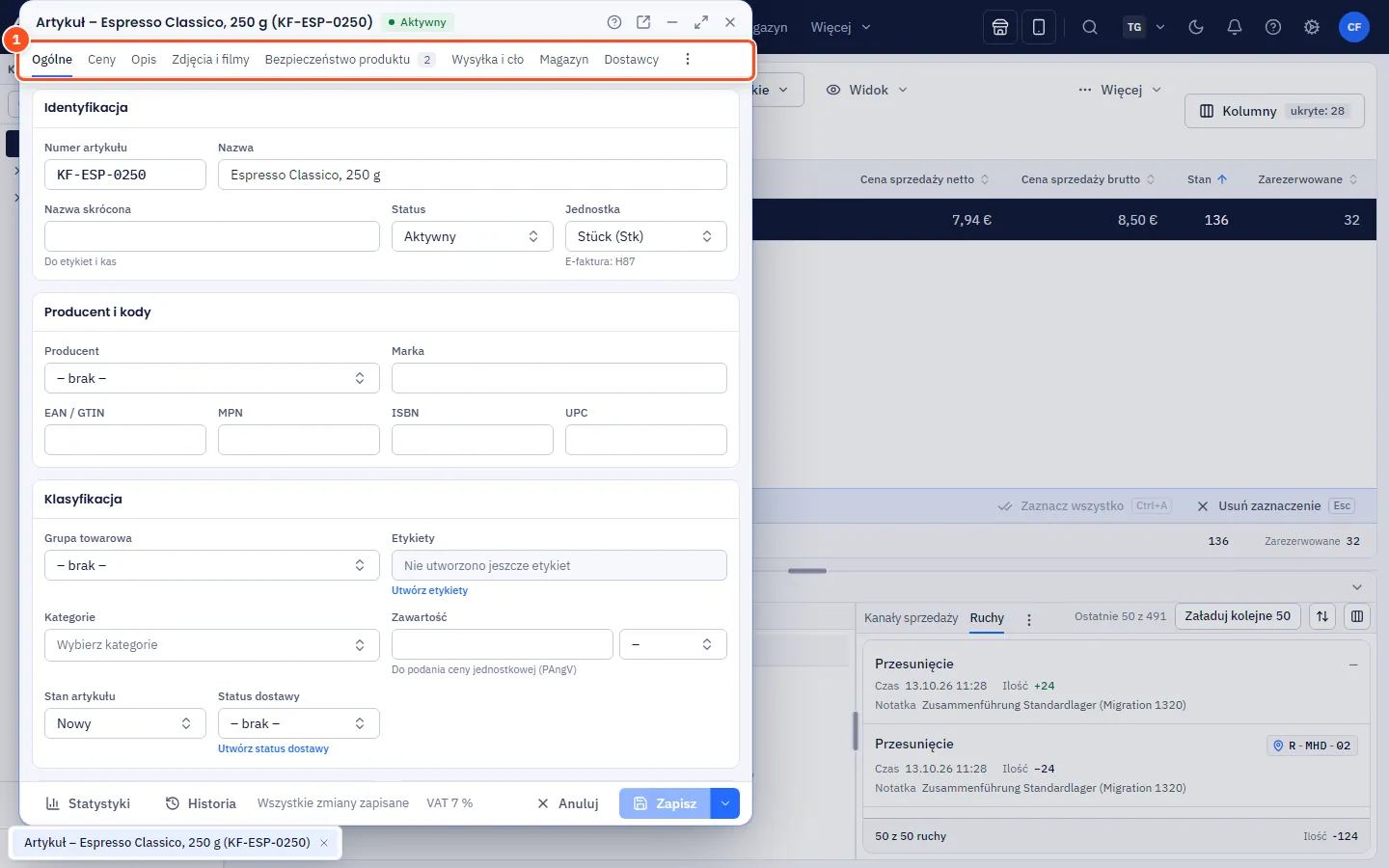
- Otworzy się puste okno artykułu z kartą Ogólne. W sekcji Identyfikacja wpisz Numer artykułu i Nazwę. Nazwa skrócona na etykiety i kasy jest opcjonalna.
- Wybierz Jednostkę (np. sztuka) i pozostaw Status na Aktywny.
- W sekcji Producent i kody uzupełnij w razie potrzeby producenta, markę i EAN / GTIN. allverto sprawdza cyfrę kontrolną EAN.
- W sekcji Klasyfikacja przypisz artykuł do Grupy towarowej, Etykiet i Kategorii. Tam znajdziesz też Stan artykułu (np. nowy) i Status dostawy (tekst czasu dostawy dla sklepów). W przypadku żywności itp. w polu Zawartość wpisujesz ilość (np. 250 g) – na tej podstawie powstaje cena jednostkowa.
- Przejdź do karty Ceny i wpisz Cenę sprzedaży brutto oraz Klasę podatkową – cenę netto allverto oblicza samo. Więcej w Ceny.
- W Magazyn i wysyłka → Magazyn określasz, czy to Artykuł magazynowy, i wpisujesz Stan alarmowy. Zob. Karta Magazyn.
- Kliknij w prawym dolnym rogu Utwórz artykuł lub naciśnij Ctrl+S.
Utwórz artykuł (w przypadku istniejącego artykułu Zapisz) zapisuje artykuł i zamyka okno. Pod małą strzałką obok znajdziesz Zapisz, pozostaw okno otwarte (także Ctrl+S) i Zapisz i nowy (wygodne, gdy tworzysz kilka artykułów jeden po drugim).
Karty w oknie artykułu
U góry znajduje się sześć kart głównych. Obok, po lewej, każda karta główna wymienia swoje sekcje – to znane karty z JTL-Wawi z dotychczasowymi nazwami. W wąskich oknach sekcje są wyświetlane w wierszu nad treścią. Klawiszami strzałek przełączasz karty główne i sekcje.
| Karta główna | Sekcja | Zawartość |
|---|---|---|
| Ogólne | Ogólne | Numer, nazwa, status, kody, grupa towarowa, kategorie, etykiety, stan artykułu, status dostawy, zdjęcie główne, wskaźniki |
| Opis | Krótki opis, opis, tłumaczenia, SEO | |
| Zdjęcia i filmy | Wgrywanie zdjęć, filmy i linki YouTube/Vimeo | |
| Pola własne | Pola dodatkowe | |
| Ceny | – | Cena sprzedaży, artykuł-bon, zakup i marża, ceny dla grup klientów, ceny progowe, specjalne i kanałowe |
| Magazyn i wysyłka | Magazyn | Artykuł magazynowy, stan alarmowy, rodzaj zaopatrzenia, dane obowiązkowe, EAN opakowania zbiorczego, stałe miejsca, stany, ruchy |
| Wysyłka i cło | Waga, wymiary, klasa wysyłki, opakowanie, kod taryfy celnej, towary niebezpieczne | |
| Dostawcy | Artykuły dostawców z ceną zakupu (tylko z uprawnieniem do zakupów) | |
| Właściwości | Cechy / Atrybuty | Stałe właściwości i swobodne atrybuty |
| Bezpieczeństwo produktu | Producent, osoba odpowiedzialna, informacje o bezpieczeństwie, dokumenty (GPSR) – zob. Bezpieczeństwo produktu | |
| Warianty i zestawienie materiałów | Warianty | Artykuły nadrzędne i podrzędne – zob. Warianty |
| Zestaw | Artykuł jako zestaw z komponentów – zob. Zestawienia (zestawy) | |
| Konfiguracja | Grupy konfiguracji – zob. Artykuły konfigurowalne | |
| Produkcja | Zestawienia produkcyjne i plany pracy (z modułem produkcji) – zob. Zestawienia materiałowe i plany pracy | |
| Sprzedaż | Kanały sprzedaży, Oferty | Aktywność w każdym kanale, własny tytuł i cena; oferty na marketplace'ach Amazon, eBay, OTTO i Kaufland |
| Cross-selling | Powiązane artykuły |
Tylko to, czego używasz – reszta w „Więcej”
Lista pokazuje tylko sekcje, których artykuł używa lub które masz skonfigurowane: na przykład Warianty tylko dla artykułów nadrzędnych i podrzędnych, Zestaw tylko dla zestawów, Oferty tylko z kanałami marketplace, a Pola własne tylko wtedy, gdy istnieją pola własne. Pozostałe sekcje znajdziesz na dole listy w Więcej. Kliknięcie pokazuje sekcję; pozostaje ona widoczna, dopóki okno jest otwarte.
Jeśli karta główna nie używa jeszcze niczego – np. Warianty i zestawienie materiałów przy prostym artykule – pokazuje kartę z przyciskami takimi jak Utwórz warianty, Użyj jako zestawienie materiałów/zestaw i Artykuł konfigurowalny. Otwarte punkty GPSR są widoczne jako liczba przy sekcji Bezpieczeństwo produktu i na karcie głównej Właściwości.
Statystyki i Historia nie są kartami, tylko przyciskami w lewym dolnym rogu stopki okna – otwierają okno podręczne (zob. Statystyki artykułu).
Status na pasku tytułu
U góry okna widzisz Nowy, Aktywny lub Zarchiwizowany i ewentualnie Artykuł niemagazynowy. Kropka w tytule i komunikat Niezapisane zmiany na dole pokazują, że coś jeszcze trzeba zapisać.
Częste pytania
Ktoś inny zmienił artykuł w tym samym czasie – co się stanie?
allverto zauważy to przy zapisywaniu i poinformuje cię o tym, zamiast po cichu nadpisać cudze zmiany. Wczytaj artykuł ponownie i wprowadź potem swoją zmianę.
Czy mogę użyć istniejącego artykułu jako szablonu?
Tak: prawy klik na liście artykułów → Duplikuj….
Jak otworzyć okno w osobnym oknie przeglądarki?
Za pomocą ikony na pasku tytułu – zob. Okna.