
App di magazzino: panoramica e avvio
L'app di magazzino mobile per smartphone, tablet e scanner palmare – avviarla, scegliere il magazzino, scansionare e tutte le aree del menu con la relativa pagina di guida a colpo d'occhio.
L'app di magazzino è pensata per lavorare direttamente allo scaffale: pulsanti grandi, un campo di scansione sempre pronto e feedback con suono, vibrazione e colore. Ricevimento merci, liste di prelievo, prelievo, imballaggio, conteggio d'inventario, trasferimenti, rifornimento e ordini di trasferimento funzionano per tutti i magazzini solo qui – sia nel magazzino standard sia in quello WMS. Nei magazzini WMS è inoltre l'unico modo per registrare le giacenze – vedi Magazzino WMS.
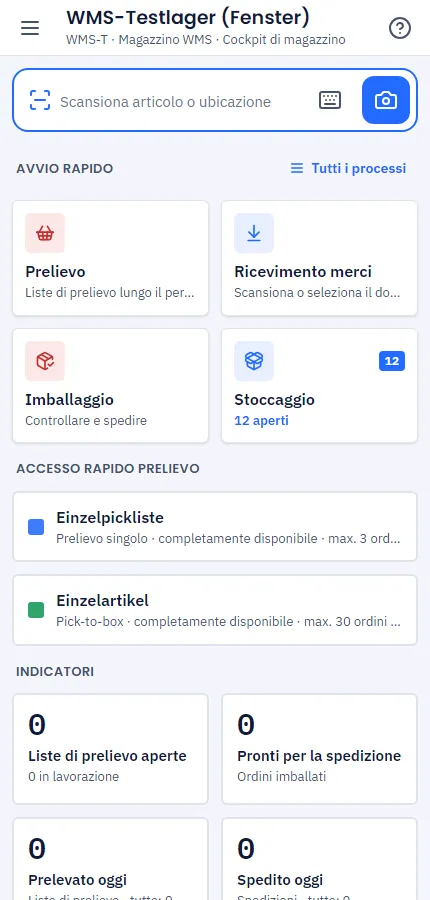
Avvio
- Nell'ERP la apri in alto a destra nella barra superiore con l'icona App di magazzino (suggerimento: «Apri App di magazzino in una nuova scheda») oppure in Magazzino → App di magazzino (mobile). Si apre in una nuova scheda e funziona anche sul desktop. Senza il permesso Usare l'app di magazzino mobile l'icona è disattivata. Se non è ancora stato creato alcun magazzino, l'icona manca e App di magazzino (mobile) è disattivata – un clic rimanda a Magazzino → Impostazioni magazzino → Magazzini e WMS.
- Sul dispositivo apri
/mobilsul sottodominio di magazzino della tua azienda (wms.…). - L'accesso avviene con la propria e-mail e la propria password – nell'app di magazzino non c'è un PIN.
- I collaboratori che hanno solo permessi di magazzino (ruolo Magazziniere) arrivano automaticamente nell'app di magazzino dopo l'accesso.
- Dal menu del browser o con Impostazioni → Installa app aggiungi l'app alla schermata Home; poi si avvia come una normale app. Sul desktop passa a schermo intero al primo tocco; per le postazioni fisse c'è il collegamento a schermo intero.
Al primo avvio scegli il tuo magazzino. Puoi cambiarlo in alto nel menu o con Impostazioni → Cambia magazzino. Chiaro/Scuro, Desktop, Cambia, Blocca ed Esci si trovano nella barra inferiore del menu – vedi Menu, impostazioni e blocco.
Scansione
Il campo di scansione in alto ha sempre il focus – uno scanner palmare (scanner a emulazione di tastiera) digita semplicemente il codice. Su smartphone e tablet scansioni con la fotocamera tramite l'icona della fotocamera. L'app conferma successi ed errori con suono, vibrazione e un lampo di colore.
L'app riconosce gli articoli tramite EAN/GTIN, codice articolo, codici GS1 (con lotto, scadenza e numero di serie) ed EAN della confezione – un cartone conta quindi subito con il suo numero di pezzi.
Guida in ogni schermata
In alto a destra in ogni schermata c'è un ?. Apre in una nuova scheda la pagina di guida dell'area aperta. Questa panoramica la raggiungi con Impostazioni → Guida dell'app di magazzino.
Le aree
Tutti i processi si trovano nel menu (a sinistra o tramite l'icona del menu) – in gruppi espandibili e, con Cerca processo…, anche per parola chiave, ad es. «DDT» o «spedizione in serie». Quali processi puoi usare dipende dai tuoi permessi: senza permesso una voce è disattivata.
Dashboard
| Area | A cosa serve |
|---|---|
| Cockpit di magazzino | Indicatori, avvisi e avvio rapido |
Ricevimento merci – panoramica: Ricevimento merci e stoccaggio
| Area | A cosa serve |
|---|---|
| Ricevimento merci | scansionare o scegliere i DDT attesi (fornitore e trasferimento) |
| Ricevimento libero | registrare merce senza DDT |
| Stoccaggio | portare la merce dall'ubicazione di ricevimento o da chiarire alla sua ubicazione |
| Casi da chiarire | chiarire merce sconosciuta, eccedenze e mancanze |
Uscita merci – panoramica: Prelievo e imballaggio
| Area | A cosa serve |
|---|---|
| Prelievo | evadere le liste di prelievo lungo il percorso |
| Panoramica liste di prelievo | tutte le liste di prelievo: creare, stampare, stornare, addetto e avanzamento |
| Riempire contenitori | distribuire il prelievo cumulativo nei contenitori alla postazione di smistamento |
| Imballaggio | verificare le righe e spedire |
| Ordini identici | prelevare insieme ordini uguali e spedirli in serie |
| Panoramica ordini | cercare ordini, controllare lo stato, generare di nuovo etichette, ristampare |
| Resi a fornitore | prelevare e spedire merce per il fornitore |
| Ordini di trasferimento (spedizione) | registrare l'uscita di merce verso altri magazzini (l'entrata avviene nel ricevimento merci) |
| Pianificare ordini di trasferimento | creare, modificare, stornare ordini di trasferimento; min/max per magazzino |
| Destoccaggio | verso un altro magazzino o un fulfiller tramite lista di prelievo |
Interno – panoramica: Inventario e trasferimenti
| Area | A cosa serve |
|---|---|
| Carico | aumentare la giacenza con motivo |
| Scarico | ridurre la giacenza con motivo |
| Consultazione | giacenza per ubicazione, contenuto dell'ubicazione |
| Trasferimento | ubicazione → ubicazione |
| Trasferimento cumulativo | trasferire più articoli con carrello o pallet |
| Trasferimenti (cronologia) | chi ha trasferito cosa e dove |
| Mezzi di trasporto | giacenza su carrelli, pallet e contenitori |
| Rifornimento | riserva → ubicazione di prelievo |
| Inventario | contare le ubicazioni (magazzino standard: contare gli articoli) |
| Cambiare stato | nuovo, seconda scelta, difettoso |
| Controllo data di scadenza | bloccare, spostare o svalutare lotti scaduti e in scadenza |
| Preparare il materiale | portare il materiale per la produzione alla postazione di produzione; la produzione stessa funziona nell'app di produzione |
Resi
| Area | A cosa serve |
|---|---|
| Resi | verificare, ristoccare, seconda scelta, caso da chiarire |
Impostazioni
| Area | A cosa serve |
|---|---|
| Liste di prelievo | modelli con filtri e ordine |
| Regole di rifornimento | scorta minima e «Rifornire fino a» per ubicazione di prelievo |
| Menu, impostazioni e blocco | cambia magazzino, suono, sintesi vocale, voce, blocco per inattività, dispositivo, cambia operatore, blocca, esci |
| Schermo intero e collegamento a schermo intero | schermo intero all'avvio, installa app, collegamento per postazioni fisse |
Durante imballaggio e prelievo conti le grandi quantità con × Quantità e una scansione – vedi Inserire la quantità, poi scansionare.
Argomenti correlati
- MagazzinoMagazzino WMS e magazzino standard: cosa avviene nell'app di magazzino
- App di magazzinoCockpit di magazzino nell'app di magazzino
- App di magazzinoRicevimento merci e stoccaggio nell'app di magazzino
- App di magazzinoUscita merci nell'app di magazzino: panoramica
- App di magazzinoInterno: inventario, trasferimenti e giacenze nell'app di magazzino
- App di magazzinoMenu, impostazioni e blocco nell'app di magazzino