
Creare magazzini e generare ubicazioni
Creare magazzini, definire il magazzino predefinito, generare ubicazioni con il generatore, assegnare i tipi di ubicazione, bloccare ubicazioni, gestire le ubicazioni fisse e calcolare il percorso.
Prima di caricare merce ti serve almeno un magazzino. Le ubicazioni sono facoltative, ma conviene usarle non appena più persone fanno picking: allverto pianifica allora il percorso più breve nel magazzino.
Prima di iniziare
Possono configurare magazzini e ubicazioni Titolare e Amministrazione. Chiunque abbia permessi di magazzino può visualizzarli.
Creare un magazzino
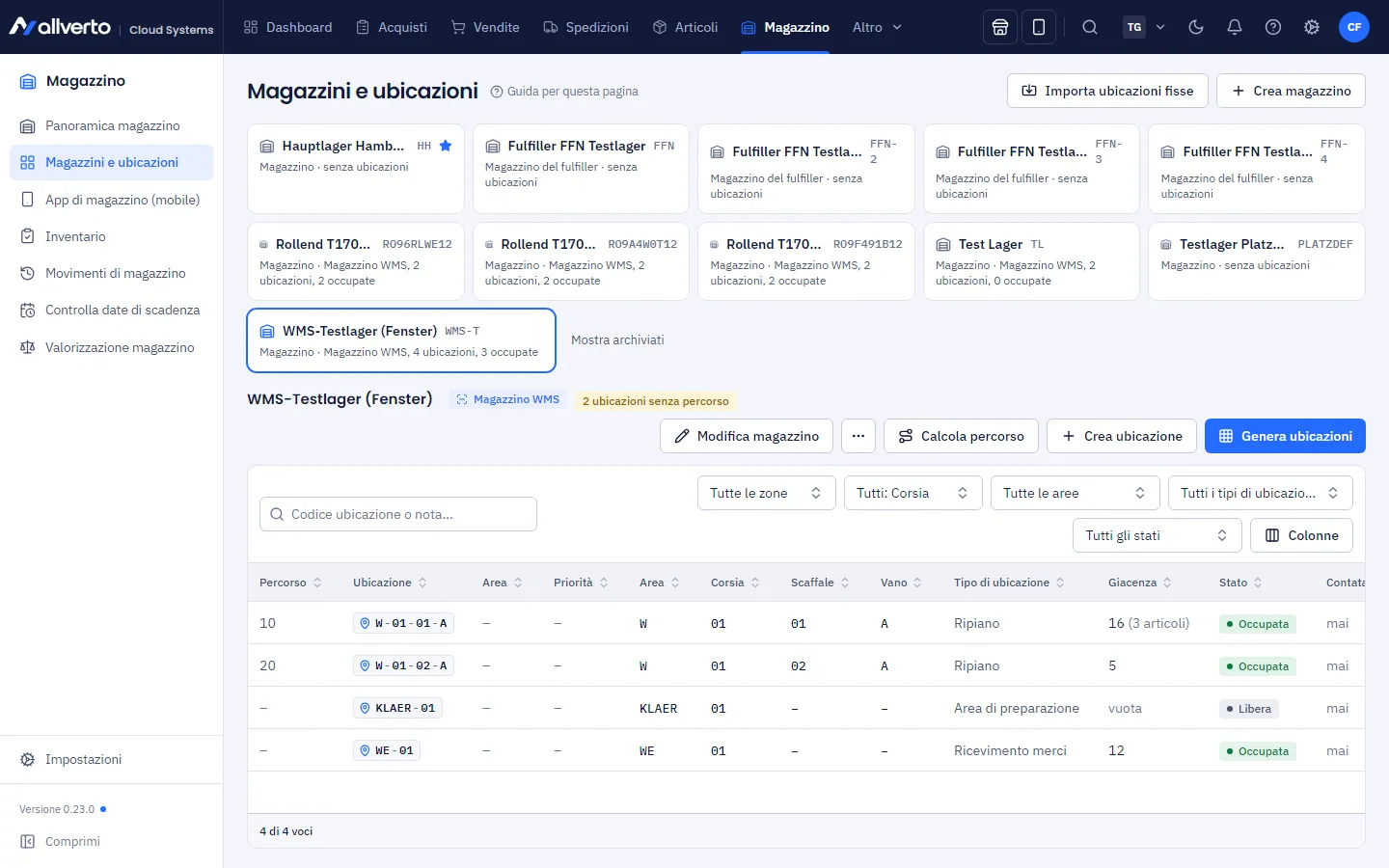
- Apri Magazzino → Magazzini e ubicazioni.
- Clicca su Crea magazzino.
- Inserisci Nome e Sigla e scegli il Tipo di magazzino:
- Magazzino predefinito: il tuo magazzino normale
- Magazzino resi: solo per la merce restituita
- Magazzino esterno / fornitore di servizi: la merce si trova presso un partner esterno
- Scegli la Gestione del magazzino: standard (giacenza per magazzino, senza ubicazioni) o magazzino WMS (ogni movimento con ubicazione e scansione). In entrambi i casi entrata merci, prelievo, imballaggio e conteggio d'inventario avvengono nell'app di magazzino. Maggiori dettagli in Magazzino WMS.
- Salva. Dal menu … puoi Imposta come magazzino predefinito: lì vanno le entrate merci senza magazzino indicato.
L'indirizzo di un magazzino è il mittente su etichette di spedizione, etichette di reso e distinte di consegna per gli ordini spediti da quel magazzino. Se il magazzino di spedizione non ha un indirizzo completo, vale quello del magazzino predefinito.
I magazzini vuoti si possono Archivia e in seguito Ripristina.
Generare le ubicazioni
Le ubicazioni hanno un codice secondo la definizione ubicazioni del magazzino, per impostazione predefinita Area-Corsia-Scaffale-Vano, ad es. A-02-04-B. In elenchi e finestre il codice compare come etichetta neutra con un'icona di posizione blu.
- Scegli il magazzino e clicca su Genera ubicazioni.
- Indica i valori per ogni livello, ad es. area
A, corsia1-4, scaffale1-10, vanoA-D. - Scegli il Tipo di ubicazione per tutte le nuove ubicazioni.
- Controlla l'anteprima: mostra quante ubicazioni verranno create e quali esistono già.
- Conferma. Le ubicazioni esistenti restano invariate.
Le singole ubicazioni le crei con Crea ubicazione.
Tipi di ubicazione
| Tipo di ubicazione | A cosa serve |
|---|---|
| Ubicazione di prelievo | Viene visitata per prima durante il prelievo |
| Ripiano, posto pallet, stoccaggio a terra | Ubicazioni normali |
| Riserva | Usata per ultima nel prelievo, fonte per il rifornimento |
| Ubicazione resi | Merce di seconda scelta dai resi: non viene mai prelevata |
| Approntamento | Area per la merce preparata |
Il tipo di ubicazione si cambia con clic destro → Cambia tipo di ubicazione, anche per più ubicazioni contemporaneamente.
Bloccare le ubicazioni
Clic destro su una o più ubicazioni → Blocca …. Nella finestra scegli i tipi di blocco (combinabili), una Causale di blocco e facoltativamente una Nota:
| Tipo di blocco | Effetto |
|---|---|
| Nessuno stoccaggio | Nessun ricevimento merci, nessun trasferimento e nessun reso su questa ubicazione; anche il database rifiuta tali registrazioni |
| Nessun prelievo/prenotazione | Non prelevare, non trasferire da qui, non prenotare per ordini |
| Non disponibile per la vendita | La giacenza non conta come disponibile (shop, assegnazione) |
Le ubicazioni bloccate mostrano i blocchi come etichetta nell'elenco. Sblocca rimuove tutti i blocchi. Le ubicazioni con registrazioni si possono solo bloccare, non eliminare.
In più c'è il blocco inventario automatico: se nel magazzino WMS Ubicazioni in inventario aperto è su Blocca ubicazioni, le ubicazioni di un inventario aperto restano bloccate fino alla registrazione o allo scarto: nessuno stoccaggio, nessun prelievo, nessun trasferimento.
Le causali di blocco (ad es. Danneggiato, Ristrutturazione / manutenzione, Controllo qualità) e il blocco inventario si gestiscono in Impostazioni magazzino → Stoccaggio e blocchi ubicazioni. Le causali inattive non sono proposte al blocco; una causale usata su ubicazioni bloccate si può solo disattivare.
Ubicazioni fisse
Un'ubicazione fissa è l'ubicazione stabile di un articolo in un magazzino WMS, ad es. la sua ubicazione di prelievo. Un articolo può avere più ubicazioni fisse per magazzino (priorità 1 = prima ubicazione fissa). Con quantità minima e quantità massima l'ubicazione fissa è anche la regola di rifornimento dell'ubicazione.
- Le singole ubicazioni fisse si gestiscono nell'articolo in Magazzino nell'articolo.
- Molte in una volta si importano qui con Importa ubicazioni fisse: una riga per ubicazione fissa con codice articolo; sigla magazzino; ubicazione; priorità; quantità minima; quantità massima (punto e virgola o tabulazione, ad es. copiato da Excel). Integra mantiene quelle esistenti, Sostituisci lascia per articolo e magazzino solo le righe del file.
Le ubicazioni fisse sono la prima fonte dei suggerimenti di ubicazione allo stoccaggio (strategia in Impostazioni magazzino → Stoccaggio e blocchi ubicazioni).
Calcolare il percorso
Il percorso stabilisce in quale ordine vengono visitate le ubicazioni durante il prelievo. Clicca su Calcola percorso e scegli:
- Curva a S: una corsia in salita, la successiva in discesa
- Senso unico: tutte le corsie nella stessa direzione
allverto assegna numeri a intervalli di 10. Così in seguito puoi inserire singole ubicazioni nel mezzo con Imposta numero di percorso …. I numeri più bassi vengono visitati prima.
Priorità dell'ubicazione
Ogni ubicazione può avere una Priorità dell'ubicazione da 1 (la più alta) a 99. La imposti nell'editor dell'ubicazione o direttamente nella colonna Priorità dell'elenco ubicazioni. Vuoto significa: senza priorità. Nel modello di lista di prelievo è un criterio della prenotazione: Prima la priorità più alta o Prima la priorità più bassa. Le ubicazioni senza priorità vengono per ultime in entrambe le direzioni. Per modificarla serve il permesso Configurare il magazzino.