
An der Kasse verkaufen
Kopfzeile mit Namens-Dropdown und Menü, Regler Favoriten, Artikel, Diverse und Pfand, Artikelinfo, scannen und Schnelleingabe Menge*Code, Kunden zuordnen, Vorgangs- und Bonnummer, Bons parken, splitten, leeren, Umtausch im Bon und Kassenbestand auf einen Blick.
So läuft ein Verkauf an der Kasse – vom ersten Artikel bis zum Bezahlen. Die Kasse öffnest du im ERP über das Laden-Symbol oben in der Kopfleiste oder über Verkauf → Kasse öffnen; sie läuft in einem eigenen Tab auf ihrer Adresse pos.… – siehe Kasse einrichten und öffnen. Angemeldet wird mit E-Mail und Passwort – siehe Anmelden, sperren und PIN. Verkaufen darf, wessen Rolle das Recht Kasse bedienen (verkaufen, Bargeld ein-/auszahlen, Bons ansehen) hat.
Der Bildschirm
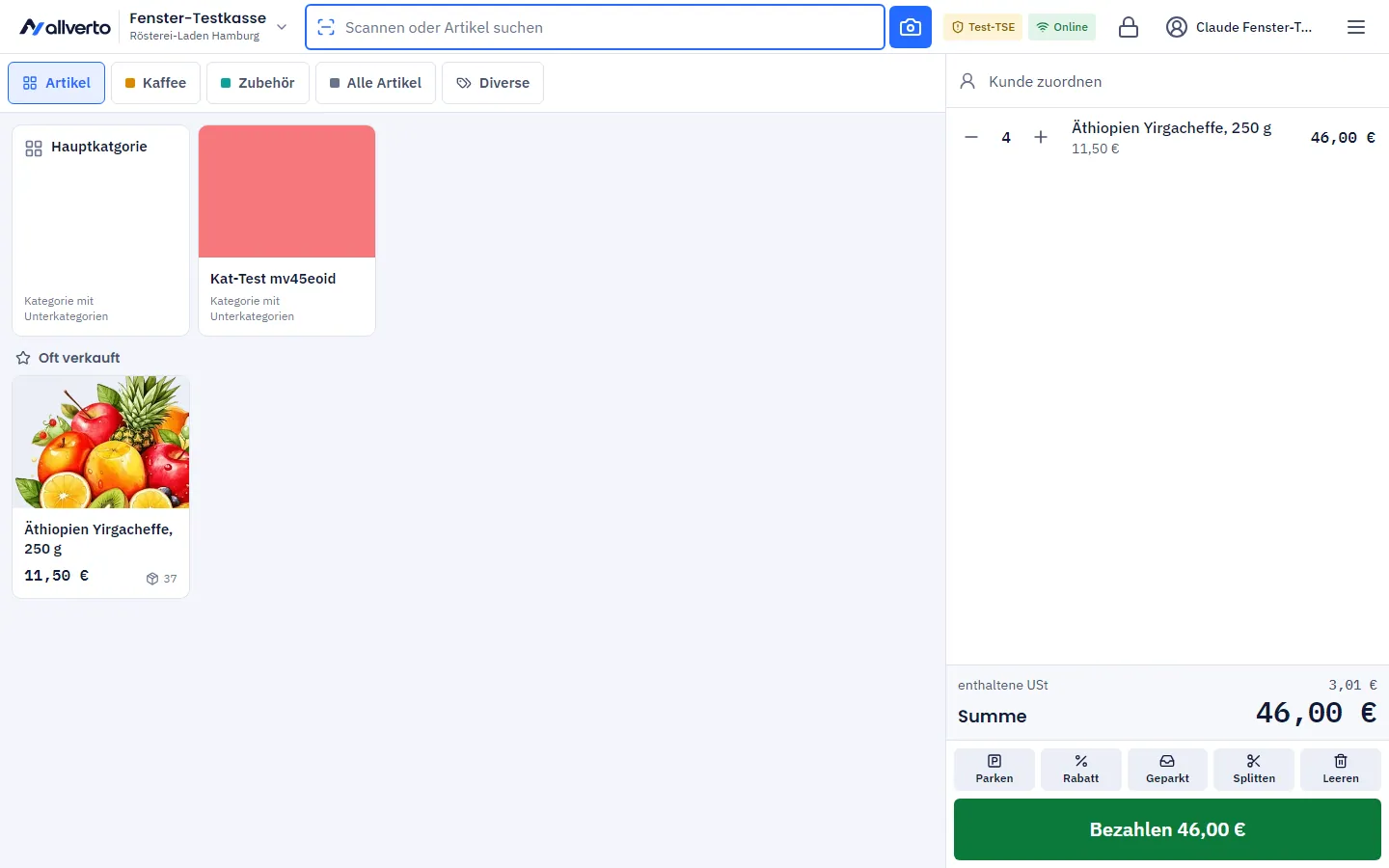
Kopfzeile von links nach rechts:
- Kassenname und Filiale – ohne registriertes Gerät öffnet ein Tippen die Kassenauswahl (Kasse wechseln), sonst das Menü.
- der Punkt Test-TSE (nur ohne echte TSE) und der Verbindungsknopf Online/Offline – ohne Verbindung rot mit der Zahl wartender Bons, siehe Ohne Internet verkaufen,
- das Geldschein-Symbol – Kassenbestand auf einen Blick, nur mit dem Recht Kassenbestand an der Kasse anzeigen,
- das Schloss – Kasse sofort sperren,
- dein Name – ein Klick öffnet ein Dropdown mit Sperren, Andere Kasse wählen (nur ohne registriertes Gerät), Eigene PIN ändern und Abmelden,
- Menü (☰) – alles andere, siehe Das Kassenmenü.
Darunter teilt sich der Bildschirm in Artikel und Bon. Über den Artikeln steht die Werkzeugzeile: links das Feld Scannen oder Artikel suchen mit dem Kamera-Knopf im Feld, rechts der Regler mit den Bereichen. Der Bon zeigt oben die Kundenzeile mit dem Knopf Auftrag, darunter Vorgangsnummer, Positionen, Summe, die Schnellaktionen und Bezahlen.
Ob der Bon links oder rechts steht, wählt jeder Bediener selbst: Kassenmenü → Vollbild und Design → Bonansicht (gespeichert je Person auf diesem Gerät – praktisch für Links- und Rechtshänder). Auf Smartphone und Tablet hochkant wechselst du oben zwischen Artikel und Bon; Bezahlen steht dann unten.
Startansicht (Kassieransicht)
Der Regler über den Artikeln wechselt zwischen bis zu vier Bereichen:
- Favoriten – die Schnelltasten dieser Kasse. Gibt es mehrere Gruppen (z. B. Kaffee, Getränke), stehen sie als zweite Zeile darunter. Favoriten zeigen Bild, Kundenpreis und den Bestand im Lager der Kasse. Der Bereich erscheint, sobald Schnelltasten eingerichtet sind.
- Artikel – die Kategorien als Kacheln mit Bild. Ein Tippen öffnet die Kategorie; über den Pfad (Übersicht › Kategorie › Unterkategorie) geht es zurück. Ohne gewählte Kategorie stehen darunter unter Oft verkauft die Top-Seller dieser Kasse.
- Diverse – die Diverse-Tasten der Kasse und die Kachel Freie Position. Der Bereich erscheint, wenn Diverse-Tasten eingerichtet sind oder du Preise eingeben darfst.
- Pfand – die Pfandbeträge der Kasse, oben zum Berechnen, unten zur Rückgabe. Nur wenn Pfandbeträge eingerichtet sind.
Der Regler bleibt auch beim Suchen sichtbar; ein Tippen auf einen Bereich beendet die Suche. Welcher Bereich beim Start erscheint, wie groß die Kacheln sind (klein, mittel, groß), ob Bilder gezeigt werden und welches Sortiment die Kasse überhaupt zeigt, legst du in den Kasseneinstellungen fest.
Artikelinfo
Bevor ein Artikel auf den Bon kommt, kannst du ihn dir genauer ansehen – praktisch, wenn ein Kunde nachfragt:
- Tippe auf das i auf der Kachel oder drücke lange auf die Kachel.
- Die Artikelinfo zeigt Bilder, Preis (inkl. USt), UVP, den Bestand im Lager dieser Kasse und in Alle Lager, Artikelnummer, GTIN/EAN, Hersteller, Kategorien und die vollständige Kurz- und Langbeschreibung (scrollbar).
- Wähle mit Plus und Minus die Menge und tippe Auf den Bon.
Ist an der Kasse Einkaufspreise anzeigen eingeschaltet und hat deine Rolle das Recht Einkaufspreise an der Kasse anzeigen, stehen hier zusätzlich EK und Spanne. Läuft ein Kundendisplay, sieht der Kunde dort Bild, Preis und Beschreibung des Artikels.
Artikel erfassen
- Scanne den Artikel mit dem Handscanner oder tippe auf den Kamera-Knopf im Suchfeld und scanne mit der Kamera.
- Oder gib im Feld Scannen oder Artikel suchen Name, Artikelnummer oder EAN ein. Die Treffer stehen als Kacheln mit Preis und Bestand; Zur Startansicht führt zurück.
- Oder tippe eine Kachel in der Startansicht an.
Bei Variantenartikeln wählst du danach die Variante. Konfigurationsartikel verkaufst du im Auftrag oder Angebot, nicht an der Kasse.
Das Scanfeld behält den Fokus. Ein Handscanner, der wie eine Tastatur arbeitet, funktioniert deshalb immer, solange kein Dialog offen ist.
Diverse-Tasten und freie Position
- Diverse-Taste antippen: Hat sie einen festen Preis, kommt sie sofort in den Warenkorb – mit ihrer festen Menge, sonst Menge 1. Mit Preiseingabe fragt die Kasse den Preis ab (ggf. mit Mindest- und Höchstpreis), mit Mengenabfrage die Menge. Ist Bezeichnung änderbar eingestellt, kannst du den Text für den Bon überschreiben.
- Freie Position: Bezeichnung, Preis, Menge und Steuersatz eingeben und mit … hinzufügen übernehmen. Dafür brauchst du das Recht Preise an der Kasse eingeben (freie Position, Preis überschreiben); den Steuersatz wählen darf nur, wer Steuersatz bei der Preiseingabe wählen hat – sonst gilt der Regelsteuersatz.
Wie Diverse-Tasten eingerichtet werden, steht unter Kasseneinstellungen, Preise und Rechte unter Rabatte und Preise.
Pfand und Pfandrückgabe
Im Bereich Pfand stehen die Pfandbeträge der Kasse (eingerichtet in den Kasseneinstellungen):
- Unter Pfand berechnen kommt mit jedem Tippen eine Einheit Pfand auf den Bon, z. B. „Pfand Mehrweg“ +0,15 €.
- Unter Pfandrückgabe zieht jedes Tippen eine Einheit ab, z. B. „Pfandrückgabe Mehrweg“ −0,15 €. Bringt der Kunde 20 Flaschen, tippst du die Taste 20-mal oder tippst die Position an und gibst die Menge ein.
Pfand und Pfandrückgabe stehen als eigene Positionen auf dem Bon und gehen als Geschäftsvorfälle Pfand bzw. PfandRueckzahlung in den DSFinV-K-Export. Rabatte gelten für sie nicht; an der Position lässt sich nur die Menge ändern.
Ist die Pfandrückgabe höher als der Einkauf (oder gibt der Kunde nur Leergut ab), heißt der Knopf Pfand auszahlen …. Nach der Rückfrage bucht die Kasse den Bon und du zahlst den Betrag bar aus – dafür muss an der Kasse die Zahlungsart Bar aktiv sein.
Mengen im Warenkorb
- Plus und Minus an der Zeile ändern die Menge um 1. Bei Menge 1 wird aus Minus der Papierkorb und entfernt die Position.
- Ein Tippen auf die Zeile öffnet die Position mit Tastenfeld: Menge, Rabatt (in % oder €) und Preis. Übernehmen speichert, Position entfernen löscht sie.
- Teilbare Artikel (Einheit kg, g, l, m usw.) fragen beim Hinzufügen gleich die Menge ab – bis zu drei Nachkommastellen, z. B. 0,375 kg. Jeder Scan steht auf einer eigenen Position.
- Waagen-Barcodes mit Gewicht oder Preis legen die Position mit der Menge bzw. dem Preis aus dem Barcode an.
- Reicht der Bestand im Lager der Kasse nicht, warnt die Kasse – oder blockiert, wenn die Kasse so eingestellt ist. Wird ein Bestand durch den Verkauf trotzdem negativ, korrigiert allverto ihn automatisch auf 0 (abschaltbar), siehe Kasseneinstellungen.
- Mit dem Recht Einkaufspreise an der Kasse anzeigen – und wenn an der Kasse Einkaufspreise anzeigen eingeschaltet ist – zeigt die geöffnete Position unter Einkauf (netto) den Einkaufspreis beim bevorzugten Lieferanten, den Ø Einstandspreis, den Preis des letzten Wareneingangs und die Spanne je Einheit. Sonst bekommt die Kasse gar keine Einkaufspreise vom Server.
Automatische Rabatte stehen grün an der Position bzw. unter Rabatte über der Summe – siehe Rabatte und Preise.
Kunde zuordnen oder anlegen
- Tippe oben im Bon auf Kunde zuordnen.
- Suche nach Name, Kundennummer, E-Mail oder Telefon (ab zwei Zeichen). Abzeichen zeigen gesperrt, … % Rabatt und ohne Anschrift.
- Tippe den Kunden an. Die Kasse zeigt Anschrift, Kundengruppe, Kundenrabatt und den Kommentar aus dem Kundenstamm. Zuordnen übernimmt ihn in den Bon.
Weitere Knöpfe im Kundendialog:
- Ohne Kunde verkaufen – Bon ohne Kunde.
- Kunde anlegen – Anrede, Name, Firma, E-Mail, Telefon, Anschrift und ein Kommentar; Anlegen und zuordnen. Dafür braucht es das Recht Kunden an der Kasse anlegen.
- Bearbeiten – Kundendaten ändern und einen neuen Kommentar ergänzen; braucht das Recht Kunden bearbeiten.
- Kunde entfernen – auch über das X neben dem Kunden im Bon.
Rechts in der Kundenzeile steht der Knopf Auftrag – damit bezahlt der Kunde einen ERP-Auftrag an der Kasse, siehe Auftrag an der Kasse bezahlen.
Vorgangsnummer und Bonnummer
Über den Positionen steht während des Verkaufs Vorgang Nr. … · Bonnummer beim Bezahlen – die Nummer des Vorgangs an der TSE, die mit dem ersten Artikel beginnt (siehe TSE). Die eigentliche Bonnummer vergibt die Kasse erst beim Bezahlen aus dem Nummernkreis Kassenbons. So entstehen keine Lücken durch geleerte oder geparkte Bons. Den Nummernkreis stellst du im ERP unter Einstellungen → Nummernkreise → Kasse ein.
Rechts in derselben Zeile steht Letzter Bon BON-… – ein Tippen öffnet den zuletzt gebuchten Bon, z. B. um ihn noch einmal zu drucken.
Schnellaktionen am Bon
Unter der Summe stehen sechs Knöpfe:
| Knopf | Wirkung |
|---|---|
| Parken | Bon zur Seite legen und einen neuen beginnen |
| Rabatt | Rabatt auf den ganzen Bon oder Betrag glätten (Recht An der Kasse Rabatte geben) |
| Geparkt | geparkte Bons der Filiale; die Zahl zeigt, wie viele es sind |
| Splitten | einen Teil des Bons auf einen neuen Bon nehmen |
| Retoure | Artikel eines früheren Bons zurücknehmen – Umtausch oder Geld zurück (Recht Bons stornieren und Retouren an der Kasse buchen) |
| Leeren | Bon verwerfen (Belegabbruch) |
Bon parken und fortsetzen
Parken legt den Bon als Vorgang auf dem Server ab – mit einer Notiz (optional, z. B. „Herr Meier – holt Geldbörse“), damit du ihn wiederfindest; ohne Notiz steht dort der Kundenname bzw. die Uhrzeit. Geparkte Bons sind an allen Kassen der Filiale sichtbar: über Geparkt, Menü → Geparkte Bons oder in Alle Bons mit dem Filter Geparkt. Ein Tippen setzt den Bon fort; ein laufender Bon wird dabei vorher geparkt, damit nichts verloren geht. Der Papierkorb löscht einen geparkten Bon – das ist ein Belegabbruch mit Grund.
Bon splitten
Splitten öffnet Bon splitten: Wähle mit Plus und Minus, welche Mengen auf den neuen Bon kommen, und tippe Neuen Bon mit … kassieren. Der neue Bon ist sofort zum Bezahlen bereit, der Rest wird als „Rest …“ geparkt. Mindestens eine Position muss auf dem alten Bon bleiben.
Umtausch und Retoure im Bon
Retoure öffnet Retoure – Bon suchen: Bonnummer scannen oder eintippen (auch der Kundenname geht), Positionen und Mengen wählen und Auf den Bon tippen. Die zurückgenommenen Artikel stehen rot als Minus-Positionen im Bon und werden beim Bezahlen mit neuen Artikeln verrechnet. Alles Weitere unter Storno und Retoure.
Bon duplizieren
In Alle Bons wählst du einen Bon und tippst Duplizieren. Seine Artikel kommen als neuer Bon in den Warenkorb; Preise und Rabatte werden neu berechnet. Trinkgeld übernimmt die Kasse nicht.
Bon leeren (Belegabbruch)
Leeren öffnet Bon verwerfen. Wähle einen Grund (Pflicht, sobald unter Gründe Gründe für Belegabbruch gepflegt sind) und bestätige mit Bon verwerfen. Weil die TSE schon beim ersten Artikel startet, protokolliert die Kasse jeden verworfenen Bon als Belegabbruch – siehe TSE.
Kassenbestand auf einen Blick
Das Geldschein-Symbol oben in der Kopfleiste (oder Menü → Kassenbestand anzeigen) zeigt ohne Umweg:
- den Kassenbestand (bar),
- Umsatz seit Abschluss und Bons seit Abschluss,
- die Nummer des letzten Z-Bons.
Darunter führen Ein- und Auszahlung und X-Bon direkt weiter – siehe Kassenabschluss. Symbol und Menüpunkt gibt es nur mit dem Recht Kassenbestand an der Kasse anzeigen; ohne das Recht zählen Mitarbeiter blind.
Bezahlen
Tippe auf Bezahlen … – alles Weitere unter Bezahlen und Bon.
Das Kassenmenü
Menü (☰) oben rechts öffnet das Kassenmenü in zwei Gruppen – mit gebuchter Zeiterfassung kommt eine dritte für Arbeitsbeginn, Pause und Feierabend dazu. Im Kopf stehen Kasse, Filiale und du als Bediener, unten die Zahl der Bons seit dem letzten Abschluss, der letzte Z-Bon, der Kassenbestand (nur mit Recht) und der Knopf Desktop-App (zurück ins ERP). Dialoge wie Alle Bons oder X-Bon öffnen sich über dem Menü; nach dem Schließen bist du wieder im Menü.
| Gruppe | Eintrag | Wofür |
|---|---|---|
| Vorgänge | Alle Bons | Bons suchen, ansehen, drucken, digital ausgeben, duplizieren – siehe Storno und Retoure |
| Storno und Retoure | Bon stornieren oder zurücknehmen | |
| Kassenbestand anzeigen | Barbestand, Umsatz und Bons seit dem Abschluss (nur mit Recht) | |
| Ein- und Auszahlung | Wechselgeld, Einzahlung, Entnahme – siehe Kassenabschluss | |
| Geparkte Bons (…) | geparkte Bons der Filiale | |
| X-Bon (Zwischenbericht) | Kassensturz und X-Bon, ohne abzuschließen | |
| Tagesabschluss | Kassensturz, Barentnahme, Kassenschnitt und Z-Bon | |
| Kassenprotokoll | Ereignisse dieser Kasse, Vorgabe die letzten 30 Tage – siehe Kassenabschluss | |
| Gerät | Drucker und Kassen-Bridge | Bridge-Token dieses Geräts, Bondrucker, Schublade, Terminal und Lager |
| Druckerverwaltung | Drucker des Druck-Agenten auf diesem PC | |
| Kassenschnitt am Terminal | nur mit angebundenem Kartenterminal – siehe Kassenabschluss | |
| Schublade öffnen | nur mit eingerichteter Kassenschublade | |
| Kundendisplay öffnen | zweites Fenster für den Kundenbildschirm – siehe Kundendisplay | |
| Vollbild und Design | Vollbild beim Start und Dunkles Design – gelten nur für dieses Gerät | |
| Vollbild-Verknüpfung einrichten | Desktop-Verknüpfung, die die Kasse ohne Fensterrahmen startet | |
| Sprache | Sprache der Oberfläche für dich | |
| Dieses Gerät als Kasse registrieren | nur ohne registriertes Gerät und mit dem Recht Kasse einrichten | |
| Registrierung aufheben | nur am registrierten Gerät mit passendem Recht |
Sperren, Andere Kasse wählen, Eigene PIN ändern und Abmelden findest du im Dropdown unter deinem Namen. Fehlt dir ein Recht, ist der Eintrag ausgegraut; ein Tippen nennt das Recht. Die Einstellungen der Kasse änderst du im ERP unter Verkauf → Einstellungen.
Ist in den Kasseneinstellungen ein festes Vollbild vorgegeben (immer an oder immer aus), lässt sich Vollbild beim Start am Gerät nicht umschalten.
Anmelden, sperren und Bediener wechseln
Das Schloss-Symbol sperrt die Kasse sofort; ohne Bedienung sperrt sie nach der eingestellten Zeit von selbst. Der Bon bleibt dabei erhalten. Entsperrt wird mit Passwort oder der eigenen Kassen-PIN, über Bediener wechseln meldet sich eine andere Person an. Alles dazu unter Anmelden, sperren und PIN.
Ohne Internet und bei Updates
Der laufende Bon wird auf dem Server gespeichert und zusätzlich auf dem Gerät zwischengespeichert. Fällt das Netz aus, verkauft die Kasse an einem registrierten Kassengerät weiter: Die Bons entstehen auf dem Gerät mit reservierten Bonnummern und werden übertragen, sobald die Verbindung wieder steht – alles dazu unter Ohne Internet verkaufen.
Gibt es eine neue Version von allverto, lädt die Kasse nicht mitten in der Arbeit neu: Solange ein Bon läuft oder ein Dialog, Kassensturz oder Tagesabschluss offen ist, erscheint nur ein Hinweis mit Jetzt neu laden.
Verwandte Themen
- KasseBezahlen und Bon an der Kasse
- KasseAnmelden, sperren und PIN an der Kasse
- KasseRabatte und Preise an der Kasse
- KasseAlle Bons, Storno und Retoure an der Kasse
- KasseEin- und Auszahlung, Tagesabschluss, X- und Z-Bon, Kassenbuch
- KasseKasseneinstellungen, Gründe und Waagen-Barcodes
- KasseOhne Internet verkaufen (Offline-Verkauf)