
Attribuer des caractéristiques
Créer des caractéristiques avec des valeurs fixes, traductions, affichage et images, les organiser en groupes de caractéristiques et les attribuer aux articles – individuellement ou à de nombreux articles à la fois.
Les caractéristiques sont des propriétés fixes avec une liste de valeurs – par exemple Torréfaction : claire, moyenne, foncée ou Couleur : noir, rouge. Les boutiques les utilisent pour les filtres et les détails produit, les marketplaces comme caractéristiques d'article. Contrairement aux attributs, les caractéristiques ont des valeurs prédéfinies – organisées comme les « Merkmale und Merkmalswerte » (caractéristiques et valeurs de caractéristiques) dans JTL-Wawi.
Gérer les caractéristiques
Vous trouvez la gestion sous Articles → Paramètres → Caractéristiques. La page est divisée en trois parties :
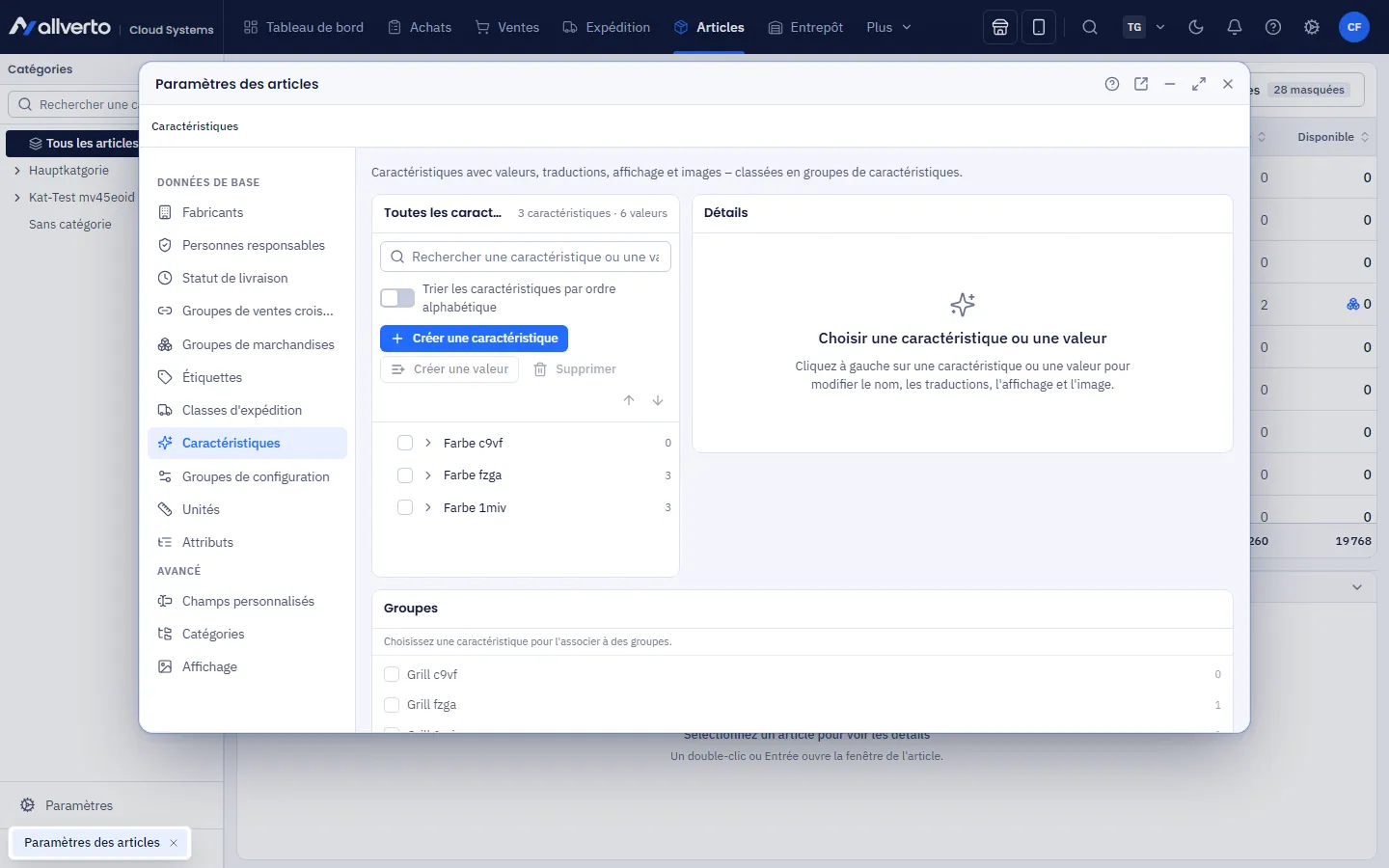
| Zone | Contenu |
|---|---|
| Toutes les caractéristiques (à gauche) | Arborescence des caractéristiques et de leurs valeurs, recherche, ordre par glisser-déposer ou flèches. Un point signale des traductions manquantes. |
| Détails (à droite) | Nom en allemand et dans les langues des textes d'article, type, affichage, image – pour la caractéristique ou la valeur sélectionnée |
| Groupes (en dessous) | Groupes de caractéristiques auxquels appartient la caractéristique ; Gérer les groupes de caractéristiques… |
La création, le tri, la suppression et les images s'appliquent immédiatement. Les modifications dans Détails et Groupes s'enregistrent avec Enregistrer.
Étape par étape : créer une caractéristique
- Cliquez sur Créer une caractéristique, saisissez le nom (p. ex. « Couleur », « Matériau », « Torréfaction »).
- Sélectionnez la caractéristique à gauche et cliquez sur Créer une valeur. Vous pouvez saisir plusieurs valeurs à la fois – une par ligne.
- Dans les Détails de la caractéristique, vous réglez :
- Sélection multiple – un article peut avoir plusieurs valeurs (p. ex. couleur : noir et rouge).
- Trier les valeurs par ordre alphabétique – sinon l'ordre de l'arborescence s'applique.
- Utiliser comme caractéristique d'article dans la boutique en ligne ou … sur les places de marché (p. ex. eBay).
- Afficher les valeurs comme – texte, image, image et texte, liste déroulante ou couleur.
- Les traductions du nom et une Image de la caractéristique (JPG, PNG ou WebP, 8 Mo maximum).
- Sélectionnez une valeur pour gérer ses traductions, une Couleur (depuis la palette ou sous la forme
#rrggbb) et une Image de la valeur. - Cliquez sur Enregistrer.
Outre le catalogue de valeurs fixes, il existe des caractéristiques à saisie libre (type texte, nombre, oui/non ou date) – vous y tapez la valeur directement dans l'article.
Groupes de caractéristiques
Les groupes rassemblent des caractéristiques, p. ex. « Café » ou « Accessoires ». Une caractéristique peut appartenir à plusieurs groupes. Via Gérer les groupes de caractéristiques…, vous créez, renommez, triez et supprimez des groupes. Sous Groupes, vous cochez les groupes auxquels appartient la caractéristique sélectionnée.
Supprimer
Si vous supprimez une caractéristique ou une valeur, allverto indique au préalable combien d'articles l'utilisent. Lors de la suppression, la valeur est également retirée de ces articles.
Attribuer des caractéristiques à un article
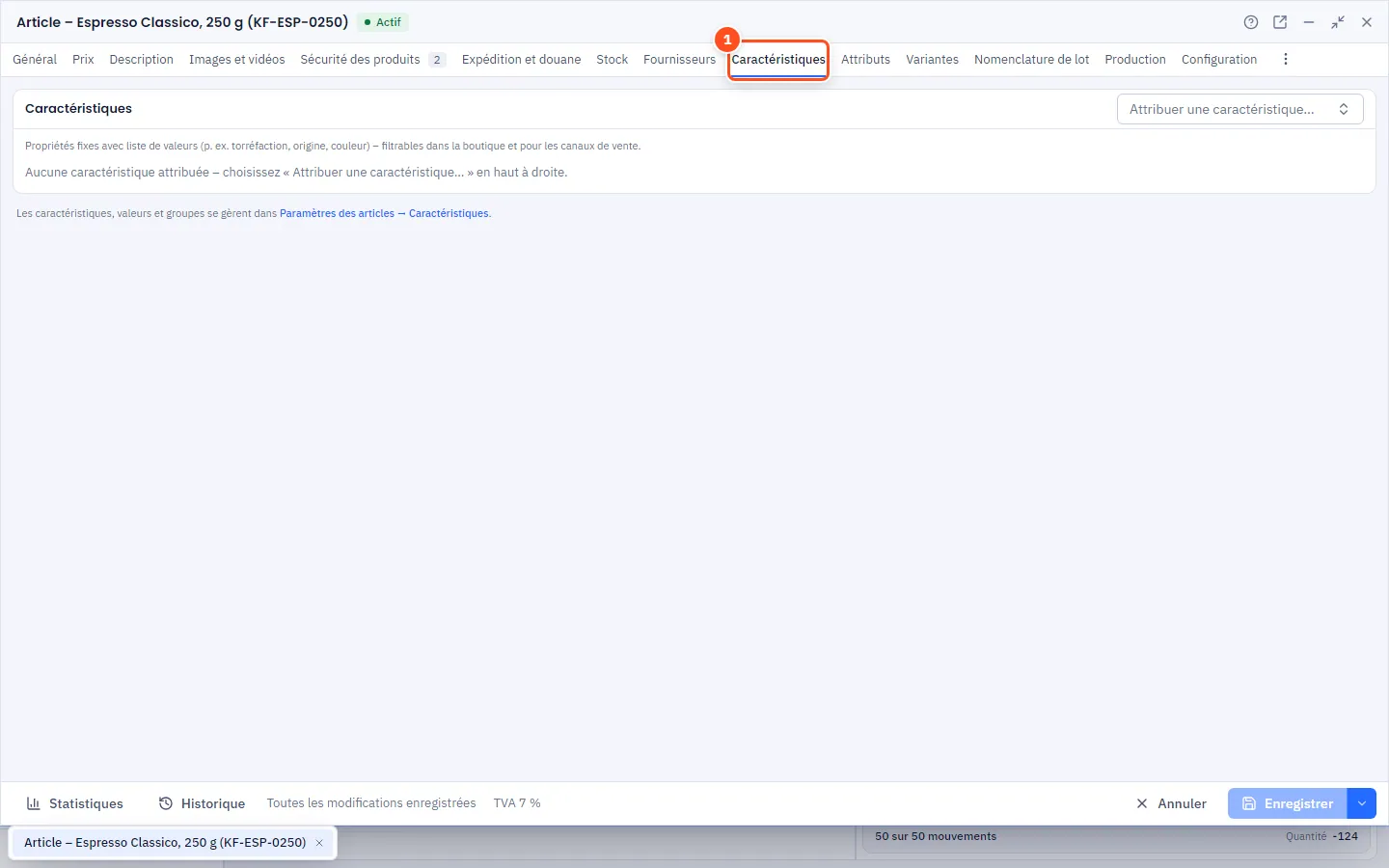
- Ouvrez l'article et passez à l'onglet Caractéristiques.
- En haut à droite de la carte Caractéristiques, choisissez une caractéristique via Attribuer une caractéristique… (la liste est consultable par recherche et indique le groupe). Elle apparaît sous son groupe (« Sans groupe » pour toutes les autres).
- Choisissez la valeur – pour les caractéristiques avec la mention « (plusieurs) », vous pouvez aussi en choisir plusieurs via Choisir des valeurs. Tant qu'aucune valeur n'est choisie, allverto vous le signale : sans valeur, la caractéristique n'est pas enregistrée.
- Le × à droite supprime une attribution.
- Enregistrez avec Ctrl+S.
Si toutes les caractéristiques sont attribuées, le champ de sélection affiche Toutes les caractéristiques attribuées. S'il n'existe encore aucune caractéristique, le lien Créer des caractéristiques vous mène directement aux paramètres.
Attribuer à de nombreux articles à la fois
- Sélectionnez tous les articles souhaités dans la Liste des articles.
- Clic droit → Attribuer des caractéristiques…
- Définissez les valeurs. Seules les caractéristiques que vous modifiez sont transmises.
Les automatisations peuvent aussi définir des caractéristiques avec l'action « Définir un champ ».
Questions fréquentes
Caractéristique ou attribut – que choisir ?
Une caractéristique s'il existe une liste de valeurs fixe selon laquelle les clients filtrent. Un attribut si vous avez besoin de texte libre ou d'informations techniques pour les boutiques.
Les caractéristiques de JTL-Wawi sont-elles reprises ?
Oui. La migration depuis JTL reprend les caractéristiques avec leurs valeurs, traductions et valeurs multiples.