
Images et vidéos
Téléverser des images, des vidéos et des liens YouTube/Vimeo dans l'article, les trier, définir l'image principale et gérer le titre, le texte alternatif et la miniature.
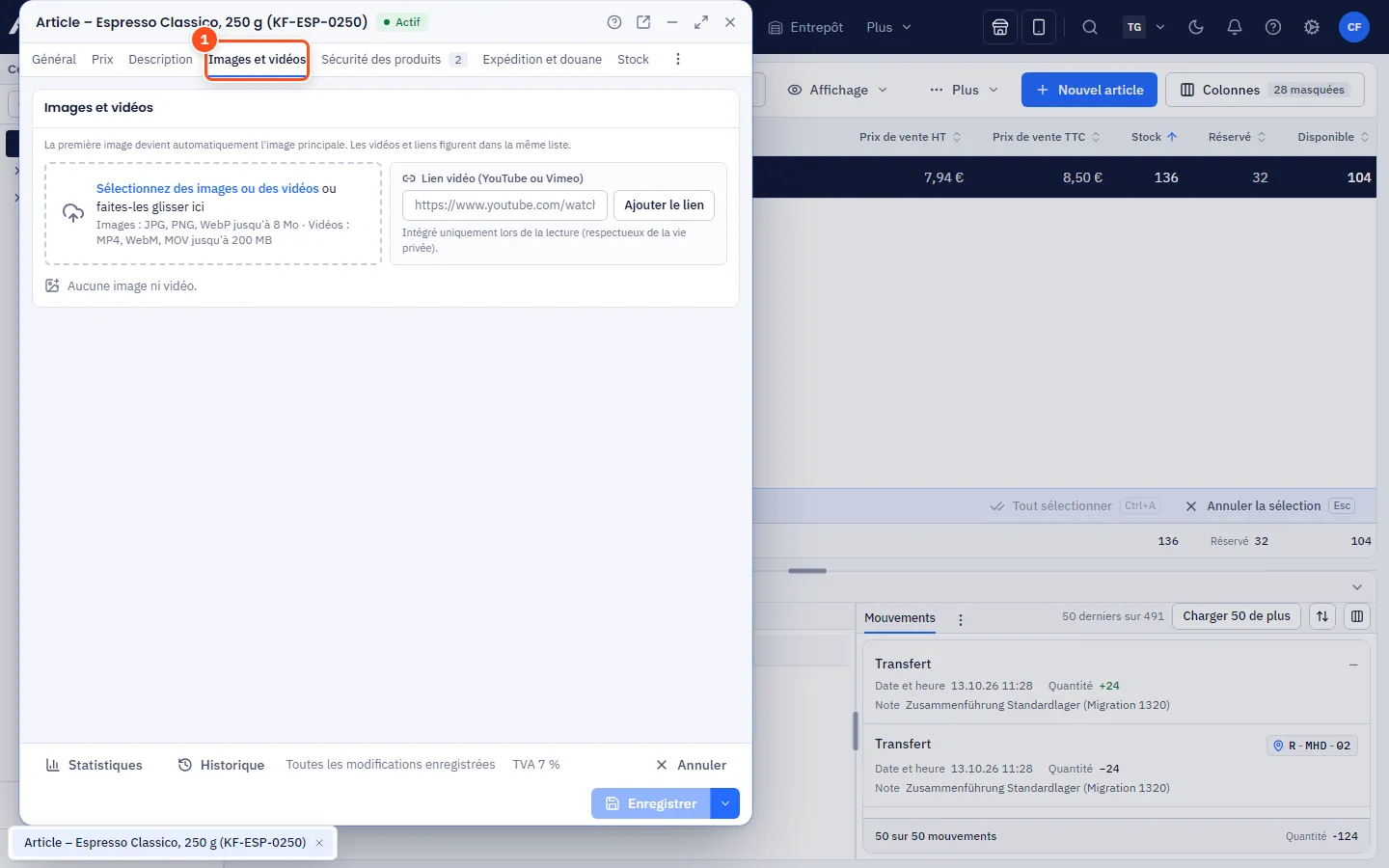
Dans l'onglet Images et vidéos, vous gérez tous les médias d'un article dans une liste commune et triable : images, vidéos téléversées et liens vers YouTube ou Vimeo.
Que peut-on ajouter ?
| Type | Formats et limites |
|---|---|
| Images | JPG, PNG, WebP jusqu'à 8 Mo |
| Vidéos | MP4, WebM, MOV (la limite figure dans la zone de téléversement, 200 Mo par défaut) |
| Liens vidéo | YouTube (y compris Shorts et Live) et Vimeo |
Un article peut avoir jusqu'à 100 médias. allverto vérifie le format d'après le contenu du fichier, pas d'après l'extension.
Étape par étape
- Enregistrez d'abord un nouvel article – les médias ne sont disponibles qu'ensuite.
- Ouvrez l'onglet Images et vidéos. Cliquez sur Sélectionnez des images ou des vidéos ou faites glisser des fichiers dans la zone. Images et vidéos peuvent être mélangées. Une barre de progression montre chaque téléversement, que vous pouvez annuler.
- Pour une vidéo YouTube ou Vimeo, collez le lien dans le champ (p. ex.
https://www.youtube.com/watch?v=…) et cliquez sur Ajouter le lien. allverto récupère lui-même le titre, la durée et la miniature. - Pour trier, faites glisser une vignette à sa nouvelle place (souris : faire glisser ; écran tactile : maintenir brièvement, puis faire glisser ; Esc annule). Au clavier Alt+← / Alt+→, par clic droit Vers l'avant / Vers l'arrière.
- Comme image principale place une image au début. La première image de la liste est toujours l'image principale – une vidéo ne peut pas être image principale.
- Renseignez pour chaque média le Titre et le Texte alternatif (important pour l'accessibilité et les moteurs de recherche).
- Supprimer… retire un média après confirmation.
Miniature d'une vidéo
Lors du téléversement, allverto génère une miniature à partir de la seconde 1 et mémorise la durée et la résolution. Vous pouvez la modifier sur la scène ou par clic droit :
- Choisir une image comme miniature… – téléverser votre propre image, ou
- Image actuelle comme miniature – lire la vidéo jusqu'à l'endroit voulu et reprendre l'image fixe.
Protection des données avec YouTube et Vimeo
Tant que personne ne clique sur « Lecture », le navigateur ne charge rien depuis le fournisseur – la miniature est hébergée chez allverto. L'intégration n'a lieu qu'à la lecture, pour YouTube via la variante respectueuse de la vie privée, sans cookies.
Où apparaissent les médias ?
- Dans l'aperçu des articles comme aperçu au survol (pour les articles sans image, la miniature vidéo avec un symbole de lecture) et dans l'onglet « Images et vidéos » de l'aperçu en bas.
- L'image principale dans l'onglet Général (carte « Image principale »).