
Aperçu des articles : catégories, recherche, aperçu
Trouver rapidement des articles – avec l'arborescence des catégories, le mode de recherche, les labels, les filtres rapides et l'aperçu détaillé sous la liste.
L'aperçu des articles sous Articles → Liste des articles est votre point de départ pour tout ce qui concerne les articles : rechercher, filtrer, ouvrir et modifier de nombreux articles à la fois.
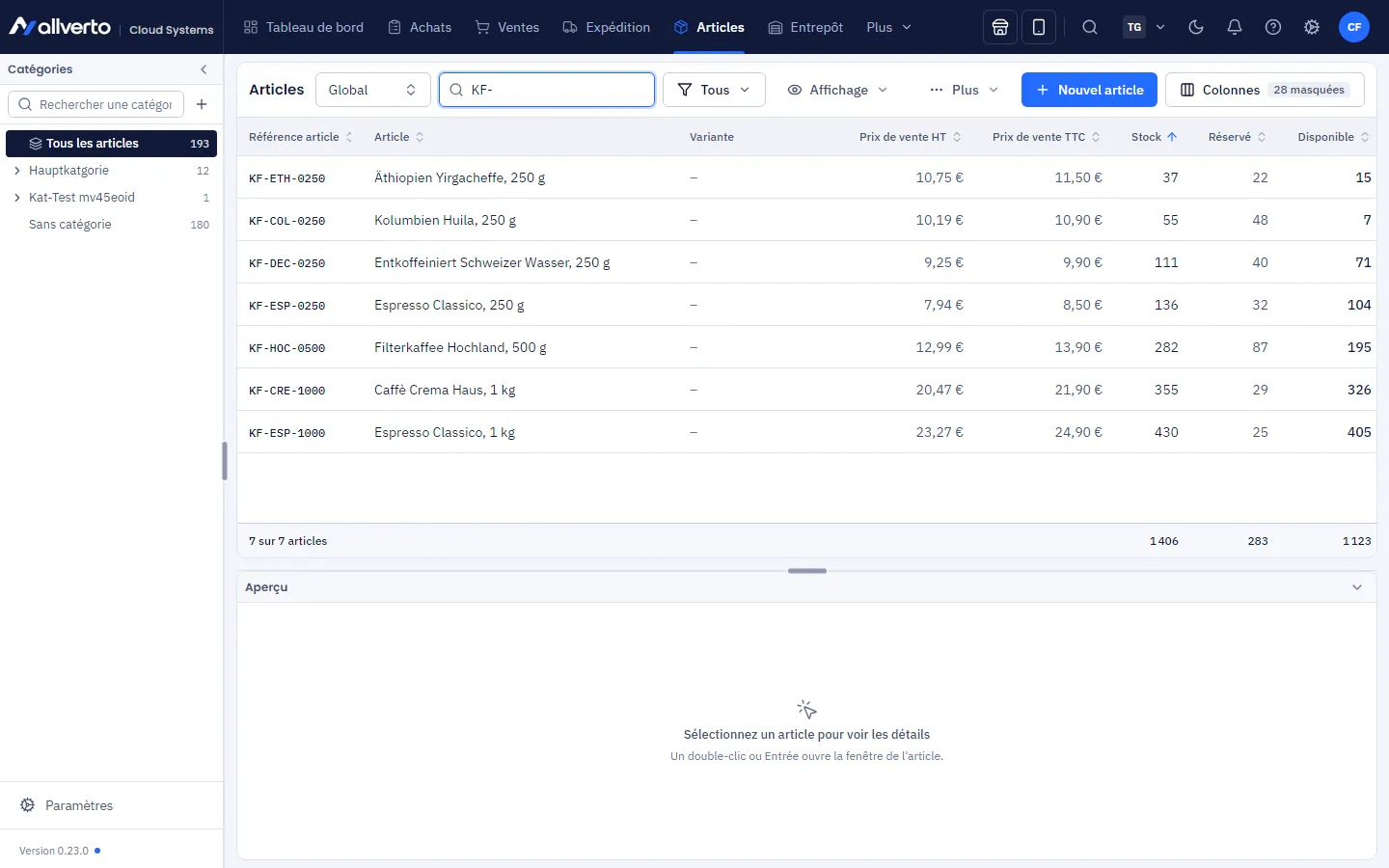
Structure de la page
| Zone | Utilité |
|---|---|
| Arborescence des catégories (à gauche) | Tous les articles, Sans catégorie et vos catégories avec leur nombre d'articles. Un clic affiche uniquement les articles de cette catégorie et déplie ses sous-catégories ; un nouveau clic les replie. |
| Barre d'outils (en haut) | Mode de recherche, champ de recherche, labels, Filtre rapide, Affichage, Plus (import/export) et Nouvel article. |
| Liste des articles (au centre) | Tous les résultats sous forme de tableau – colonnes personnalisables comme dans tout tableau. |
| Aperçu détaillé (en bas) | Affiche pour l'article sélectionné les stocks, prix, images et vidéos, caractéristiques, attributs, fournisseurs, ventes et plus encore. |
Vous ajustez la largeur de la barre des catégories et la hauteur de l'aperçu en faisant glisser les lignes de séparation avec la souris. allverto mémorise ce réglage pour vous.
Rechercher
À gauche du champ de recherche, choisissez le mode de recherche :
- Global – recherche dans le numéro, le nom, l'EAN, la marque, l'emplacement et plus encore.
- contient, commence par, Exact – recherchent uniquement dans le numéro d'article et le nom.
Filtrer
- Labels – affiche uniquement les articles avec les labels choisis.
- Filtre rapide – plusieurs groupes, librement combinables :
- Articles Actifs / Inactifs,
- Type d'article : article simple, article parent, article enfant, nomenclatures et articles configurables (Tous les types réinitialise),
- État de l'article (p. ex. neuf, d'occasion),
- Mode d'approvisionnement : achat, fabrication interne, fabrication sous-traitée,
- Sécurité des produits : GPSR incomplet (actif, référencé sur un canal) – voir Sécurité des produits,
- Emballage : Emballages uniquement ou Sans emballages.
- Arborescence des catégories – clic droit sur une catégorie : Modifier… (aussi par double-clic), Créer une sous-catégorie…, Renommer…, Déplacer…, Supprimer…. Vous créez de nouvelles catégories avec Créer une catégorie…. Plus d'informations dans Catégories et données de base des catégories.
Régler l'affichage
Sous Affichage, vous activez et désactivez :
- Afficher les catégories – afficher ou masquer l'arborescence des catégories à gauche.
- Afficher l'aperçu détaillé – aperçu sous la liste.
- Aperçu d'image au survol – affiche l'image principale (ou la miniature de la vidéo) lorsque vous survolez une ligne avec la souris. Le standard pour toute la société se définit sous Articles → Paramètres → Affichage ; vous pouvez aussi y régler votre propre vue.
Ouvrir un article
Un double-clic ou Enter sur une ligne ouvre la fenêtre d'article. Dans l'aperçu, les boutons comme Modifier les prix ou Modifier les caractéristiques mènent directement à l'onglet correspondant.
Menu contextuel
Sélectionnez un ou plusieurs articles (comme dans l'Explorateur Windows, voir Tableaux) et ouvrez le menu avec le bouton droit de la souris. Vous y trouvez notamment :
- Ouvrir, Dupliquer…, Supprimer…, Activer / Désactiver, Retirer de « catégorie » (si une catégorie est sélectionnée à gauche)
- Attribuer des caractéristiques…, Définir/supprimer un attribut… et Fabricant et personne responsable… pour de nombreux articles à la fois
- Calculer les prix…, Imprimer les étiquettes d'article (1 par article, une par unité en stock ou Avec un modèle d'impression…), Sortie et définir/retirer un Label
- Historique de l'article et Statistiques de l'article…
- Libérer pour le prestataire logistique… et Confier la fabrication sous-traitée au prestataire logistique…
- Ajouter à la liste d'achats, Écriture de correction… et Calculer les stocks productibles
- Canaux de vente – par canal Activer, Désactiver et Synchroniser maintenant
- Copier l'article/les données de base et Coller les données de base de l'article…
- Exporter – lignes sélectionnées ou toute la liste en CSV, également au format Excel
La réception des marchandises et les transferts se saisissent dans l'app entrepôt – voir Entrepôt WMS et entrepôt standard.
Les entrées momentanément indisponibles restent visibles et indiquent la raison (p. ex. droit manquant).