
Description, traductions et SEO
Mettre en forme la description courte et la description avec l'éditeur de texte – titres, listes, tableaux, liens et images –, gérer les traductions et renseigner les informations SEO.
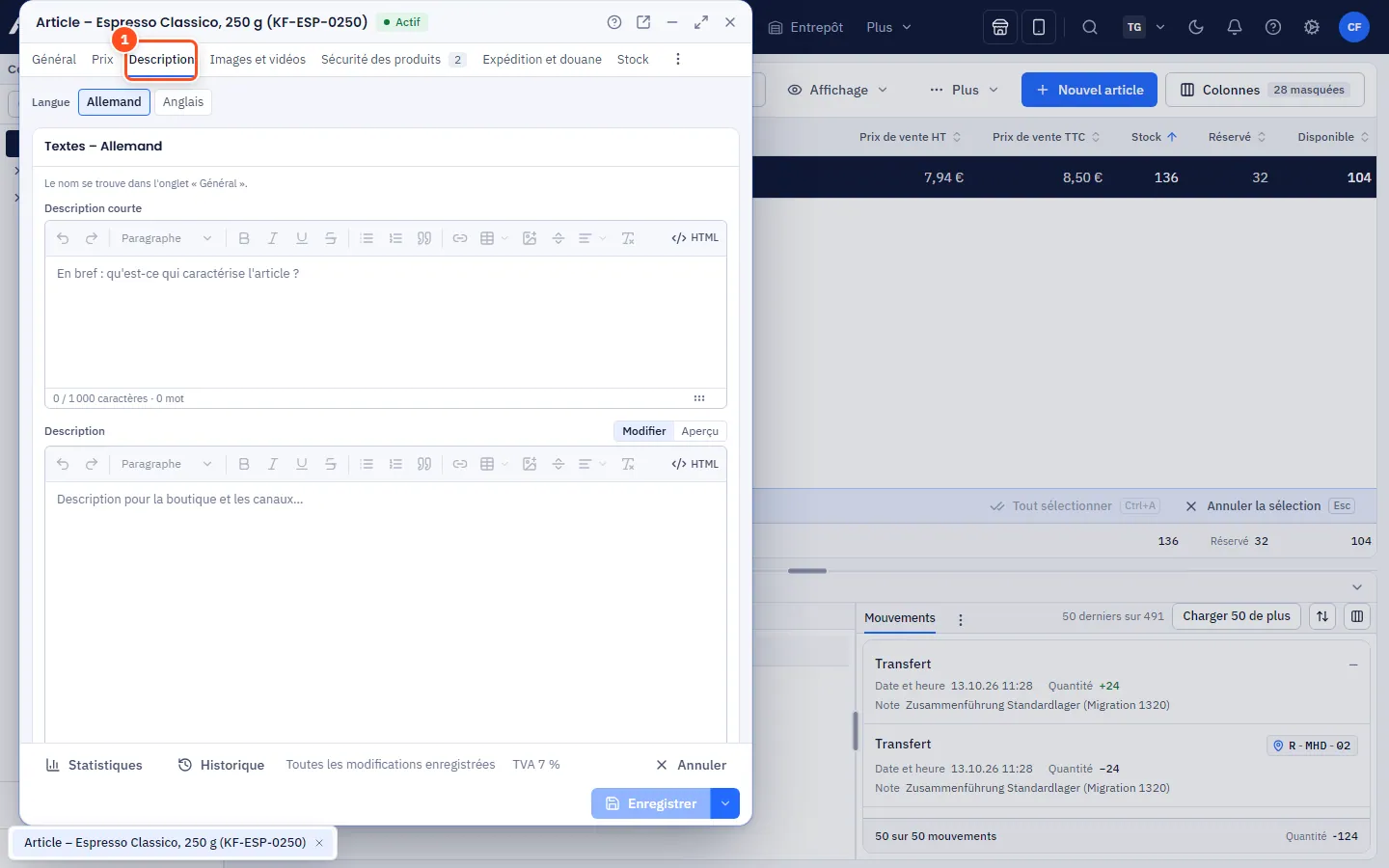
Dans l'onglet Description de la fenêtre d'article, vous rédigez la Description courte et la Description détaillée – par langue – et vous gérez les informations pour les moteurs de recherche. Vous mettez en forme les deux textes avec un éditeur comme dans un traitement de texte.
Étape par étape
- Ouvrez l'article et l'onglet Description.
- Choisissez en haut la Langue (l'allemand est la langue principale, les autres servent aux traductions). Les langues proposées ici se règlent sous Roue dentée → Taxes et langue (voir ci-dessous).
- Rédigez la Description courte (p. ex. pour les listes et les aperçus) et la Description.
- Mettez en forme le texte avec la barre d'outils (voir ci-dessous).
- Sous Moteurs de recherche (SEO), saisissez le Titre SEO (60 caractères maximum recommandés) et la Description SEO (jusqu'à 160 caractères) – les compteurs indiquent où vous en êtes.
- Enregistrez avec Ctrl+S.
La barre d'outils
| Bouton | Effet |
|---|---|
| Annuler, Rétablir | aussi Ctrl+Z / Ctrl+Y |
| Format de paragraphe | Paragraphe ou titre (niveaux 2 à 4) |
| Gras, Italique, Souligné, Barré | aussi Ctrl+B, Ctrl+I, Ctrl+U |
| Liste à puces, Liste numérotée, Citation | Listes et paragraphes mis en évidence |
| Lien | Saisir une adresse ou un e-mail, en option Ouvrir dans un nouvel onglet ; aussi Ctrl+K |
| Tableau | Insérer un tableau (3 × 3), insérer ou supprimer des lignes et colonnes, Ligne d'en-tête oui/non, Fusionner/scinder les cellules, Supprimer le tableau |
| Insérer une image | choisir une image de l'article ou indiquer une adresse d'image, avec texte alternatif (« Que montre l'image ? ») |
| Ligne de séparation | ligne horizontale |
| Alignement | Aligner à gauche, Centré, Aligner à droite, Justifié |
| Effacer la mise en forme | rend le texte sélectionné à nouveau simple |
| HTML | Modifier la source HTML ou Retour à la vue texte |
Régler et étendre les langues
Les onglets de langue suivent les Langues des textes d'article de votre société. Sous Roue dentée → Taxes et langue, vous choisissez dans la zone Langues des textes d'article d'autres langues (p. ex. tchèque, danois ou suédois) ou masquez celles dont vous n'avez pas besoin – détails dans Taxes et langue. Les mêmes langues s'appliquent aux textes de catégorie, aux consignes de sécurité et aux traductions des caractéristiques.
- Les langues masquées ne perdent aucun texte : les traductions restent enregistrées et réapparaissent lorsque vous réactivez la langue.
- Les traductions vides reprennent le texte allemand.
Bon à savoir
- Compteur : sous l'éditeur figurent le nombre de caractères et de mots. La description courte affiche un avertissement à partir de 1 000 caractères. En mode HTML, allverto compte les caractères HTML.
- Coller depuis Word ou des pages web : les mises en forme sont nettoyées lors du collage. Ce qui n'est pas autorisé (scripts, contenus externes intégrés, couleurs, polices) est supprimé.
- Les images dans le texte doivent avoir une adresse Internet (pas de données d'image intégrées). Le plus simple est de choisir une image de l'article depuis l'onglet Images et vidéos.
- Les descriptions anciennes (texte brut) sont converties automatiquement par allverto à l'ouverture ; elles sont enregistrées lors du prochain enregistrement.
- Dans la liste des articles et la recherche, seul le texte brut sans mise en forme compte.