
Puede que la traducción no esté actualizada: la versión en alemán ha cambiado desde entonces. Versión en alemán
Vender en el TPV
Barra de encabezado con desplegable del nombre y menú, selector Favoritos, Artículos, Varios y Envases, información del artículo, escanear y entrada rápida cantidad*código, asignar clientes, número de operación y número de tique, aparcar, dividir y vaciar tiques, cambio en el tique y saldo de caja de un vistazo.
Así funciona una venta en el TPV, desde el primer artículo hasta el cobro. El TPV se abre en el ERP con el icono de tienda de la barra de encabezado o con Ventas → Abrir TPV; funciona en su propia pestaña, en su dirección pos.…; consulta Configurar y abrir el TPV. Se inicia sesión con correo electrónico y contraseña; consulta Iniciar sesión, bloquear y PIN. Puede vender quien tenga en su rol el permiso Usar el TPV (vender, entradas y salidas de efectivo, ver tiques).
La pantalla
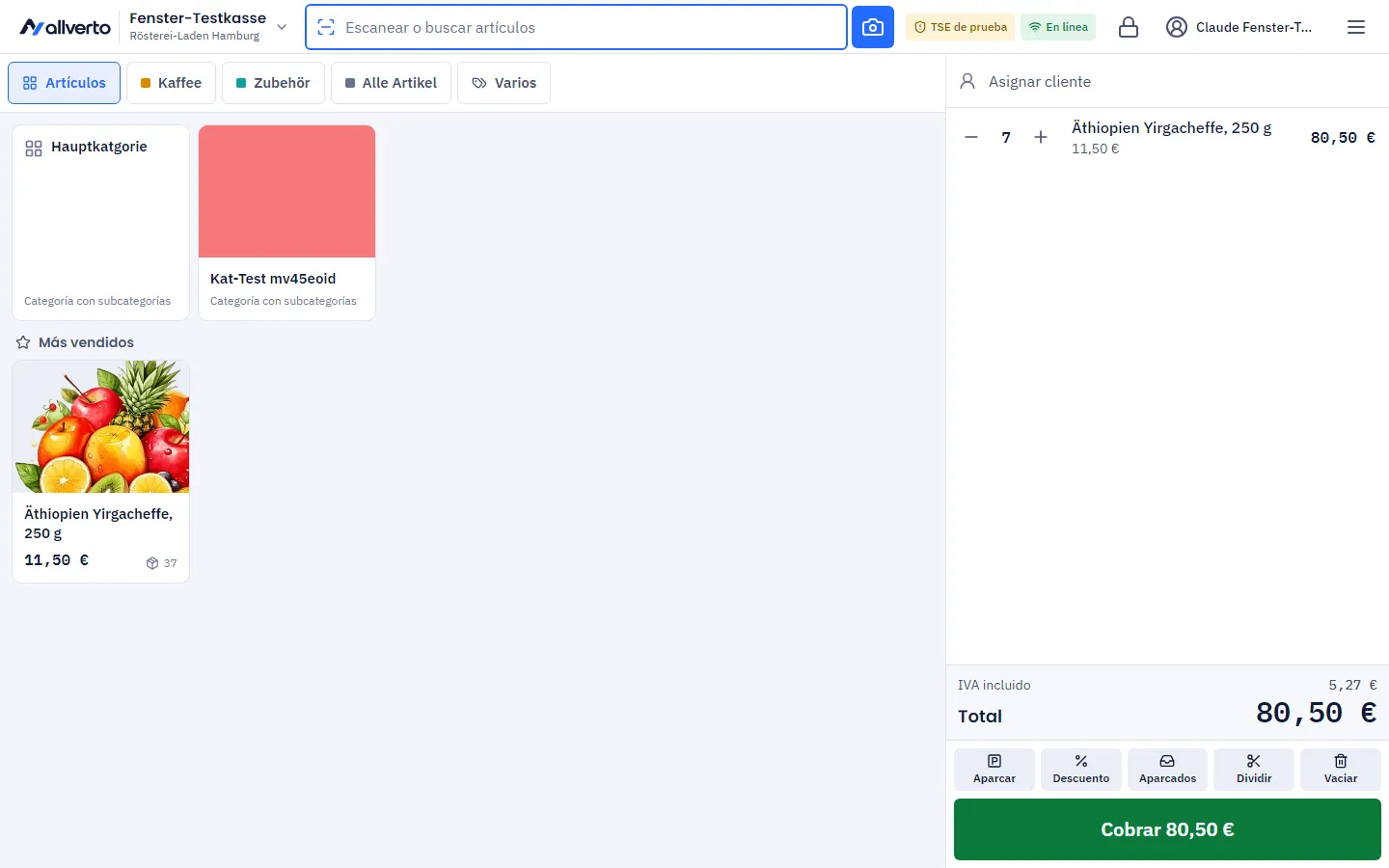
Barra de encabezado, de izquierda a derecha:
- Nombre del TPV y sucursal: sin dispositivo registrado, al tocarlo se abre la selección de TPV (Cambiar de TPV); si no, el menú.
- el indicador TSE de prueba (solo sin TSE real) y el botón de conexión En línea/Sin conexión: sin conexión en rojo con el número de tiques en espera, consulta Vender sin internet,
- el icono de billete: Saldo de caja de un vistazo, solo con el permiso Mostrar el saldo de caja en el TPV,
- el candado: bloquea el TPV de inmediato,
- tu nombre: al hacer clic se abre un desplegable con Bloquear, Elegir otro TPV (solo sin dispositivo registrado), Cambiar mi PIN y Cerrar sesión,
- Menú (☰): todo lo demás; consulta El menú del TPV.
Debajo, la pantalla se divide en Artículos y Tique. Encima de los artículos está la barra de herramientas: a la izquierda, el campo Escanear o buscar artículos con el botón de cámara dentro del campo; a la derecha, el selector con las secciones. El tique muestra arriba la fila del cliente con el botón Pedido y, debajo, el número de operación, las líneas, el total, las acciones rápidas y Cobrar.
Cada cajero elige si el tique aparece a la izquierda o a la derecha: menú de caja → Pantalla completa y diseño → Posición del tique (se guarda por persona en este dispositivo, práctico para zurdos y diestros). En smartphones y tabletas en vertical, cambias arriba entre Artículos y Tique; Cobrar aparece entonces abajo.
Vista inicial (vista de cajero)
El selector situado encima de los artículos cambia entre un máximo de cuatro secciones:
- Favoritos: las teclas rápidas de este TPV. Si hay varios grupos (p. ej., Café, Bebidas), aparecen debajo como segunda fila. Los favoritos muestran la imagen, el precio para el cliente y las existencias en el almacén del TPV. La sección aparece en cuanto hay teclas rápidas configuradas.
- Artículos: las categorías como mosaicos con imagen. Al tocar una se abre la categoría; con la ruta (Resumen › categoría › subcategoría) vuelves atrás. Sin categoría seleccionada, debajo aparecen en Más vendidos los artículos más vendidos de este TPV.
- Varios: las teclas varias del TPV y el mosaico Línea libre. La sección aparece si hay teclas varias configuradas o si tienes permiso para introducir precios.
- Envases: los importes de depósito del TPV, arriba para cobrar y abajo para la devolución. Solo si hay importes de depósito configurados.
El selector sigue visible también al buscar; al tocar una sección se termina la búsqueda. Qué sección aparece al iniciar, el tamaño de los mosaicos (pequeño, mediano, grande), si se muestran imágenes y qué surtido muestra el TPV lo defines en la Configuración del TPV.
Información del artículo
Antes de que un artículo pase al tique, puedes verlo con más detalle; resulta práctico cuando un cliente pregunta:
- Toca la i del mosaico o mantén pulsado el mosaico.
- La información del artículo muestra imágenes, precio (IVA incl.), PVP recomendado, las Existencias en el almacén de esta caja y en Todos los almacenes, número de artículo, GTIN/EAN, Fabricante, Categorías y la descripción corta y larga completas (con desplazamiento).
- Elige la cantidad con más y menos y toca Añadir al tique.
Si en el TPV está activado Mostrar precios de compra y tu rol tiene el permiso Mostrar precios de compra en el TPV, aquí aparecen además el precio de compra y el margen. Si hay una pantalla de cliente en funcionamiento, el cliente ve allí la imagen, el precio y la descripción del artículo.
Registrar artículos
- Escanea el artículo con el escáner de mano o toca el botón de cámara del campo de búsqueda y escanea con la cámara.
- O escribe en el campo Escanear o buscar artículos el nombre, el número de artículo o el EAN. Los resultados aparecen como mosaicos con precio y existencias; Volver a la vista inicial te lleva de vuelta.
- O toca un mosaico de la vista inicial.
En los artículos con variantes, eliges después la variante. Los artículos configurables se venden en un pedido o presupuesto, no en el TPV.
El campo de escaneo mantiene el foco. Por eso, un escáner de mano que funcione como un teclado siempre funciona mientras no haya ningún diálogo abierto.
Teclas varias y línea libre
- Toca una tecla varios: si tiene precio fijo, pasa directamente al carrito, con su cantidad fija o, si no, con cantidad 1. Con introducción de precio, el TPV pide el precio (en su caso, con precio mínimo y máximo); con consulta de cantidad, la cantidad. Si está activado Nombre editable, puedes sobrescribir el texto para el tique.
- Línea libre: introduce Descripción, precio, cantidad y Tipo de IVA y añádela con Añadir …. Para ello necesitas el permiso Introducir precios en el TPV (posición libre, sobrescribir precio); solo puede elegir el tipo de IVA quien tenga Elegir el tipo impositivo al introducir precios; si no, se aplica el tipo general.
Cómo se configuran las teclas varias se explica en Configuración del TPV; los precios y permisos, en Descuentos y precios.
Envases y devolución de envases
En la sección Envases aparecen los importes de depósito del TPV (configurados en la Configuración del TPV):
- En Cobrar envase, cada toque añade una unidad de depósito al tique, p. ej., «Envase Retornable» +0,15 €.
- En Devolución de envase, cada toque resta una unidad, p. ej., «Devolución de envase Retornable» −0,15 €. Si el cliente trae 20 botellas, tocas la tecla 20 veces o tocas la línea e introduces la cantidad.
Los envases y su devolución aparecen como líneas propias en el tique y pasan a la exportación DSFinV-K como operaciones Pfand (depósito) y PfandRueckzahlung (devolución de depósito). Los descuentos no se aplican a ellos; en la línea solo se puede cambiar la cantidad.
Si la devolución de envases supera la compra (o el cliente solo entrega envases vacíos), el botón se llama Devolver envase …. Tras la confirmación, el TPV registra el tique y tú entregas el importe en efectivo; para ello, la forma de pago Efectivo debe estar activa en el TPV.
Cantidades en el carrito
- Más y menos en la fila cambian la cantidad en 1. Con cantidad 1, el menos se convierte en la papelera y quita la línea.
- Al tocar la fila se abre la línea con teclado numérico: Cantidad, Descuento (en % o €) y Precio. Aplicar guarda y Quitar línea la elimina.
- Los artículos divisibles (unidad kg, g, l, m, etc.) piden la cantidad directamente al añadirlos, con hasta tres decimales, p. ej., 0,375 kg. Cada escaneo aparece en una línea propia.
- Los códigos de barras de báscula con peso o precio crean la línea con la cantidad o el precio del código de barras.
- Si el stock del almacén del TPV no es suficiente, el TPV avisa, o bloquea la venta si así está configurado. Si aun así un stock queda en negativo por la venta, allverto lo corrige automáticamente a 0 (se puede desactivar); consulta Configuración del TPV.
- Con el permiso Mostrar precios de compra en el TPV, y si en el TPV está activado Mostrar precios de compra, la línea abierta muestra en Compra (neto) el precio de compra al proveedor preferente, el coste medio de adquisición, el precio de la última recepción de mercancía y el Margen por unidad. Si no, el TPV no recibe ningún precio de compra del servidor.
Los descuentos automáticos aparecen en verde en la línea o en Descuentos encima del total; consulta Descuentos y precios.
Asignar o crear un cliente
- Arriba en el tique, toca Asignar cliente.
- Busca por nombre, número de cliente, correo electrónico o teléfono (a partir de dos caracteres). Las etiquetas muestran bloqueado, … % de descuento y sin dirección.
- Toca el cliente. El TPV muestra la dirección, el grupo de clientes, el descuento de cliente y el Comentario de la ficha del cliente. Asignar lo añade al tique.
Otros botones del diálogo de clientes:
- Vender sin cliente: tique sin cliente.
- Crear cliente: tratamiento, nombre, empresa, correo electrónico, teléfono, dirección y un comentario; Crear y asignar. Para ello se necesita el permiso Crear clientes en el TPV.
- Editar: cambiar los datos del cliente y añadir un nuevo comentario; requiere el permiso Editar clientes.
- Quitar cliente: también con la X junto al cliente en el tique.
A la derecha de la fila del cliente está el botón Pedido: con él, el cliente paga en el TPV un pedido del ERP; consulta Pagar un pedido en el TPV.
Número de operación y número de tique
Durante la venta, encima de las líneas aparece Operación n.º … · n.º de tique al pagar: es el número de la operación en la TSE, que empieza con el primer artículo (consulta TSE). El número de tique propiamente dicho lo asigna el TPV solo al cobrar, a partir del rango de numeración Tiques de caja. Así no se producen huecos por tiques vaciados o aparcados. El rango de numeración se configura en el ERP en Configuración → Series de numeración → TPV.
A la derecha, en la misma fila, aparece Último tique BON-…: al tocarlo se abre el último tique registrado, p. ej., para volver a imprimirlo.
Acciones rápidas del tique
Debajo del total hay seis botones:
| Botón | Efecto |
|---|---|
| Aparcar | Dejar el tique a un lado y empezar uno nuevo |
| Descuento | Descuento sobre todo el tique o Redondear importe (permiso Aplicar descuentos en el TPV) |
| Aparcados | tiques aparcados de la sucursal; el número indica cuántos hay |
| Dividir | pasar una parte del tique a un tique nuevo |
| Devolución | recoger artículos de un tique anterior: cambio o devolución del dinero (permiso Anular tiques y registrar devoluciones en el TPV) |
| Vaciar | descartar el tique (tique cancelado) |
Aparcar y reanudar un tique
Aparcar guarda el tique como operación en el servidor, con una nota opcional (p. ej. «Sr. Meier – va a por la cartera») para encontrarlo de nuevo; sin nota aparece el nombre del cliente o la hora. Los tiques aparcados son visibles en todos los TPV de la sucursal: con Aparcados, con Menú → Tiques aparcados o en Todos los tiques con el filtro Aparcados. Al tocar uno se reanuda; si hay un tique en curso, antes se aparca para que no se pierda nada. La papelera elimina un tique aparcado; eso es un tique cancelado con motivo.
Dividir un tique
Dividir abre Dividir tique: elige con más y menos qué cantidades pasan al tique nuevo y toca Cobrar nuevo tique de …. El tique nuevo queda listo para cobrar de inmediato y el resto se aparca como «Resto …». Al menos una línea debe quedarse en el tique original.
Cambio y devolución en el tique
Devolución abre Devolución: buscar tique: escanea o escribe el número de tique (también sirve el nombre del cliente), elige las líneas y cantidades y toca Añadir al tique. Los artículos devueltos aparecen en rojo como líneas negativas en el tique y, al cobrar, se compensan con los artículos nuevos. Todo lo demás en Anulación y devolución.
Duplicar un tique
En Todos los tiques eliges un tique y tocas Duplicar. Sus artículos pasan al carrito como tique nuevo; los precios y descuentos se recalculan. El TPV no copia la propina.
Vaciar un tique (tique cancelado)
Vaciar abre Descartar tique. Elige un motivo (obligatorio en cuanto hay motivos de tique cancelado definidos en Motivos) y confirma con Descartar tique. Como la TSE empieza ya con el primer artículo, el TPV registra cada tique descartado como Tique cancelado; consulta TSE.
Saldo de caja de un vistazo
El icono de billete de la barra de encabezado (o Menú → Ver saldo de caja) muestra directamente:
- el Saldo de caja (efectivo),
- Ventas desde el cierre y Tiques desde el cierre,
- el número del último informe Z.
Debajo, Entrada y salida de caja e Informe X te llevan directamente adonde necesitas; consulta Cierre de caja. El icono y la entrada del menú solo están disponibles con el permiso Mostrar el saldo de caja en el TPV; sin ese permiso, los empleados cuentan a ciegas.
Cobrar
Toca Cobrar …; todo lo demás está en Cobrar y tique.
El menú del TPV
Menú (☰), arriba a la derecha, abre el menú del TPV en dos grupos; con el control horario contratado se añade un tercero para inicio de jornada, pausa y fin de jornada. En la cabecera aparecen el TPV, la sucursal y tú como operador; abajo, el número de tiques desde el último cierre, el último informe Z, el saldo de caja (solo con permiso) y el botón App de escritorio (volver al ERP). Los diálogos como Todos los tiques o Informe X se abren encima del menú; al cerrarlos vuelves al menú.
| Grupo | Entrada | Para qué |
|---|---|---|
| Operaciones | Todos los tiques | Buscar, ver, imprimir, emitir en formato digital y duplicar tiques; consulta Anulación y devolución |
| Anulación y devolución | Anular o devolver un tique | |
| Ver saldo de caja | Saldo de efectivo, ventas y tiques desde el cierre (solo con permiso) | |
| Entrada y salida de caja | Fondo de cambio, ingreso, retirada; consulta Cierre de caja | |
| Tiques aparcados (…) | tiques aparcados de la sucursal | |
| Informe X (informe intermedio) | Arqueo e informe X, sin cerrar | |
| Cierre diario | Arqueo, retirada de efectivo, cierre del terminal e informe Z | |
| Registro del TPV | Eventos de este TPV, de forma predeterminada los últimos 30 días; consulta Cierre de caja | |
| Dispositivo | Impresora y puente del TPV | Token del puente de este dispositivo, impresora de tiques, cajón, terminal y almacén |
| Gestión de impresoras | Impresoras del agente de impresión en este PC | |
| Cierre en el terminal | solo con terminal de tarjetas conectado; consulta Cierre de caja | |
| Abrir cajón | solo con cajón portamonedas configurado | |
| Abrir pantalla de cliente | segunda ventana para la pantalla del cliente; consulta Pantalla de cliente | |
| Pantalla completa y diseño | Pantalla completa al iniciar y Diseño oscuro; solo se aplican a este dispositivo | |
| Configurar acceso directo a pantalla completa | Acceso directo en el escritorio que inicia el TPV sin marco de ventana | |
| Idioma | Idioma de la interfaz para ti | |
| Registrar este dispositivo como caja | solo sin dispositivo registrado y con el permiso Configurar el TPV | |
| Anular registro | solo en el dispositivo registrado y con el permiso correspondiente |
Bloquear, Elegir otro TPV, Cambiar mi PIN y Cerrar sesión están en el desplegable de tu nombre. Si te falta un permiso, la entrada aparece en gris; al tocarla se indica el permiso. La configuración del TPV se cambia en el ERP, en Ventas → Configuración.
Si en la configuración del TPV hay una Pantalla completa fija (siempre activada o siempre desactivada), Pantalla completa al iniciar no se puede cambiar en el dispositivo.
Iniciar sesión, bloquear y cambiar de operador
El icono del candado bloquea el TPV de inmediato; si no se usa, se bloquea solo tras el tiempo configurado. El tique se conserva. Se desbloquea con la contraseña o con el propio PIN de caja; con Cambiar de usuario inicia sesión otra persona. Todos los detalles en Iniciar sesión, bloquear y PIN.
Sin internet y con actualizaciones
El tique en curso se guarda en el servidor y, además, de forma temporal en el dispositivo. Si se cae la red, el TPV sigue vendiendo en un dispositivo de caja registrado: los tiques se crean en el dispositivo con números de tique reservados y se transfieren en cuanto vuelve la conexión. Todos los detalles en Vender sin internet.
Si hay una nueva versión de allverto, el TPV no se recarga en mitad del trabajo: mientras haya un tique en curso o esté abierto un diálogo, el arqueo o el cierre diario, solo aparece un aviso con Recargar ahora.
Temas relacionados
- TPVCobrar y tique en el TPV
- TPVAnmelden, sperren und PIN an der Kasse
- TPVDescuentos y precios en el TPV
- TPVTodos los tiques, anulación y devolución en el TPV
- TPVEntradas y salidas de efectivo, cierre diario, informes X y Z, libro de caja
- TPVConfiguración del TPV, motivos y códigos de barras de báscula
- TPVVender sin internet (venta sin conexión)