
Puede que la traducción no esté actualizada: la versión en alemán ha cambiado desde entonces. Versión en alemán
Cobrar y tique en el TPV
Combinar efectivo con teclas de efectivo y redondeo a 0,05 €, tarjeta con elección de terminal, vale, pago a crédito con factura y formas de pago propias, registrar propinas, cambio y reembolso, cerrar el tique e imprimirlo en el diálogo de tique, o emitirlo como PDF, en formato digital o por correo electrónico.
En el carrito, toca Cobrar …. Arriba ves el Importe a pagar y, en cuanto hay algo registrado, lo que queda pendiente. A la derecha aparecen los Pagos registrados y, debajo, Pendiente o Cambio.
Elegir la forma de pago
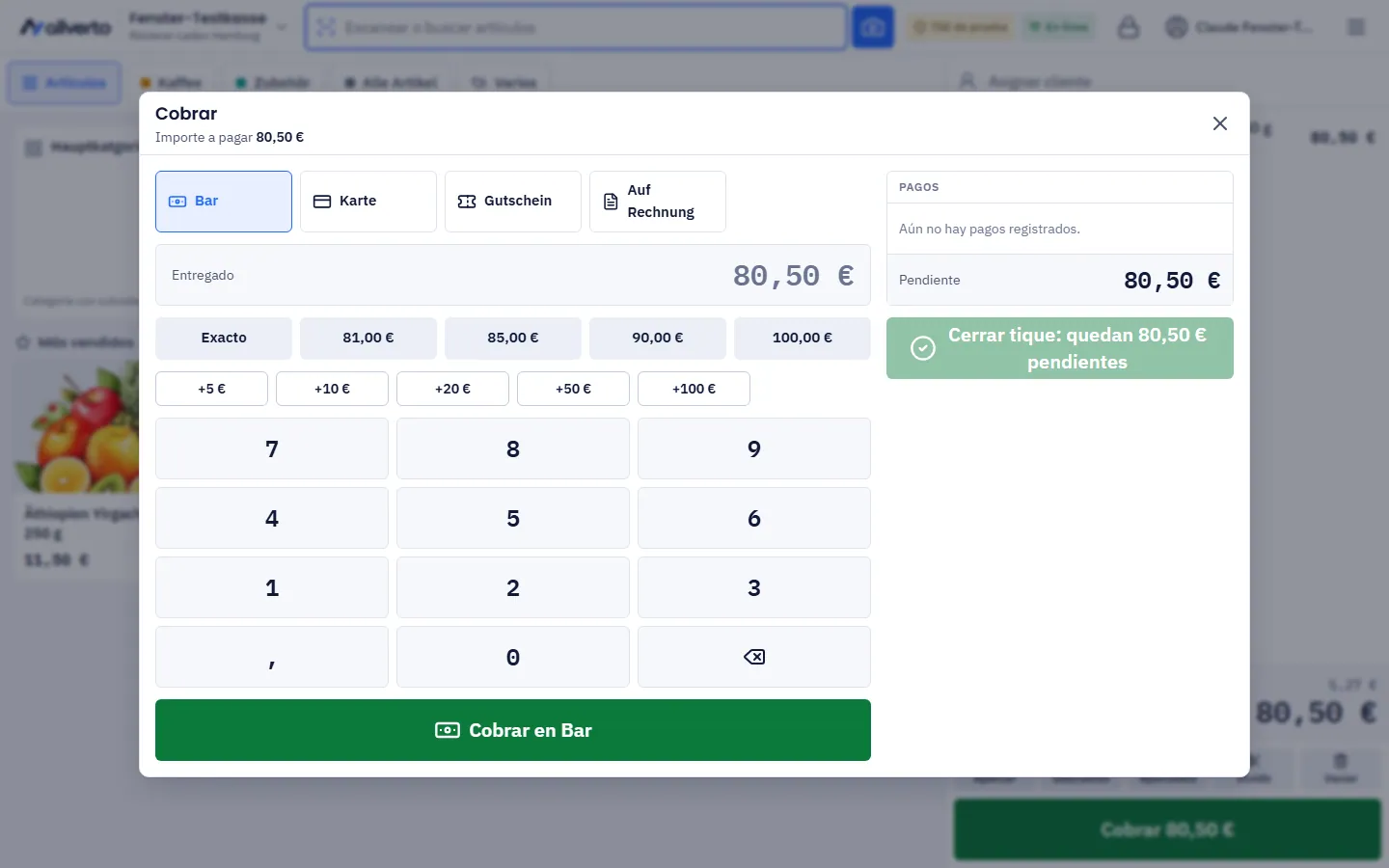
Las formas de pago del TPV aparecen como mosaicos en el orden y los colores definidos en la pestaña Formas de pago (allí ajustas el color del botón y el color del texto de cada forma de pago; consulta Configurar el TPV). Puedes combinarlas como quieras (pago mixto, «split»): primero una parte con un vale y luego el resto en efectivo o con tarjeta. Para quitar un pago registrado, usa la papelera de la lista Pagos (excepto los pagos con tarjeta ya autorizados). Tarjeta, vale y formas de pago propias proponen siempre el importe restante: si el cliente paga p. ej. 50 € en efectivo de 64,80 €, en tarjeta aparecen 14,80 €.
Efectivo
- Elige Efectivo.
- Introduce el importe entregado con el teclado numérico, usa una sugerencia (Exacto, los siguientes importes redondos) o súmalo con las teclas de efectivo (+5 €, +10 € …).
- Toca Cobrar en Efectivo. Si te han dado más de lo pendiente, el TPV muestra el Cambio con su desglose (p. ej., 1 × 5 €, 2 × 1 €).
Las teclas de efectivo se configuran por TPV. Si está activado Redondear pago en efectivo a 0,05 €, en un pago solo en efectivo el TPV redondea a la baja a 5 céntimos y muestra «Redondeo a 0,05 €: −… (como descuento del tique «Redondeo»)». Esto no se aplica con propina, con otra forma de pago adicional ni si el tique ya tiene otro descuento de tique; consulta Configuración del TPV.
Tarjeta
- Elige el pago con tarjeta y, si quieres, introduce un importe parcial.
- Si el TPV tiene varios terminales de tarjetas, elige el dispositivo en Terminal de tarjeta. El dispositivo recuerda la última elección: si falla un terminal, simplemente usas el otro. Basta una sola forma de pago «Tarjeta» para todos los terminales.
- Con terminal: Pagar en el terminal. El TPV muestra el estado («Conectando con el terminal …») y registra el pago en cuanto se autoriza. Cancelar pago con tarjeta lo cancela.
- Sin terminal conectado: realiza el pago en el dispositivo externo y regístralo con Registrar pago con tarjeta.
Los tiques pagados a través del terminal se pueden reembolsar en el terminal al anularlos o al registrar una devolución; consulta Anulación y devolución.
Vale
- Elige Vale, introduce o escanea el Código del vale y toca Comprobar.
- El TPV muestra el estado, la validez y el Saldo restante, y propone el importe; con el teclado numérico también puedes canjear menos.
- Canjear vale. Se admiten importes parciales; el saldo no se descuenta hasta que se cierra el tique.
Más información en Vales.
A crédito (factura)
Para ello debe haber asignado un cliente con dirección. El TPV toma el importe pendiente, que después aparece en Facturas y en Partidas pendientes.
Con independencia de esto, si el cliente tiene dirección puedes activar Crear factura del tique: la factura se considera pagada en el TPV. Con el ajuste Crear factura automáticamente, el interruptor ya viene activado.
Un pedido existente del ERP lo paga el cliente con el botón Pedido del tique; consulta Pagar un pedido en el TPV.
Formas de pago propias
Las formas de pago como «PayPal QR» se gestionan fuera del TPV. Solo registras el importe y, si quieres, una Referencia (opcional), p. ej., el número de transacción.
Propina
Si Propina está activada en la configuración del TPV, al cobrar aparece Propina a la derecha:
- Toca Añadir; solo es posible antes de registrar cualquier pago.
- Introduce el importe o elige 5 %, 10 %, 15 % o Ninguna.
- Aplicar propina. El Importe a pagar aumenta en la propina.
La propina aparece en el tique como línea propia sin IVA (DSFinV-K: propina para empleados).
Cerrar el tique
Cerrar tique siempre está visible. Mientras quede algo pendiente, pone «Cerrar tique: quedan … pendientes». Cuando todo está cubierto, el TPV registra el tique, asigna el número de tique del rango de numeración Tiques de caja, lo hace firmar por la TSE y abre el diálogo de tique. Si un pago cubre el resto (p. ej., Cobrar en Efectivo con dinero suficiente, un pago con tarjeta autorizado o A crédito (factura)), el TPV cierra el tique directamente con ese pago.
Si hay un cajón portamonedas conectado, se abre tras el cobro según la forma de pago, incluso sin imprimir el tique. La opción predeterminada es Efectivo; para cada forma de pago lo ajustas en la pestaña Formas de pago, en Abrir cajón portamonedas.
Si la TSE falla, el tique se crea igualmente, con la nota «Fallo de la TSE». Sin internet, el TPV no registra nada; el carrito se conserva.
Diálogo de tique
Tras el cierre, el diálogo de tique muestra el tique, el Cambio en grande y debajo los botones. Si hay una pantalla de cliente en funcionamiento, el cliente ve allí los pagos, el cambio y el código QR del tique digital.
| Botón | Efecto |
|---|---|
| Abrir el tique como PDF | |
| Tique digital | Mostrar un código QR para obtenerlo con el móvil; consulta Tique digital |
| Correo electrónico | Enviar el tique a la dirección de correo electrónico del cliente |
| Factura | Crear posteriormente una factura del tique (solo con cliente) |
| Imprimir | Imprimir el tique (de nuevo) |
| Nuevo tique | Cerrar el diálogo y seguir vendiendo |
Lo que ocurre automáticamente tras la venta lo define la Emisión de tiques del TPV: imprimir, mostrar el tique digital o preguntar «¿Cómo quiere el cliente el tique?» (Impreso, Digital (código QR), Por correo electrónico). Otras automatizaciones de la configuración:
- Pasar automáticamente al siguiente tique: el botón hace una cuenta atrás («Nuevo tique (5 s)»); cada toque detiene el contador.
- Imprimir tique interno: segunda copia para archivo.
- Impresora de facturas e Impresora de vales de la sucursal: la factura del tique y los vales vendidos se imprimen allí; si no, con Imprimir factura o Imprimir vale en el diálogo.