
Descuentos y precios en el TPV
Descuento en una línea en porcentaje o en euros, descuento del tique y redondeo de importe, introducción manual de precios, descuentos automáticos (artículo, categoría, cliente, grupo de clientes, tique a partir de un importe) y descuento de cliente desde los datos maestros.
En el TPV hay dos formas de aplicar descuentos: manualmente por parte del cajero y automáticamente mediante reglas que defines una vez en el ERP. Cambiar precios manualmente es un permiso aparte.
Descuento en una línea
- En el carrito, toca la línea.
- Arriba, elige Descuento y luego Porcentaje (%) o Importe (€).
- Introduce el descuento con el teclado numérico o toca un valor predefinido (del 5 % al 50 %).
- Toca Aplicar. El descuento aparece en verde en la línea.
Para ello necesitas el permiso Aplicar descuentos en el TPV. Un descuento manual sustituye al descuento automático de esa línea. Las teclas varias que tienen desactivado Admite descuento no reciben descuento de línea.
Descuento en el tique y redondear importe
Debajo del total, toca Descuento (ventana Descuento en el tique):
- Porcentaje o Importe (€): descuento sobre todo el tique.
- Redondear importe: introduce en Nuevo total un importe redondo, p. ej., 20 € en lugar de 20,80 €. La diferencia se convierte en descuento del tique. Hasta dónde se puede redondear lo define Redondeo máximo en % en la Configuración del TPV (predeterminado: 5 %).
- Quitar descuento elimina de nuevo el descuento del tique.
Los artículos devueltos en el tique (cambio mediante Devolución) no reciben descuento del tique.
También para esto necesitas el permiso Aplicar descuentos en el TPV.
Precio manual
- Toca la línea y, arriba, elige Precio.
- Introduce el Nuevo precio unitario y pulsa Aplicar.
En la línea aparece entonces Precio manual. Usar precio del artículo … restablece el precio de lista. El permiso para ello se llama Introducir precios en el TPV (posición libre, sobrescribir precio); también se aplica a la Línea libre y a las teclas varias con introducción de precio.
| Qué | ¿Permiso necesario? |
|---|---|
| Cambiar el precio de una línea | Introducir precios en el TPV (posición libre, sobrescribir precio) |
| Línea libre | el mismo permiso; elegir el tipo de IVA solo con Elegir el tipo impositivo al introducir precios; si no, tipo general |
| Tecla varios con introducción de precio | Introducir precios en el TPV (posición libre, sobrescribir precio); el precio debe estar entre el precio mínimo y el máximo de la tecla (también lo comprueba el servidor) |
| Tecla varios con precio fijo | ningún permiso especial |
| Precio de un código de barras de báscula | ningún permiso especial |
| Envase y devolución de envase con los importes de depósito del TPV | ningún permiso especial |
Los tipos de IVA para líneas libres y teclas varias proceden siempre de tus datos maestros de impuestos; consulta Impuestos.
Crear descuentos automáticos
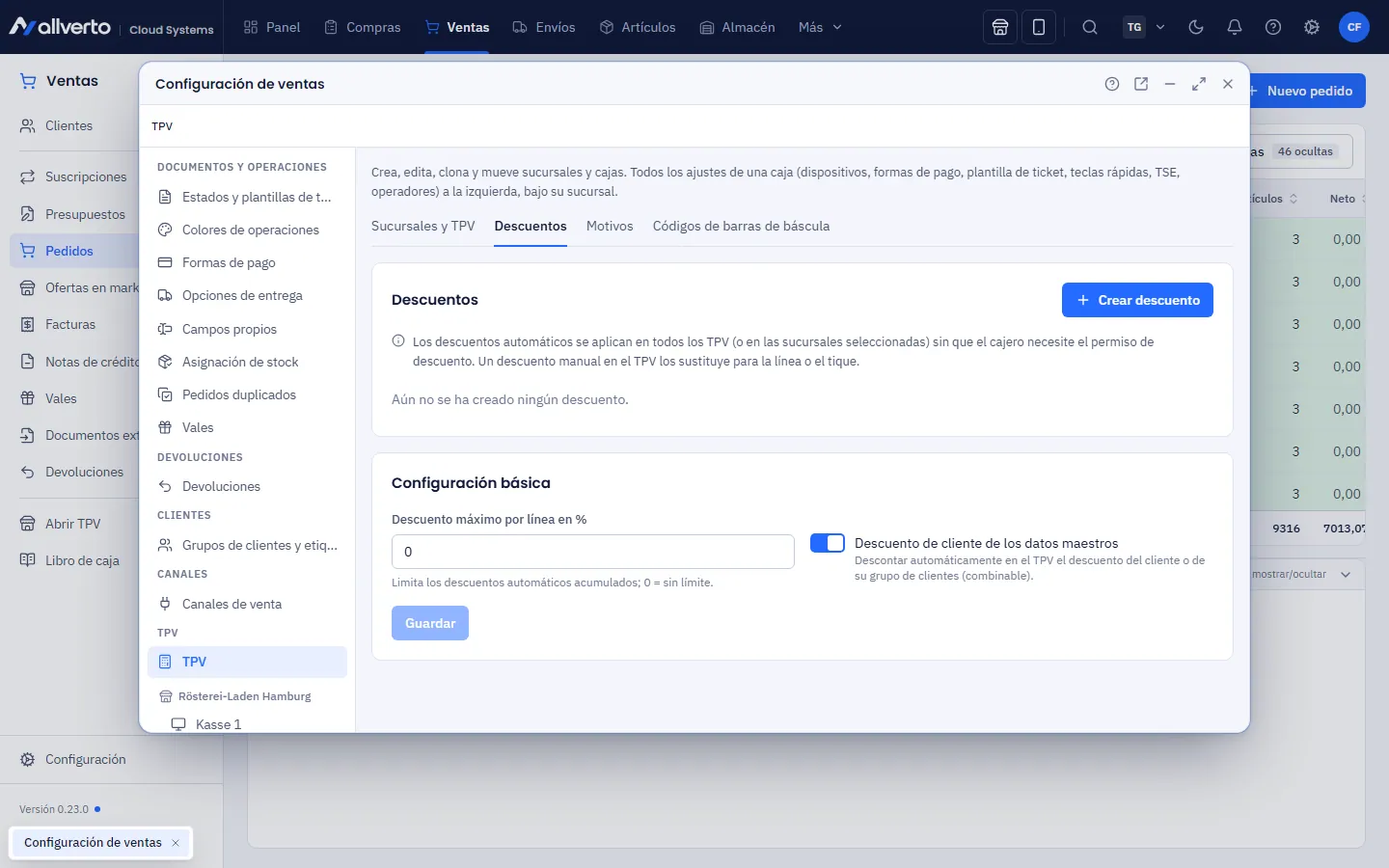
Los descuentos automáticos se aplican en todos los TPV (o en las sucursales elegidas), aunque el cajero no tenga permiso para descuentos.
- Ventas → Configuración → TPV, pestaña Descuentos.
- Crear descuento y rellenar:
- Nombre: aparece en el TPV junto al descuento, p. ej., «Happy hour bebidas».
- Tipo: Descuento por artículo, Descuento por categoría (incluidas las subcategorías), Descuento de cliente, Descuento por grupo de clientes o Descuento de tique.
- Descuento en % y, en Descuento de tique, opcionalmente A partir del total del tique (€).
- Artículos, categorías, clientes o grupos de clientes a los que se aplica.
- Válido desde, Válido hasta, Días de la semana y Hora desde/Hora hasta (también pasada la medianoche, p. ej., de 22:00 a 02:00).
- Sucursales: sin selección = todas las sucursales.
- Define cómo interactúa con otros descuentos:
- Combinable con otros descuentos: los descuentos combinables se suman; si no, se aplica el mayor.
- Ignorar otros descuentos: si se aplica este descuento, solo cuenta él (tampoco descuento de cliente).
- Guardar. Con el interruptor de la lista desactivas un descuento sin eliminarlo.
En Configuración básica aparecen:
- Descuento máximo por línea en %: limita los descuentos automáticos acumulados; 0 = sin límite.
- Descuento de cliente de los datos maestros: descuenta automáticamente en el TPV el descuento del cliente o de su grupo de clientes (combinable).
Cómo se ven los descuentos automáticos en el TPV
- En la línea aparece en verde el nombre del descuento y, en el diálogo de la línea, «Descuento automático: …».
- Los descuentos del tique aparecen encima del total como Descuentos (incl. …).
- Junto al cliente en el carrito aparece «Descuento de cliente … %».
Los descuentos eliminados o modificados solo afectan a tiques nuevos; los tiques registrados no cambian.