
Crear un artículo
Crea un artículo nuevo con número de artículo, nombre, precio y datos de almacén, paso a paso en la ventana del artículo.
Los artículos se editan en una ventana del artículo propia con pestañas, de forma parecida a JTL-Wawi. Un artículo nuevo solo necesita número de artículo y nombre; todo lo demás puedes completarlo más tarde.
Antes de empezar
- Pueden crear y modificar artículos Propietario y Administración (permiso «Editar artículos»). Para los precios hace falta además «Cambiar precios».
- Los fabricantes, grupos de productos, etiquetas y unidades se crean antes en Artículos → Configuración; después aparecen para elegir en el artículo. Ver Configuración de artículos.
Paso a paso
- Abre Artículos → Lista de artículos y haz clic arriba a la derecha en Nuevo artículo (o en el menú Artículos → Crear → Nuevo artículo).
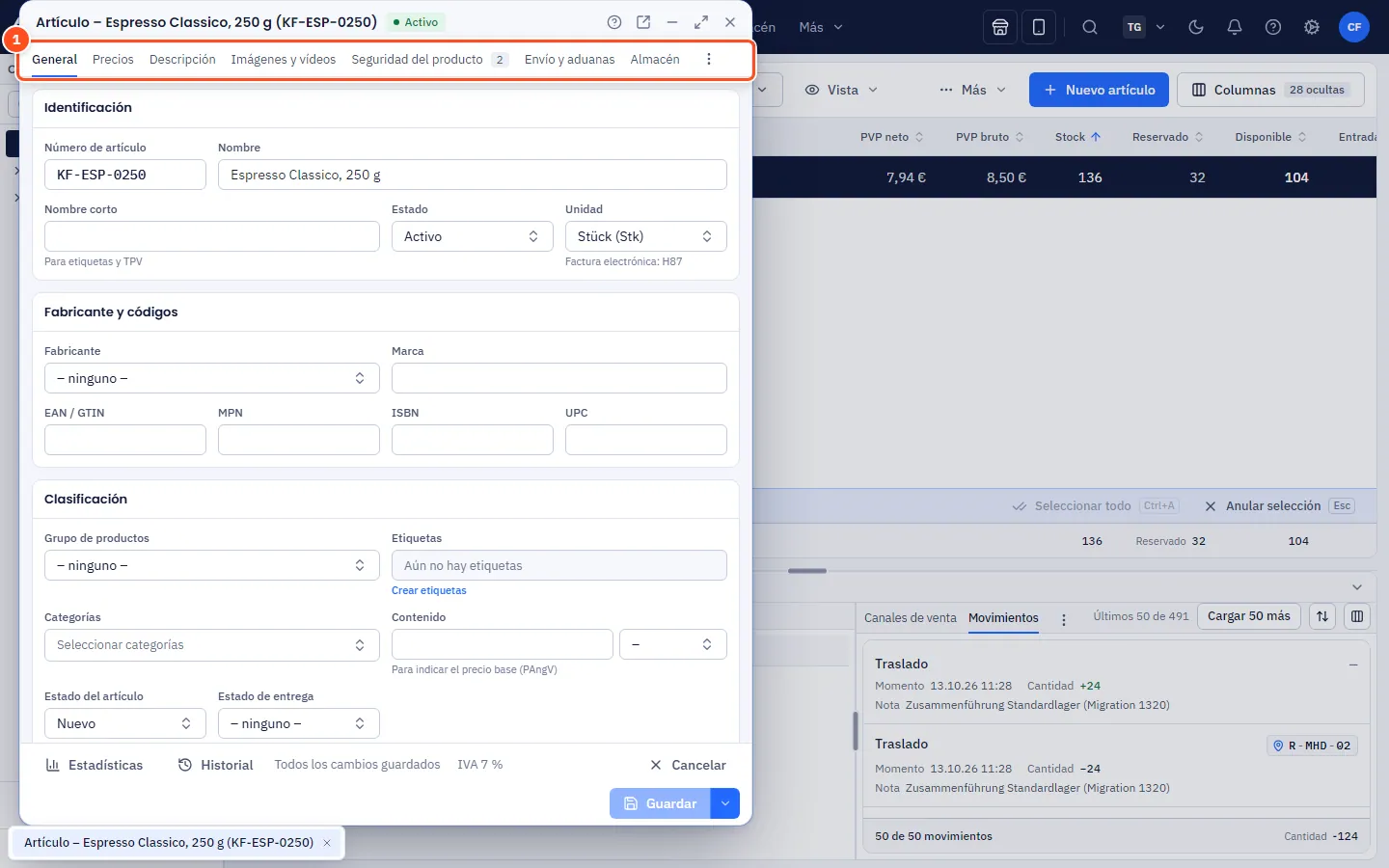
- Se abre una ventana del artículo vacía con la pestaña General. En la tarjeta Identificación introduce el Número de artículo y el Nombre. Un Nombre corto para etiquetas y cajas es opcional.
- Elige la Unidad (p. ej. unidad) y deja el Estado en Activo.
- Si lo necesitas, completa en Fabricante y códigos el fabricante, la marca y el EAN / GTIN. allverto comprueba el dígito de control del EAN.
- En Clasificación asigna el artículo a un Grupo de productos, a Etiquetas y a Categorías. Ahí están también el Estado del artículo (p. ej. Nuevo) y el Estado de entrega (texto del plazo de entrega para las tiendas). En alimentos y similares introduces en Contenido la cantidad (p. ej. 250 g); de ahí sale el precio unitario.
- Cambia a la pestaña Precios e introduce el PVP bruto y la Clase de impuesto; allverto calcula el neto por sí mismo. Más información en Precios.
- En Almacén y envío → Almacén defines si es un Artículo de almacén e introduces el Punto de pedido. Ver Pestaña Almacén.
- Haz clic abajo a la derecha en Crear artículo o pulsa Ctrl+S.
Crear artículo (en un artículo existente, Guardar) guarda el artículo y cierra la ventana. Con la pequeña flecha de al lado encontrarás Guardar y mantener la ventana abierta (también con Ctrl+S) y Guardar y nuevo (práctico si creas varios artículos seguidos).
Las pestañas de la ventana del artículo
Arriba hay seis pestañas principales. A su izquierda, cada pestaña principal muestra sus secciones: son las pestañas conocidas de JTL-Wawi con sus nombres habituales. En ventanas estrechas, las secciones aparecen como una fila encima del contenido. Con las teclas de flecha cambias entre pestañas principales y secciones.
| Pestaña principal | Sección | Contenido |
|---|---|---|
| General | General | Número, nombre, estado, códigos, grupo de productos, categorías, etiquetas, estado del artículo, estado de entrega, imagen principal, cifras clave |
| Descripción | Descripción breve, descripción, traducciones, SEO | |
| Imágenes y vídeos | Subir imágenes, vídeos y enlaces de YouTube/Vimeo | |
| Campos propios | Campos adicionales | |
| Precios | – | Precio de venta, artículo vale, compra y margen, precios por grupo de clientes, escalonados, especiales y por canal |
| Almacén y envío | Almacén | Artículo de almacén, punto de pedido, tipo de aprovisionamiento, datos obligatorios, EAN de embalaje, ubicaciones fijas, stock, movimientos |
| Envío y aduanas | Peso, dimensiones, clase de envío, embalaje, código arancelario, mercancías peligrosas | |
| Proveedores | Artículos de proveedor con precio de compra (solo con permiso de compras) | |
| Propiedades | Características / Atributos | Propiedades fijas y atributos libres |
| Seguridad del producto | Fabricante, persona responsable, advertencias de seguridad, documentos (GPSR); ver Seguridad del producto | |
| Variantes y lista de materiales | Variantes | Artículos padre e hijo; ver Variantes |
| Lista de materiales del set | Artículo como set formado por componentes; ver Listas de materiales (sets) | |
| Configuración | Grupos de configuración; ver Artículos configurables | |
| Producción | Listas de materiales de producción y hojas de ruta (con el módulo de producción); ver Listas de materiales y hojas de ruta | |
| Venta | Canales de venta, Ofertas | Activo por canal, título y precio propios; ofertas en marketplaces como Amazon, eBay, OTTO y Kaufland |
| Venta cruzada | Artículos vinculados |
Solo lo que se usa: el resto en «Más»
La lista solo muestra las secciones que el artículo usa o que tienes configuradas: por ejemplo, Variantes solo en artículos padre e hijo, Lista de materiales del set solo en sets, Ofertas solo con canales de marketplace y Campos propios solo si existen campos propios. Las demás secciones están al final de la lista, en Más. Un clic muestra la sección; sigue visible mientras la ventana esté abierta.
Si una pestaña principal aún no usa nada (por ejemplo, Variantes y lista de materiales en un artículo simple), muestra una tarjeta con botones como Crear variantes, Usar como lista de materiales/set y Artículo configurable. Los puntos GPSR pendientes aparecen como número en la sección Seguridad del producto y en la pestaña principal Propiedades.
Estadísticas e Historial no son pestañas, sino botones abajo a la izquierda, en el pie de la ventana; abren una ventana emergente (ver Estadísticas del artículo).
Estado en la barra de título
En la parte superior de la ventana ves Nuevo, Activo o Archivado y, en su caso, Sin gestión de stock. Un punto en el título y el aviso Cambios sin guardar abajo indican que todavía hay algo que guardar.
Preguntas frecuentes
Otra persona ha modificado el artículo al mismo tiempo, ¿qué pasa?
allverto lo detecta al guardar y te avisa, en lugar de sobrescribir en silencio los cambios ajenos. Vuelve a cargar el artículo y aplica después tu cambio.
¿Puedo usar un artículo existente como plantilla?
Sí: clic derecho en la lista de artículos → Duplicar….
¿Cómo abro la ventana en una ventana propia del navegador?
Con el icono de la barra de título; ver Ventanas.