
Tłumaczenie może być nieaktualne – wersja niemiecka została w międzyczasie zmieniona. Wersja niemiecka
Konfiguracja i otwieranie kasy
Tworzenie, klonowanie, przenoszenie i wyłączanie oddziałów i kas, konfiguracja dla każdej kasy urządzeń, metod płatności z kolorem i szufladą, szablonu paragonu z wyglądem paragonu, szybkich przycisków, TSE i operatorów, zakres numeracji paragonów, nadawanie uprawnień kasowych i rejestracja urządzenia.
Kasa allverto działa w przeglądarce na tablecie, komputerze kasowym lub smartfonie. Zanim zaczniesz sprzedawać, jednorazowo konfigurujesz oddział i kasę – prawie wszystkie dalsze ustawienia obowiązują dla każdej kasy osobno.
Zanim zaczniesz
Konfigurować może osoba, której rola ma uprawnienie Konfiguracja kasy (oddziały, kasy, TSE, terminale, paragon) – domyślnie Właściciel i Administracja. Otwórz Sprzedaż → Ustawienia (okno Ustawienia sprzedaży). Po lewej w grupie Kasa znajdują się:
- Kasa z zakładkami Oddziały i kasy, Rabaty, Powody i Kody kreskowe wag – obowiązują one dla wszystkich kas firmy.
- pod nią nazwa każdego oddziału, a z wcięciem jego kasy. Kliknięcie kasy otwiera jej ustawienia z zakładkami Ogólne, Ustawienia kasy, Urządzenia, Metody płatności, Szablon paragonu, Szybkie przyciski, TSE i Operatorzy.
Tworzenie oddziałów i kas
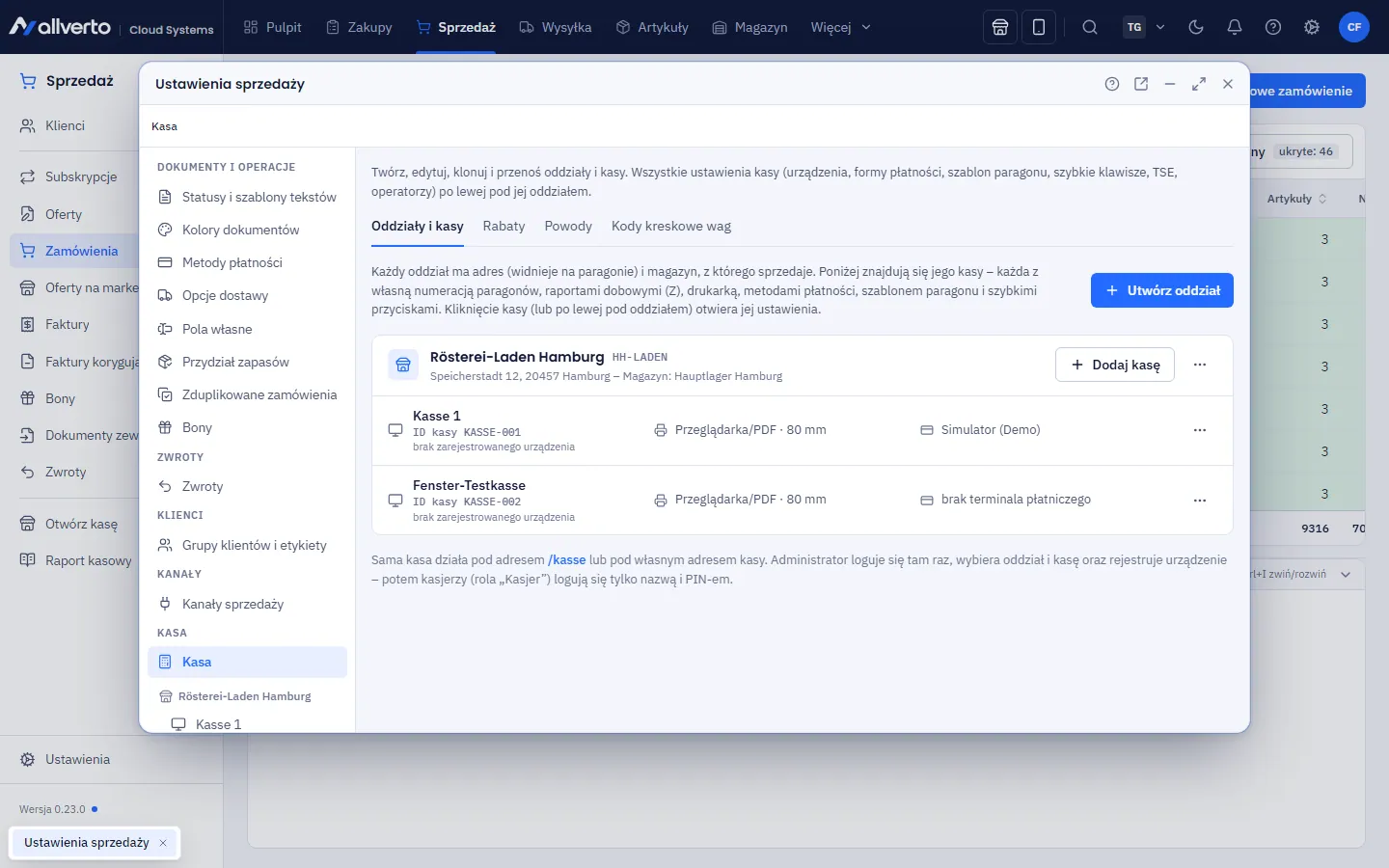
- Po lewej wybierz Kasa, zakładkę Oddziały i kasy, a następnie Utwórz oddział: nazwa, skrót, adres (widnieje na paragonie) i Magazyn – sprzedaż zdejmuje stan z tego magazynu. Bez wskazania obowiązuje domyślny magazyn firmy.
- Przy oddziale kliknij Dodaj kasę. Każda kasa ma własne ID kasy, numerację paragonów i raporty Z oraz rejestruje się w TSE osobno. Nowa kasa przejmuje szablon paragonu, szybkie przyciski, metody płatności i operatorów od innej kasy tego samego oddziału.
- Przez menu ⋯ kasy:
- Klonuj kasę… – nowa kasa z nazwą i oddziałem; przejmuje drukarkę, metody płatności, szablon paragonu, szybkie przyciski i operatorów, ale nie terminal płatniczy ani zarejestrowane urządzenie.
- Przenieś do innego oddziału… – ID kasy i zarejestrowane urządzenie pozostają, istniejące paragony zachowują swój oddział. Bez własnego magazynu kasa sprzedaje potem z magazynu nowego oddziału; miejsce kasy w dotychczasowym magazynie zostaje usunięte.
Ustawienia kas oddziału
W oknie oddziału (menu ⋯ → edycja) na dole znajdują się Ustawienia kas oddziału:
| Pole | Działanie |
|---|---|
| Magazyn zwrotów | Zwroty w kasie są księgowane do tego magazynu. Jak sprzedaż (miejsce sprzedaży) księguje z powrotem na miejsce, z którego sprzedano. |
| Miejsce zwrotów | Tylko w magazynach WMS: miejsce na zwroty, np. miejsce kontroli. Bez wskazania ogólne miejsce magazynu. |
| Drukarka faktur | Nazwa drukarki w agencie druku. Kasa drukuje tam wtedy automatycznie faktury do paragonów; puste = okno drukowania. |
| Drukarka bonów | Dla bonów sprzedawanych w kasie; puste = okno drukowania. |
Ustawienia każdej kasy
Kliknij kasę po lewej pod jej oddziałem:
| Zakładka | Zawartość |
|---|---|
| Ogólne | Nazwa, oddział (Przenieś…), inny magazyn, miejsce kasy w magazynie WMS, Blokuj po … minutach bezczynności, Kasa aktywna, zarejestrowane urządzenie (Anuluj rejestrację…), Klonuj kasę… |
| Ustawienia kasy | Widok kasjera (rozmiar kafelków, asortyment, pełny ekran, ceny zakupu), wyświetlacz klienta, dodatkowe terminale płatnicze, wydawanie paragonów, sprzedaż, płatność, przyciski różne i kaucja – zobacz Ustawienia kasy |
| Urządzenia | Drukarka paragonów (Sposób drukowania, adres IP, port, Szerokość papieru), Szuflada kasowa, adres mostka kasowego i terminal płatniczy: tworzenie, edycja, Sparuj czytnik…, Płatność testowa (1,00 €), adres webhooka, usuwanie |
| Metody płatności | Które metody płatności oferuje ta kasa i w jakiej kolejności; Utwórz metodę płatności… (także dla innych kas), Edytuj (nazwa, kolor przycisku, kolor tekstu, szuflada kasowa), wyłączanie – zobacz Metody płatności |
| Szablon paragonu | Wydawanie paragonów (drukowanie, paragon cyfrowy lub pytanie – zobacz Paragon cyfrowy), poniżej logo, Tekst nagłówka, Tekst stopki, dane dobrowolne, język paragonu i Wygląd paragonu z podglądem; Przejmij z innej kasy… – zobacz Szablon i wygląd paragonu |
| Szybkie przyciski | Grupy i przyciski artykułów – w kasie sekcja Ulubione; Przejmij z innej kasy… |
| TSE | Klient TSE i ostatni podpisany paragon tej kasy, dostawca i dane dostępowe TSE, dziennik kasy, eksport TSE, dziennik awarii i dane ELSTER – zobacz TSE i Eksport TSE i zgłoszenie ELSTER |
| Operatorzy | Operatorzy tej kasy: Dodaj operatora…, usuwanie; PIN ustawiasz w Ustawienia → Użytkownicy (jeden PIN do kasy i aplikacji produkcyjnej) – zobacz Logowanie, blokowanie i PIN |
Metody płatności
W zakładce Metody płatności włączasz dla każdej metody płatności, czy jest oferowana w tej kasie, i porządkujesz je strzałkami. Gotówka, Karta, Bon i Na fakturę są wbudowane (można zmienić ich nazwę, nie można ich usunąć). Przez Edytuj (lub kliknięcie wiersza) zmieniasz:
- Nazwa – tak widnieje w kasie i na paragonie (maksymalnie 40 znaków),
- Kolor przycisku, Kolor tekstu i Wyrównanie tekstu (Do lewej, Do środka, Do prawej) – z podglądem, jak przycisk wygląda przy płatności; próbka koloru widnieje także na liście,
- Otwórz szufladę kasową – po płatności tą metodą otwiera się szuflada, także bez drukowania paragonu (wymagana szuflada przy drukarce paragonów). Domyślnie: tylko przy gotówce,
- Metoda płatności aktywna oraz w których kasach jest oferowana.
- Cashback – tylko dla karty i własnych bezgotówkowych form płatności: minimalny zakup oraz minimalna i maksymalna kwota wypłaty gotówki. Jest oferowany na kasach z ustawieniem Wypłata gotówki (cash-back).
Własne metody płatności (np. „PayPal QR” lub „EC zewn.”) to płatności bezgotówkowe: w kasie rejestruje się tylko kwotę i opcjonalnie referencję. W eksporcie DSFinV-K występują pod swoją nazwą i z wybranym rodzajem płatności. Bez terminala płatniczego kasa rejestruje płatności kartą „na urządzeniu zewnętrznym”. Kilka terminali płatniczych w jednej kasie konfigurujesz w Ustawieniach kasy – wystarczy jedna metoda płatności „Karta”.
Szablon i wygląd paragonu
W zakładce Szablon paragonu ustalasz, co widnieje na paragonie: Logo firmy, Numer telefonu, Tekst nagłówka (np. godziny otwarcia), Tekst stopki (np. „Wymiana w ciągu 14 dni tylko z paragonem.”), Operator, Klient, Numer artykułu, Kod QR i Język paragonu. Dane obowiązkowe wg § 6 KassenSichV zawsze widnieją na paragonie.
W sekcji Wygląd paragonu:
| Ustawienie | Działanie |
|---|---|
| Wyrównanie | tekst nagłówka i stopki Do środka lub Do lewej |
| Nagłówek pogrubiony | tekst nagłówka pogrubioną odmianą czcionki paragonu |
| Pozycje | Dwa wiersze (nazwa, pod nią ilość × cena i kwota) lub Kompaktowo (ilość, nazwa i kwota w jednym wierszu; cena jednostkowa tylko przy więcej niż jednej sztuce) |
| Liczba artykułów | wiersz „Liczba artykułów: …” pod pozycjami |
| „Oszczędzasz …” | przy rabatach oszczędność widnieje pogrubiona pod sumą |
| Puste wiersze na końcu | margines do oderwania po ostatnim tekście, jeśli drukarka obcina zbyt blisko |
| NIP UE i numer podatkowy | wyrównanie tego wiersza na końcu paragonu |
W tekście nagłówka i stopki możesz używać symboli zastępczych {kasse}, {filiale}, {bediener}, {bonnr} i {datum}. Puste wiersze zostają zachowane – także na początku i na końcu. Wygląd paragonu dotyczy wydruku, PDF, paragonu cyfrowego i podglądu.
Numery paragonów
Każda kasa ma własną numerację: numer paragonu składa się z prefiksu kasy i jej numeru bieżącego, np. K1-000001 w kasie 1 i K2-000001 w kasie 2. Dzięki temu paragony każdej kasy są bez luk – zgodnie z jej własną TSE i eksportem DSFinV-K dla każdej kasy. Numerację każdej kasy – prefiks, liczbę cyfr i kolejny numer – ustawiasz w ERP w Ustawienia → Numeracje → Kasa („Numery paragonów Kasa 1” …); kolejny numer może tylko rosnąć. Wcześniejsze paragony zachowują swój numer (BON-…). Podczas sprzedaży kasa pokazuje numer transakcji TSE – zobacz Sprzedaż w kasie.
Uprawnienia kasowe
Uprawnienia nadajesz dla każdej roli w Użytkownicy i role. Rola Kasjer ma dostęp tylko do kasy. Jeśli brakuje uprawnienia, przycisk w kasie jest wyszarzony; dotknięcie podaje brakujące uprawnienie.
| Uprawnienie | Do czego |
|---|---|
| Obsługa kasy (sprzedaż, wpłaty/wypłaty gotówki, przeglądanie paragonów) | uprawnienie podstawowe: otwieranie kasy, sprzedaż, przeglądanie paragonów, parkowanie |
| Udzielanie rabatów w kasie | rabat na pozycję lub paragon, Zaokrąglij kwotę |
| Stornowanie paragonów i księgowanie zwrotów w kasie | storno i zwrot |
| Zamknięcie dnia (raport Z) i liczenie gotówki | zamknięcie dnia z raportem Z, zamknięcie terminala płatniczego |
| Raport kasowy, raporty kasy i eksport DSFinV-K | raport kasowy w ERP, eksport DSFinV-K i TSE |
| Konfiguracja kasy (oddziały, kasy, TSE, terminale, paragon) | wszystkie ustawienia kasy |
| Wprowadzanie cen w kasie (pozycja dowolna, nadpisanie ceny) | pozycja dowolna, przyciski różne z wprowadzaniem ceny, zmiana ceny pozycji |
| Wybór stawki podatku przy wprowadzaniu ceny | wybór stawki VAT pozycji dowolnej; bez tego uprawnienia obowiązuje stawka podstawowa |
| Wyświetlanie cen zakupu w kasie | cena zakupu, średnia cena nabycia i marża po dotknięciu pozycji; bez tego uprawnienia serwer nie przesyła do kasy cen zakupu |
| Księgowanie wpłat i reszty w kasie | Pogotowie kasowe i Wpłata |
| Księgowanie wypłat w kasie | Wypłata, także wypłata gotówki w zamknięciu dnia |
| Raport pośredni (raport X) w kasie | Pokaż raport X i drukowanie |
| Wyświetlanie stanu gotówki w kasie | symbol banknotu ze stanem gotówki, stan kasy w menu i stan oczekiwany przy liczeniu gotówki; bez tego uprawnienia liczy się na ślepo |
| Przeglądanie dziennika kasy w kasie | Menu → Dziennik kasy: przeglądanie zdarzeń tej kasy w kasie |
| Tworzenie klientów w kasie | Utwórz klienta w oknie klienta w kasie |
| Zwrot lub anulowanie płatności kartą na terminalu | przy stornie lub zwrocie na kartę od razu wycofanie lub uznanie płatności na terminalu – zobacz Storno i zwrot |
Role, które dotychczas miały uprawnienie Obsługa kasy, automatycznie otrzymały nowe uprawnienia do cen, wpłat/wypłat, raportu X, stanu kasy, dziennika kasy i klientów; Wyświetlanie cen zakupu w kasie otrzymały osoby, które mogą przeglądać raport kasowy, a Zwrot lub anulowanie płatności kartą na terminalu – osoby, które mogą stornować. Odbierz uprawnienia, których rola nie potrzebuje – np. Wyświetlanie stanu gotówki w kasie przy liczeniu na ślepo.
Blokada po bezczynności
W zakładce Ogólne kasy: Blokuj po … minutach bezczynności – wył., 1, 2, 3, 5, 10 lub 15 minut. Domyślnie oznacza: 2 minuty w kasach z zarejestrowanym urządzeniem, w przeciwnym razie wył. Zmieniać może osoba z uprawnieniem Konfiguracja kasy.
- Po upływie czasu na kasę nakłada się okienko Zablokowano. Odblokowuje się je własnym hasłem lub własnym PIN-em kasy; przez Zmień operatora loguje się inna osoba – zobacz Logowanie, blokowanie i PIN.
- Bieżący paragon jest zapisany jako operacja na serwerze i potem znów jest dostępny – nawet jeśli zaloguje się inna osoba.
- Podczas płatności kasa się nie blokuje. Automatyczne wylogowanie ustawione dla firmy nadal obowiązuje jako górna granica.
Otwieranie kasy
Kasa działa pod własnym adresem: pos. przed adresem Twojego allverto (np. pos.allverto.cloud). Otwierasz ją tak:
- w ERP w górnym pasku przez ikonę sklepu (podpowiedź „Kasa – otwórz w nowej karcie”),
- przez Sprzedaż → Otwórz kasę w menu obszaru lub na lewym pasku,
- albo bezpośrednio pod adresem kasy, np. jako zakładka na komputerze kasowym.
Kasa zawsze otwiera się w nowej karcie. Logujesz się e-mailem i hasłem – także na zarejestrowanym urządzeniu kasowym. Bez zarejestrowanego urządzenia wybierasz następnie kasę; wyłączone kasy nie są tam dostępne. Kto nie ma uprawnienia Obsługa kasy (sprzedaż, wpłaty/wypłaty gotówki, przeglądanie paragonów) lub czyja firma nie wykupiła modułu dodatkowego Kasa, nie widzi ikony sklepu na górnym pasku. Dopóki nie utworzono żadnej aktywnej kasy, ikony sklepu brakuje, a Otwórz kasę jest wyszarzone – kliknięcie odsyła do Sprzedaż → Ustawienia sprzedaży → Kasa.
Rejestracja urządzenia
Zarejestrowane urządzenie jest na stałe przypisane do kasy: przeglądarka zawsze otwiera tę kasę, bez wyboru kasy – także po wylogowaniu – i domyślnie blokuje się po 2 minutach bez obsługi.
- Otwórz kasę na urządzeniu (adres kasy
pos.…) i zaloguj się e-mailem i hasłem – z uprawnieniem Konfiguracja kasy. - Wybierz oddział i kasę i kliknij Zarejestruj to urządzenie jako kasę – albo w działającej kasie Menu → Urządzenie → Zarejestruj to urządzenie jako kasę.
- Na początku włóż pogotowie kasowe: Menu → Wpłata i wypłata → Pogotowie kasowe (stan początkowy) – zobacz Zamknięcie kasy.
Także na zarejestrowanym urządzeniu logujesz się e-mailem i hasłem; PIN kasy odblokowuje tylko zablokowaną kasę – zobacz Logowanie, blokowanie i PIN.
Pełny ekran
Kasa przechodzi w tryb pełnoekranowy przy pierwszym dotknięciu po uruchomieniu (jak F11). Czy tak się dzieje, ustawiasz w Ustawieniach kasy w polu Pełny ekran: Wybór na urządzeniu (w kasie w Menu → Pełny ekran i motyw → Pełny ekran przy starcie), Zawsze włączony lub Zawsze wyłączony.
Jeśli kasa na komputerze kasowym z Windows ma uruchamiać się całkowicie bez ramki okna, wybierz w kasie Menu → Skonfiguruj skrót pełnoekranowy:
- Kliknij prawym przyciskiem na pulpicie Windows → Nowy → Skrót.
- Skopiuj jeden z wyświetlonych wierszy – Microsoft Edge (zalecane), Google Chrome lub Kiosk – zablokowany, wyjście tylko przez Alt+F4 (Chrome) – i wklej go jako lokalizację → Dalej.
- Nadaj nazwę, np. „Kasa” → Zakończ. Od teraz dwukrotne kliknięcie uruchamia kasę na pełnym ekranie – bez ramki okna, paska adresu i paska kart.
- Opcjonalnie uruchamianie przy starcie systemu: skopiuj skrót do folderu shell:startup (klawisz Windows + R, wpisz „shell:startup”).
Logowanie i rejestracja urządzenia zostają przy tym zachowane. Tryb pełnoekranowy opuszczasz klawiszem F11.
iPad i iPhone: kasa jako aplikacja na pełnym ekranie
Na iPadzie i iPhonie umieść kasę jako ikonę na ekranie początkowym. Stamtąd uruchamia się jak osobna aplikacja – bez paska adresu i kart.
Chrome
- Otwórz kasę (np.
pos.allverto.cloud) i poczekaj, aż się załaduje. - Stuknij ikonę udostępniania w prawym górnym rogu paska adresu (kwadrat ze strzałką w górę). Jeśli jej nie ma: ⋯ → Udostępnij….
- Przewiń w dół i wybierz Do ekranu początkowego.
- Wpisz nazwę, np. „Kasa”, i stuknij Dodaj.
Safari
- Otwórz kasę.
- Stuknij ikonę udostępniania (iPad: w prawym górnym rogu, iPhone: na dole pośrodku).
- Wybierz Do ekranu początkowego – w razie potrzeby najpierw przewiń albo dodaj pozycję przez Edytuj czynności.
- Wpisz nazwę i stuknij Dodaj.
Od tej pory uruchamiaj kasę zawsze z nowej ikony. Logowanie i rejestracja urządzenia obowiązują w oknie aplikacji oddzielnie od przeglądarki – zaloguj się tam raz i zarejestruj urządzenie (patrz wyżej).