
Tłumaczenie może być nieaktualne – wersja niemiecka została w międzyczasie zmieniona. Wersja niemiecka
Sprzedaż w kasie
Pasek nagłówka z rozwijanym menu nazwy i menu kasy, przełącznik Ulubione, Artykuły, Różne i Kaucja, informacje o artykule, skanowanie i szybkie wprowadzanie ilość*kod, przypisywanie klientów, numer transakcji i numer paragonu, parkowanie, dzielenie i czyszczenie paragonów, wymiana na paragonie i stan kasy w jednym miejscu.
Tak przebiega sprzedaż w kasie – od pierwszego artykułu aż do płatności. Kasę otwierasz w ERP ikoną sklepu w górnym pasku albo przez Sprzedaż → Otwórz kasę; działa w osobnej karcie pod własnym adresem pos.… – zobacz Konfiguracja i otwieranie kasy. Logujesz się e-mailem i hasłem – zobacz Logowanie, blokowanie i PIN. Sprzedawać może osoba, której rola ma uprawnienie Obsługa kasy (sprzedaż, wpłaty/wypłaty gotówki, przeglądanie paragonów).
Ekran
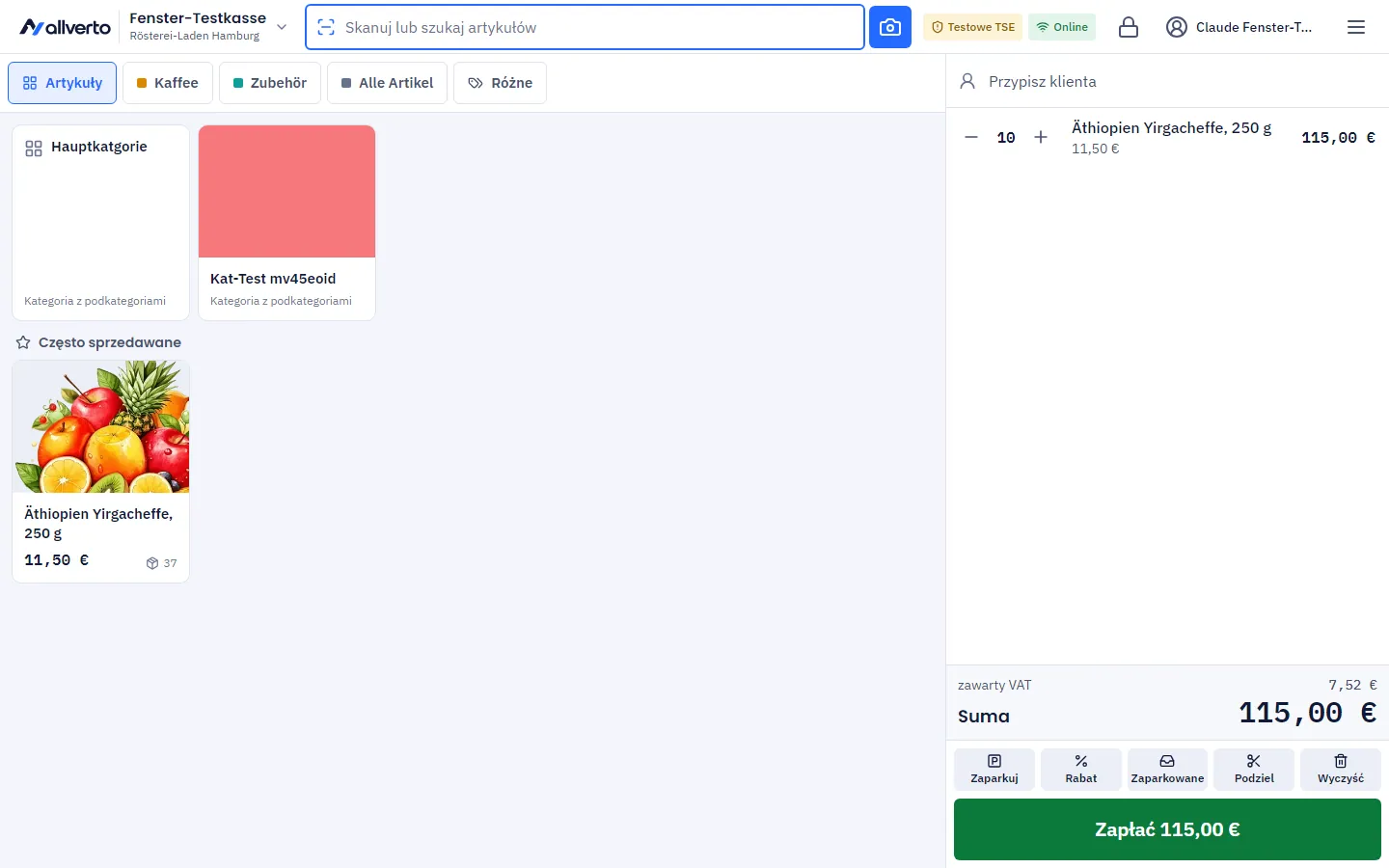
Pasek nagłówka od lewej do prawej:
- Nazwa kasy i oddział – bez zarejestrowanego urządzenia dotknięcie otwiera wybór kasy (Zmień kasę), w przeciwnym razie menu.
- wskaźnik Testowe TSE (tylko bez prawdziwego TSE) i przycisk połączenia Online/Offline – bez połączenia czerwony z liczbą czekających paragonów, zobacz Sprzedaż bez internetu,
- symbol banknotu – Stan kasy w jednym miejscu, tylko z uprawnieniem Wyświetlanie stanu gotówki w kasie,
- kłódka – natychmiastowe zablokowanie kasy,
- Twoja nazwa – kliknięcie otwiera rozwijane menu z pozycjami Zablokuj, Wybierz inną kasę (tylko bez zarejestrowanego urządzenia), Zmień mój PIN i Wyloguj,
- Menu (☰) – wszystko inne, zobacz Menu kasy.
Poniżej ekran dzieli się na Artykuły i Paragon. Nad artykułami znajduje się pasek narzędzi: po lewej pole Skanuj lub szukaj artykułów z przyciskiem aparatu w polu, po prawej przełącznik z sekcjami. Paragon pokazuje u góry wiersz klienta z przyciskiem Zamówienie, pod nim numer transakcji, pozycje, sumę, szybkie akcje i Zapłać.
Każdy kasjer sam wybiera, czy paragon jest po lewej, czy po prawej: menu kasy → Pełny ekran i motyw → Położenie paragonu (zapisywane dla osoby na tym urządzeniu – wygodne dla lewo- i praworęcznych). Na smartfonie i tablecie w orientacji pionowej przełączasz się u góry między Artykuły a Paragon; Zapłać znajduje się wtedy na dole.
Widok startowy (widok kasjera)
Przełącznik nad artykułami zmienia między maksymalnie czterema sekcjami:
- Ulubione – szybkie przyciski tej kasy. Jeśli jest kilka grup (np. kawa, napoje), widnieją one poniżej jako drugi wiersz. Ulubione pokazują zdjęcie, cenę dla klienta i stan w magazynie kasy. Sekcja pojawia się, gdy tylko skonfigurowano szybkie przyciski.
- Artykuły – kategorie jako kafelki ze zdjęciem. Dotknięcie otwiera kategorię; ścieżką (Przegląd › kategoria › podkategoria) wracasz z powrotem. Gdy nie wybrano kategorii, poniżej w sekcji Często sprzedawane widać bestsellery tej kasy.
- Różne – przyciski różne kasy i kafelek Pozycja dowolna. Sekcja pojawia się, gdy skonfigurowano przyciski różne lub gdy możesz wprowadzać ceny.
- Kaucja – kwoty kaucji kasy, u góry do naliczania, na dole do zwrotu. Tylko jeśli skonfigurowano kwoty kaucji.
Przełącznik pozostaje widoczny także podczas wyszukiwania; dotknięcie sekcji kończy wyszukiwanie. Która sekcja pojawia się przy starcie, jak duże są kafelki (małe, średnie, duże), czy wyświetlane są zdjęcia i jaki asortyment kasa w ogóle pokazuje, ustawiasz w ustawieniach kasy.
Informacje o artykule
Zanim artykuł trafi na paragon, możesz przyjrzeć mu się dokładniej – przydatne, gdy klient dopytuje:
- Dotknij i na kafelku albo przytrzymaj kafelek dłużej.
- Informacje o artykule pokazują zdjęcia, cenę (z VAT), Sugerowaną cenę, Stan magazynowy w magazynie tej kasy i we Wszystkich magazynach, numer artykułu, GTIN/EAN, Producenta, Kategorie oraz pełny krótki i długi opis (przewijany).
- Plusem i minusem wybierz ilość i dotknij Dodaj do paragonu.
Jeśli w kasie włączono Pokazuj ceny zakupu, a Twoja rola ma uprawnienie Wyświetlanie cen zakupu w kasie, widnieją tu dodatkowo cena zakupu i marża. Jeśli działa wyświetlacz klienta, klient widzi na nim zdjęcie, cenę i opis artykułu.
Dodawanie artykułów
- Zeskanuj artykuł skanerem ręcznym albo dotknij przycisku aparatu w polu wyszukiwania i zeskanuj aparatem.
- Albo wpisz w polu Skanuj lub szukaj artykułów nazwę, numer artykułu lub EAN. Wyniki pojawiają się jako kafelki z ceną i stanem; Do widoku startowego prowadzi z powrotem.
- Albo dotknij kafelka w widoku startowym.
W przypadku artykułów z wariantami wybierasz następnie wariant. Artykuły konfigurowalne sprzedajesz w zamówieniu lub ofercie, nie w kasie.
Pole skanowania zachowuje fokus. Skaner ręczny działający jak klawiatura działa więc zawsze, o ile nie jest otwarte żadne okno dialogowe.
Przyciski różne i pozycja dowolna
- Dotknij przycisku różne: jeśli ma stałą cenę, trafia od razu do koszyka – ze swoją stałą ilością, w przeciwnym razie z ilością 1. Przy wprowadzaniu ceny kasa pyta o cenę (ewentualnie z ceną minimalną i maksymalną), przy pytaniu o ilość – o ilość. Jeśli ustawiono Nazwa edytowalna, możesz nadpisać tekst na paragonie.
- Pozycja dowolna: wpisz Nazwa, cenę, ilość i Stawka VAT i zatwierdź przyciskiem Dodaj …. Potrzebujesz do tego uprawnienia Wprowadzanie cen w kasie (pozycja dowolna, nadpisanie ceny); stawkę VAT może wybrać tylko osoba z uprawnieniem Wybór stawki podatku przy wprowadzaniu ceny – w przeciwnym razie obowiązuje stawka podstawowa.
Jak konfiguruje się przyciski różne, opisano w Ustawienia kasy, ceny i uprawnienia w Rabaty i ceny.
Kaucja i zwrot kaucji
W sekcji Kaucja znajdują się kwoty kaucji kasy (skonfigurowane w ustawieniach kasy):
- W sekcji Nalicz kaucję każde dotknięcie dodaje do paragonu jedną jednostkę kaucji, np. „Kaucja Zwrotna” +0,15 €.
- W sekcji Zwrot kaucji każde dotknięcie odejmuje jedną jednostkę, np. „Zwrot kaucji Zwrotna” −0,15 €. Jeśli klient przynosi 20 butelek, dotknij przycisku 20 razy albo dotknij pozycji i wpisz ilość.
Kaucja i zwrot kaucji pojawiają się na paragonie jako osobne pozycje i trafiają do eksportu DSFinV-K jako operacje Pfand lub PfandRueckzahlung. Rabaty ich nie dotyczą; w pozycji można zmienić tylko ilość.
Jeśli zwrot kaucji przekracza wartość zakupu (albo klient oddaje tylko opakowania zwrotne), przycisk nazywa się Wypłać kaucję …. Po potwierdzeniu kasa księguje paragon, a Ty wypłacasz kwotę gotówką – w tym celu w kasie musi być aktywna metoda płatności Gotówka.
Ilości w koszyku
- Plus i minus w wierszu zmieniają ilość o 1. Przy ilości 1 minus zamienia się w kosz i usuwa pozycję.
- Dotknięcie wiersza otwiera pozycję z klawiaturą: Ilość, Rabat (w % lub €) i Cena. Zastosuj zapisuje, Usuń pozycję ją usuwa.
- Artykuły podzielne (jednostka kg, g, l, m itd.) od razu przy dodawaniu pytają o ilość – do trzech miejsc po przecinku, np. 0,375 kg. Każde skanowanie tworzy osobną pozycję.
- Kody kreskowe wag z wagą lub ceną tworzą pozycję z ilością lub ceną z kodu kreskowego.
- Jeśli stan w magazynie kasy nie wystarcza, kasa ostrzega – albo blokuje, jeśli tak ją skonfigurowano. Jeśli mimo to stan stanie się ujemny w wyniku sprzedaży, allverto automatycznie koryguje go do 0 (można wyłączyć), zobacz Ustawienia kasy.
- Z uprawnieniem Wyświetlanie cen zakupu w kasie – i jeśli w kasie włączono Pokazuj ceny zakupu – otwarta pozycja pokazuje w sekcji Zakup (netto) cenę zakupu u preferowanego dostawcy, średnią cenę nabycia, cenę z ostatniego przyjęcia towaru oraz Marża na jednostkę. W przeciwnym razie kasa w ogóle nie otrzymuje cen zakupu z serwera.
Rabaty automatyczne są wyświetlane na zielono przy pozycji lub w sekcji Rabaty nad sumą – zobacz Rabaty i ceny.
Przypisywanie lub tworzenie klienta
- Dotknij u góry paragonu Przypisz klienta.
- Szukaj po nazwie, numerze klienta, e-mailu lub telefonie (od dwóch znaków). Oznaczenia pokazują zablokowany, …% rabatu i bez adresu.
- Dotknij klienta. Kasa pokazuje adres, grupę klientów, rabat klienta i Komentarz z kartoteki klientów. Przypisz dodaje go do paragonu.
Inne przyciski w oknie klienta:
- Sprzedaj bez klienta – paragon bez klienta.
- Utwórz klienta – zwrot grzecznościowy, nazwa, firma, e-mail, telefon, adres i komentarz; Utwórz i przypisz. Wymaga uprawnienia Tworzenie klientów w kasie.
- Edytuj – zmiana danych klienta i dodanie nowego komentarza; wymaga uprawnienia Edycja klientów.
- Usuń klienta – także przez X obok klienta na paragonie.
Po prawej w wierszu klienta znajduje się przycisk Zamówienie – klient opłaca nim zamówienie z ERP w kasie, zobacz Płatność za zamówienie w kasie.
Numer transakcji i numer paragonu
Nad pozycjami podczas sprzedaży widnieje Transakcja nr … · numer paragonu przy płatności – numer transakcji w TSE, która zaczyna się wraz z pierwszym artykułem (zobacz TSE). Właściwy numer paragonu kasa nadaje dopiero przy płatności z zakresu numeracji Paragony kasowe. Dzięki temu nie powstają luki przez wyczyszczone lub zaparkowane paragony. Zakres numeracji ustawiasz w ERP w Ustawienia → Zakresy numeracji → Kasa.
Po prawej w tym samym wierszu widnieje Ostatni paragon BON-… – dotknięcie otwiera ostatnio zaksięgowany paragon, np. aby wydrukować go jeszcze raz.
Szybkie akcje na paragonie
Pod sumą znajduje się sześć przycisków:
| Przycisk | Działanie |
|---|---|
| Zaparkuj | odłożenie paragonu na bok i rozpoczęcie nowego |
| Rabat | rabat na cały paragon lub Zaokrąglij kwotę (uprawnienie Udzielanie rabatów w kasie) |
| Zaparkowane | zaparkowane paragony oddziału; liczba pokazuje, ile ich jest |
| Podziel | przeniesienie części paragonu na nowy paragon |
| Zwrot | przyjęcie z powrotem artykułów z wcześniejszego paragonu – wymiana lub zwrot pieniędzy (uprawnienie Stornowanie paragonów i księgowanie zwrotów w kasie) |
| Wyczyść | odrzucenie paragonu (anulowanie paragonu) |
Parkowanie i wznawianie paragonu
Zaparkuj zapisuje paragon jako operację na serwerze – z opcjonalną notatką (np. „pan Meier – idzie po portfel”), aby łatwo go odnaleźć; bez notatki widnieje nazwa klienta lub godzina. Zaparkowane paragony są widoczne we wszystkich kasach oddziału: przez Zaparkowane, Menu → Zaparkowane paragony albo w Wszystkie paragony z filtrem Zaparkowane. Dotknięcie wznawia paragon; bieżący paragon jest przy tym najpierw parkowany, aby nic nie przepadło. Kosz usuwa zaparkowany paragon – jest to anulowanie paragonu z podaniem powodu.
Dzielenie paragonu
Podziel otwiera okno Podziel paragon: plusem i minusem wybierz, jakie ilości trafią na nowy paragon, i dotknij Pobierz nowy paragon na …. Nowy paragon jest od razu gotowy do zapłaty, reszta zostaje zaparkowana jako „Reszta …”. Co najmniej jedna pozycja musi pozostać na pierwotnym paragonie.
Wymiana i zwrot na paragonie
Zwrot otwiera okno Zwrot – znajdź paragon: zeskanuj lub wpisz numer paragonu (można też podać nazwisko klienta), wybierz pozycje i ilości i dotknij Dodaj do paragonu. Przyjęte z powrotem artykuły pojawiają się na czerwono jako pozycje ujemne na paragonie i przy płatności są rozliczane z nowymi artykułami. Wszystko dalej w Storno i zwrot.
Duplikowanie paragonu
W Wszystkie paragony wybierz paragon i dotknij Duplikuj. Jego artykuły trafiają do koszyka jako nowy paragon; ceny i rabaty są przeliczane ponownie. Kasa nie przejmuje napiwku.
Czyszczenie paragonu (anulowanie paragonu)
Wyczyść otwiera okno Odrzuć paragon. Wybierz powód (obowiązkowy, gdy tylko w sekcji Powody zdefiniowano powody anulowania paragonu) i potwierdź przyciskiem Odrzuć paragon. Ponieważ TSE startuje już przy pierwszym artykule, kasa zapisuje każdy odrzucony paragon jako anulowanie paragonu – zobacz TSE.
Stan kasy w jednym miejscu
Symbol banknotu u góry w pasku nagłówka (albo Menu → Pokaż stan kasy) pokazuje bez zbędnych kroków:
- Stan kasy (gotówka),
- Obrót od zamknięcia i Paragony od zamknięcia,
- numer ostatniego raportu Z.
Poniżej Wpłata i wypłata oraz Raport X prowadzą bezpośrednio dalej – zobacz Zamknięcie kasy. Symbol i pozycja menu są dostępne tylko z uprawnieniem Wyświetlanie stanu gotówki w kasie; bez tego uprawnienia pracownicy liczą na ślepo.
Płatność
Dotknij Zapłać … – wszystko dalej w Płatność i paragon.
Menu kasy
Menu (☰) w prawym górnym rogu otwiera menu kasy podzielone na dwie grupy – przy zamówionej rejestracji czasu pracy dochodzi trzecia: rozpoczęcie pracy, przerwa i koniec pracy. W nagłówku widać kasę, oddział i Ciebie jako operatora, na dole liczbę paragonów od ostatniego zamknięcia, ostatni raport Z, stan kasy (tylko z uprawnieniem) oraz przycisk Aplikacja desktopowa (powrót do ERP). Okna takie jak Wszystkie paragony czy Raport X otwierają się nad menu; po ich zamknięciu znów jesteś w menu.
| Grupa | Pozycja | Do czego |
|---|---|---|
| Operacje | Wszystkie paragony | wyszukiwanie, przeglądanie, drukowanie, wydawanie cyfrowe, duplikowanie paragonów – zobacz Storno i zwrot |
| Storno i zwrot | stornowanie paragonu lub przyjęcie zwrotu | |
| Pokaż stan kasy | stan gotówki, obrót i paragony od zamknięcia (tylko z uprawnieniem) | |
| Wpłata i wypłata | pogotowie kasowe, wpłata, wypłata – zobacz Zamknięcie kasy | |
| Zaparkowane paragony (…) | zaparkowane paragony oddziału | |
| Raport X (raport pośredni) | liczenie gotówki i raport X, bez zamykania | |
| Zamknięcie dnia | liczenie gotówki, wypłata gotówki, zamknięcie terminala i raport Z | |
| Dziennik kasy | zdarzenia tej kasy, domyślnie z ostatnich 30 dni – zobacz Zamknięcie kasy | |
| Urządzenie | Drukarka i mostek kasy | token mostka tego urządzenia, drukarka paragonów, szuflada, terminal i magazyn |
| Zarządzanie drukarkami | drukarki agenta druku na tym komputerze | |
| Zamknięcie dnia na terminalu | tylko z podłączonym terminalem płatniczym – zobacz Zamknięcie kasy | |
| Otwórz szufladę | tylko ze skonfigurowaną szufladą kasową | |
| Otwórz wyświetlacz klienta | drugie okno dla ekranu klienta – zobacz Wyświetlacz klienta | |
| Pełny ekran i motyw | Pełny ekran przy starcie i Ciemny motyw – dotyczą tylko tego urządzenia | |
| Skonfiguruj skrót pełnoekranowy | skrót na pulpicie, który uruchamia kasę bez ramki okna | |
| Język | język interfejsu dla Ciebie | |
| Zarejestruj to urządzenie jako kasę | tylko bez zarejestrowanego urządzenia i z uprawnieniem Konfiguracja kasy | |
| Wyrejestruj urządzenie | tylko na zarejestrowanym urządzeniu z odpowiednim uprawnieniem |
Zablokuj, Wybierz inną kasę, Zmień mój PIN i Wyloguj znajdziesz w rozwijanym menu pod swoją nazwą. Jeśli brakuje Ci uprawnienia, pozycja jest wyszarzona; dotknięcie podaje nazwę uprawnienia. Ustawienia kasy zmieniasz w ERP w Sprzedaż → Ustawienia.
Jeśli w ustawieniach kasy na stałe ustawiono Pełny ekran (zawsze włączony lub zawsze wyłączony), opcji Pełny ekran przy starcie nie da się przełączyć na urządzeniu.
Logowanie, blokowanie i zmiana operatora
Symbol kłódki natychmiast blokuje kasę; bez obsługi kasa blokuje się sama po ustawionym czasie. Paragon zostaje przy tym zachowany. Odblokowuje się ją hasłem lub własnym PIN-em kasy, a przez Zmień operatora loguje się inna osoba. Wszystko na ten temat w Logowanie, blokowanie i PIN.
Bez internetu i przy aktualizacjach
Bieżący paragon jest zapisywany na serwerze i dodatkowo tymczasowo na urządzeniu. Jeśli sieć przestanie działać, kasa na zarejestrowanym urządzeniu kasowym sprzedaje dalej: paragony powstają na urządzeniu z zarezerwowanymi numerami i są przesyłane, gdy połączenie wróci – wszystko w Sprzedaż bez internetu.
Gdy pojawi się nowa wersja allverto, kasa nie przeładowuje się w trakcie pracy: dopóki trwa paragon albo otwarte jest okno dialogowe, liczenie gotówki lub zamknięcie dnia, pojawia się tylko komunikat z przyciskiem Przeładuj teraz.
Powiązane tematy
- KasaPłatność i paragon w kasie
- KasaAnmelden, sperren und PIN an der Kasse
- KasaRabaty i ceny w kasie
- KasaWszystkie paragony, storno i zwrot w kasie
- KasaWpłata i wypłata, zamknięcie dnia, raport X i Z, raport kasowy
- KasaUstawienia kasy, powody i kody kreskowe wag
- KasaSprzedaż bez internetu (sprzedaż offline)