
Tłumaczenie może być nieaktualne – wersja niemiecka została w międzyczasie zmieniona. Wersja niemiecka
Płatność i paragon w kasie
Gotówka z przyciskami gotówki i zaokrągleniem do 0,05 €, karta z wyborem terminala, bon, na fakturę i własne metody płatności w dowolnych połączeniach, rejestrowanie napiwku, wymiana i wypłata, zamykanie paragonu i wydawanie go w oknie paragonu jako wydruk, PDF, paragon cyfrowy lub e-mail.
Dotknij w koszyku Zapłać …. U góry widzisz Do zapłaty oraz – gdy tylko coś zostanie zarejestrowane – ile jeszcze pozostało. Po prawej znajdują się zarejestrowane Płatności, a pod nimi Pozostało lub Reszta.
Wybór metody płatności
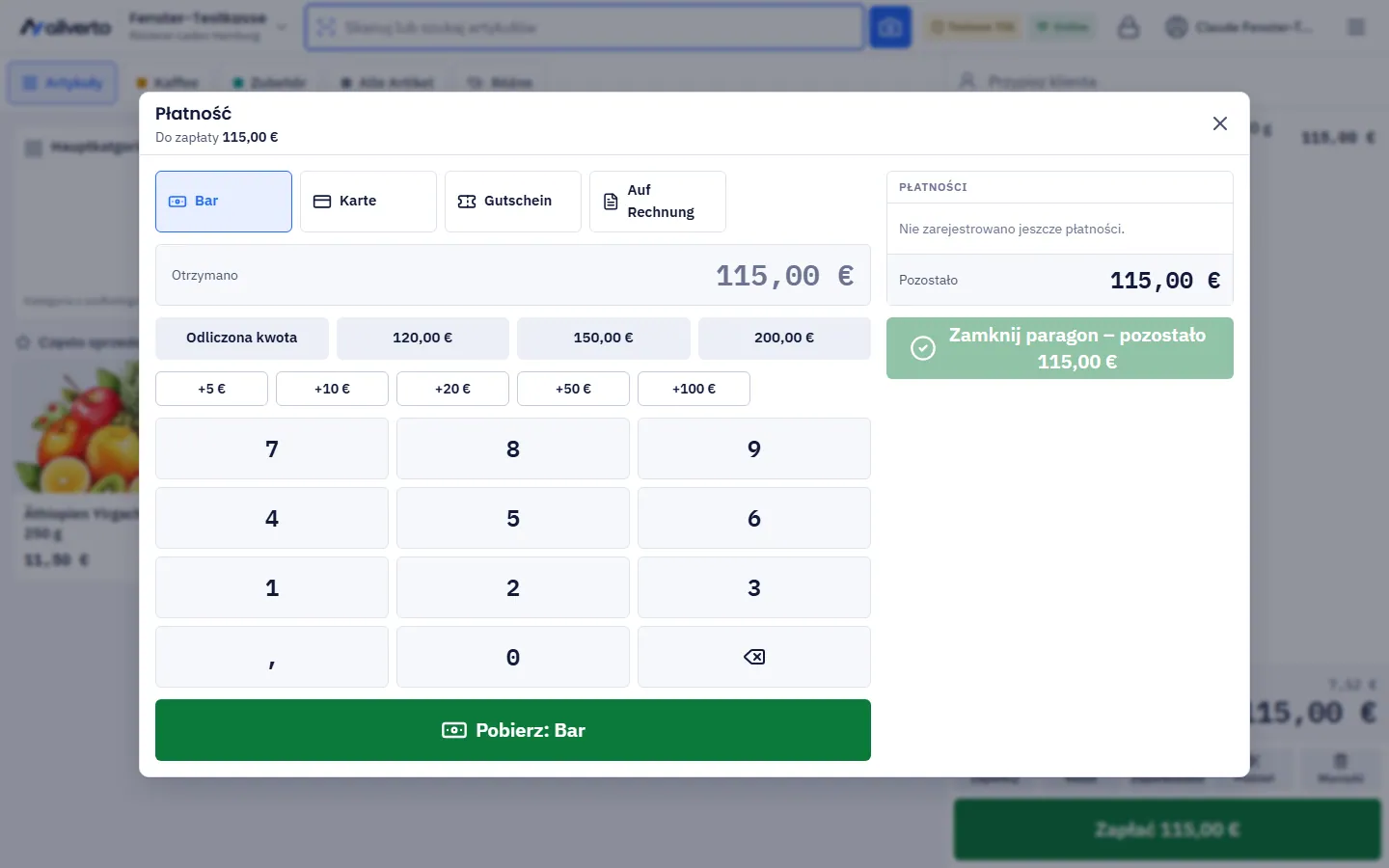
Metody płatności kasy są wyświetlane jako kafelki w kolejności i kolorach z zakładki Metody płatności (kolor przycisku i kolor tekstu ustawiasz tam dla każdej metody płatności – zobacz Konfiguracja kasy). Możesz je dowolnie łączyć (płatność mieszana, „split”): najpierw część bonem, potem resztę gotówką lub kartą. Zarejestrowaną płatność usuwasz koszem na liście Płatności (z wyjątkiem zatwierdzonych płatności kartą). Karta, bon i własne formy płatności zawsze proponują pozostałą kwotę – jeśli klient zapłaci np. 50 € gotówką z 64,80 €, przy karcie pojawi się 14,80 €.
Gotówka
- Wybierz Gotówka.
- Wpisz otrzymaną kwotę na klawiaturze, użyj propozycji (Odliczona kwota, kolejne okrągłe kwoty) albo dodawaj przyciskami gotówki (+5 €, +10 € …).
- Dotknij Pobierz: Gotówka. Jeśli otrzymano więcej, niż pozostało do zapłaty, kasa pokazuje Resztę wraz z rozkładem nominałów (np. 1 × 5 €, 2 × 1 €).
Przyciski gotówki ustawiasz dla każdej kasy. Jeśli włączono Zaokrąglaj płatność gotówką do 0,05 €, przy płatności wyłącznie gotówką kasa zaokrągla w dół do 5 centów i pokazuje „Zaokrąglenie do 0,05 €: −… (jako rabat na paragon „Zaokrąglenie”)”. Nie dotyczy to sytuacji z napiwkiem, z dodatkową metodą płatności ani gdy na paragonie jest już inny rabat na paragon – zobacz Ustawienia kasy.
Karta
- Wybierz płatność kartą, opcjonalnie wpisz kwotę częściową.
- Jeśli kasa ma kilka terminali płatniczych, wybierasz urządzenie w polu Terminal płatniczy. Urządzenie zapamiętuje ostatni wybór – jeśli jeden terminal ulegnie awarii, po prostu bierzesz drugi. Jedna metoda płatności „Karta” wystarcza dla wszystkich terminali.
- Z terminalem: Zapłać na terminalu. Kasa pokazuje stan („Łączenie z terminalem …”) i przejmuje płatność, gdy tylko zostanie zatwierdzona. Anuluj płatność kartą przerywa operację.
- Bez podłączonego terminala: przeprowadź płatność na zewnętrznym urządzeniu i przejmij ją przyciskiem Zarejestruj płatność kartą.
Paragony opłacone przez terminal możesz przy stornie lub zwrocie zwrócić na terminalu – zobacz Storno i zwrot.
Bon
- Wybierz Bon, wpisz lub zeskanuj Kod bonu i dotknij Sprawdź.
- Kasa pokazuje status, ważność i Pozostałe saldo oraz proponuje kwotę; na klawiaturze możesz wpisać też mniej.
- Zrealizuj bon. Kwoty częściowe są możliwe, kwota jest odejmowana dopiero po zamknięciu paragonu.
Więcej w Bony.
Na fakturę
Wymaga przypisania klienta z adresem. Kasa przejmuje kwotę do zapłaty; pojawi się ona następnie w Fakturach i Nierozliczonych pozycjach.
Niezależnie od tego przy kliencie z adresem możesz włączyć Utwórz fakturę do paragonu – faktura zostanie wtedy uznana za opłaconą w kasie. Przy ustawieniu Twórz fakturę automatycznie przełącznik jest już włączony.
Istniejące zamówienie z ERP klient opłaca przyciskiem Zamówienie na paragonie – zobacz Płatność za zamówienie w kasie.
Własne metody płatności
Metody płatności takie jak „PayPal QR” działają poza kasą. Rejestrujesz tylko kwotę i opcjonalnie Referencja (opcjonalnie), np. numer transakcji.
Napiwek
Jeśli w ustawieniach kasy włączono Napiwek, przy płatności po prawej pojawia się Napiwek:
- Dotknij Dodaj – działa to tylko przed zarejestrowaniem jakiejkolwiek płatności.
- Wpisz kwotę albo wybierz 5 %, 10 %, 15 % lub Brak.
- Zastosuj napiwek. Do zapłaty wzrasta o napiwek.
Napiwek pojawia się na paragonie jako osobna pozycja bez podatku VAT (DSFinV-K: napiwek dla pracownika).
Zamykanie paragonu
Zamknij paragon jest zawsze widoczny. Dopóki coś pozostaje do zapłaty, widnieje tam „Zamknij paragon – pozostało …”. Gdy wszystko jest pokryte, kasa księguje paragon, nadaje numer paragonu z zakresu numeracji Paragony kasowe, zleca jego podpisanie przez TSE i otwiera okno paragonu. Jeśli jedna płatność pokrywa resztę (np. Pobierz: Gotówka z wystarczającą kwotą, zatwierdzona płatność kartą albo Na fakturę), kasa od razu zamyka paragon tą płatnością.
Jeśli podłączona jest szuflada kasowa, otwiera się ona po płatności w zależności od metody płatności – także bez drukowania paragonu. Domyślnie jest to gotówka; dla każdej metody płatności ustawiasz to w zakładce Metody płatności w polu Otwórz szufladę kasową.
Jeśli TSE nie działa, paragon i tak powstaje – z adnotacją „Awaria TSE”. Bez internetu kasa nie księguje; koszyk zostaje zachowany.
Okno paragonu
Po zamknięciu okno paragonu pokazuje paragon, dużą Resztę, a pod nią przyciski. Jeśli działa wyświetlacz klienta, klient widzi na nim płatności, resztę i kod QR paragonu cyfrowego.
| Przycisk | Działanie |
|---|---|
| otwarcie paragonu jako PDF | |
| Paragon cyfrowy | wyświetlenie kodu QR do pobrania telefonem – zobacz Paragon cyfrowy |
| wysłanie paragonu na adres e-mail klienta | |
| Faktura | późniejsze utworzenie faktury do paragonu (tylko z klientem) |
| Drukuj | (ponowne) wydrukowanie paragonu |
| Nowy paragon | zamknięcie okna i dalsza sprzedaż |
Co dzieje się automatycznie po sprzedaży, określa ustawienie Wydawanie paragonów kasy: drukowanie, wyświetlenie paragonu cyfrowego albo pytanie „W jakiej formie klient chce otrzymać paragon?” (Wydrukowany, Cyfrowy (kod QR), E-mailem). Inne automatyczne funkcje z ustawień:
- Automatycznie przejdź do następnego paragonu – przycisk odlicza czas („Nowy paragon (5 s)”); każde dotknięcie zatrzymuje odliczanie.
- Drukuj paragon wewnętrzny – drugi egzemplarz do archiwum.
- Drukarka faktur i Drukarka bonów oddziału – faktura do paragonu i sprzedane bony są drukowane tam; w przeciwnym razie przez Drukuj fakturę lub Drukuj bon w oknie.