
Rabaty i ceny w kasie
Rabat na pozycję w procentach lub euro, rabat na paragon i zaokrąglanie kwoty, ręczne wprowadzanie ceny, rabaty automatyczne (artykuł, kategoria, klient, grupa klientów, paragon od kwoty) i rabat klienta z kartoteki klientów.
Rabaty w kasie działają na dwa sposoby: ręcznie udzielane przez kasjera i automatycznie na podstawie reguł, które raz tworzysz w ERP. Ręczna zmiana cen to osobne uprawnienie.
Rabat na pozycję
- Dotknij pozycji w koszyku.
- Wybierz u góry Rabat, a następnie Procent (%) lub Kwota (€).
- Wpisz rabat na klawiaturze albo dotknij wartości domyślnej (od 5% do 50%).
- Dotknij Zastosuj. Rabat pojawia się na zielono przy pozycji.
Potrzebujesz do tego uprawnienia Udzielanie rabatów w kasie. Rabat ręczny zastępuje rabat automatyczny tej pozycji. Przyciski różne, w których wyłączono Z rabatem, nie otrzymują rabatu na pozycję.
Rabat na paragon i zaokrąglanie kwoty
Dotknij pod sumą Rabat (okno Rabat na paragon):
- Procent lub Kwota (€) – rabat na cały paragon.
- Zaokrąglij kwotę – wpisz w polu Nowa suma okrągłą kwotę, np. 20 € zamiast 20,80 €. Różnica staje się rabatem na paragon. Jak daleko można się posunąć, określa Maksymalne wygładzenie w % w ustawieniach kasy (domyślnie 5 %).
- Usuń rabat usuwa rabat na paragon.
Artykuły przyjęte z powrotem na paragonie (wymiana przez Zwrot) nie otrzymują rabatu na paragon.
Również do tego potrzebujesz uprawnienia Udzielanie rabatów w kasie.
Cena ręczna
- Dotknij pozycji, wybierz u góry Cena.
- Wpisz Nowa cena jednostkowa i kliknij Zastosuj.
Przy pozycji widnieje wtedy Cena ręczna. Użyj ceny artykułu … przywraca cenę katalogową. Uprawnienie do tego nazywa się Wprowadzanie cen w kasie (pozycja dowolna, nadpisanie ceny) – obowiązuje ono także dla Pozycja dowolna i przycisków różne z wprowadzaniem ceny.
| Co | Wymagane uprawnienie? |
|---|---|
| Zmiana ceny pozycji | Wprowadzanie cen w kasie (pozycja dowolna, nadpisanie ceny) |
| Pozycja dowolna | to samo uprawnienie; wybór stawki VAT tylko z Wybór stawki podatku przy wprowadzaniu ceny, w przeciwnym razie stawka podstawowa |
| Przycisk różne z wprowadzaniem ceny | Wprowadzanie cen w kasie (pozycja dowolna, nadpisanie ceny); cena musi mieścić się między ceną minimalną a maksymalną przycisku (sprawdza to także serwer) |
| Przycisk różne ze stałą ceną | bez szczególnego uprawnienia |
| Cena z kodu kreskowego wagi | bez szczególnego uprawnienia |
| Kaucja i zwrot kaucji z kwotami kaucji kasy | bez szczególnego uprawnienia |
Stawki VAT dla pozycji dowolnych i przycisków różne zawsze pochodzą z Twoich danych podatkowych – zobacz Podatki.
Tworzenie rabatów automatycznych
Rabaty automatyczne obowiązują we wszystkich kasach (lub w wybranych oddziałach) – nawet jeśli kasjer nie ma uprawnienia do rabatów.
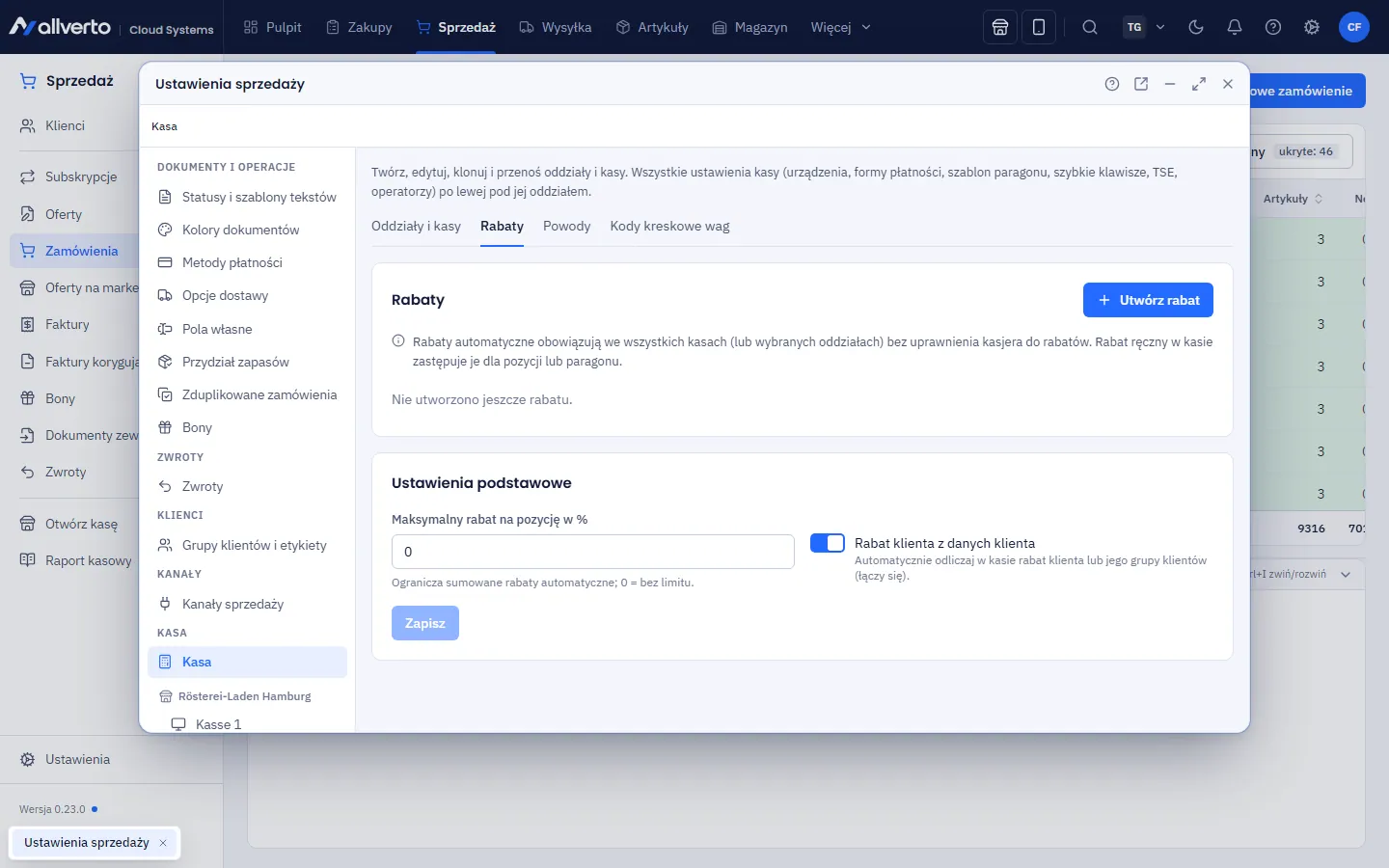
- Sprzedaż → Ustawienia → Kasa, zakładka Rabaty.
- Utwórz rabat i wypełnij:
- Nazwa – wyświetlana w kasie obok rabatu, np. „Happy hour napoje”.
- Rodzaj – Rabat na artykuł, Rabat na kategorię (łącznie z podkategoriami), Rabat dla klienta, Rabat dla grupy klientów lub Rabat na paragon.
- Rabat w % oraz przy Rabat na paragon opcjonalnie Od sumy paragonu (€).
- Artykuły, kategorie, klienci lub grupy klientów, których dotyczy.
- Ważny od, Ważny do, Dni tygodnia oraz Godzina od/Godzina do (także po północy, np. 22:00 do 02:00).
- Oddziały – brak wyboru = wszystkie oddziały.
- Ustal, jak współdziała z innymi rabatami:
- Łączy się z innymi rabatami – rabaty łączone są sumowane; w przeciwnym razie obowiązuje wyższy.
- Ignoruj inne rabaty – jeśli obowiązuje ten rabat, liczy się tylko on (także bez rabatu klienta).
- Zapisz. Przełącznikiem na liście wyłączasz rabat bez jego usuwania.
W sekcji Ustawienia podstawowe znajdują się:
- Maksymalny rabat na pozycję w % – ogranicza sumowane rabaty automatyczne; 0 = bez limitu.
- Rabat klienta z danych klienta – automatycznie odlicza w kasie rabat klienta lub jego grupy klientów (łączy się).
Jak rabaty automatyczne wyglądają w kasie
- Przy pozycji nazwa rabatu jest wyświetlana na zielono, w oknie pozycji „Rabat automatyczny: …”.
- Rabaty na paragon pojawiają się nad sumą jako Rabaty (w tym …).
- Przy kliencie w koszyku widnieje „Rabat klienta … %”.
Usunięte lub zmienione rabaty działają tylko na nowe paragony; zaksięgowane paragony pozostają bez zmian.