
Creare un articolo
Creare un nuovo articolo con codice articolo, nome, prezzo e dati di magazzino – passo dopo passo nella finestra articolo.
Gli articoli si modificano in una finestra articolo dedicata, con schede – in modo simile a JTL-Wawi. Un nuovo articolo richiede solo codice articolo e nome; tutto il resto puoi completarlo in seguito.
Prima di iniziare
- Possono creare e modificare articoli Titolare e Amministrazione (permesso «Modificare articoli»). Per i prezzi serve in più «Modificare prezzi».
- Produttori, gruppi merceologici, etichette e unità li crei prima in Articoli → Impostazioni: poi sono disponibili per la selezione nell'articolo. Vedi Impostazioni articoli.
Passo dopo passo
- Apri Articoli → Elenco articoli e fai clic in alto a destra su Nuovo articolo (oppure nel menu Articoli → Crea nuovo → Nuovo articolo).
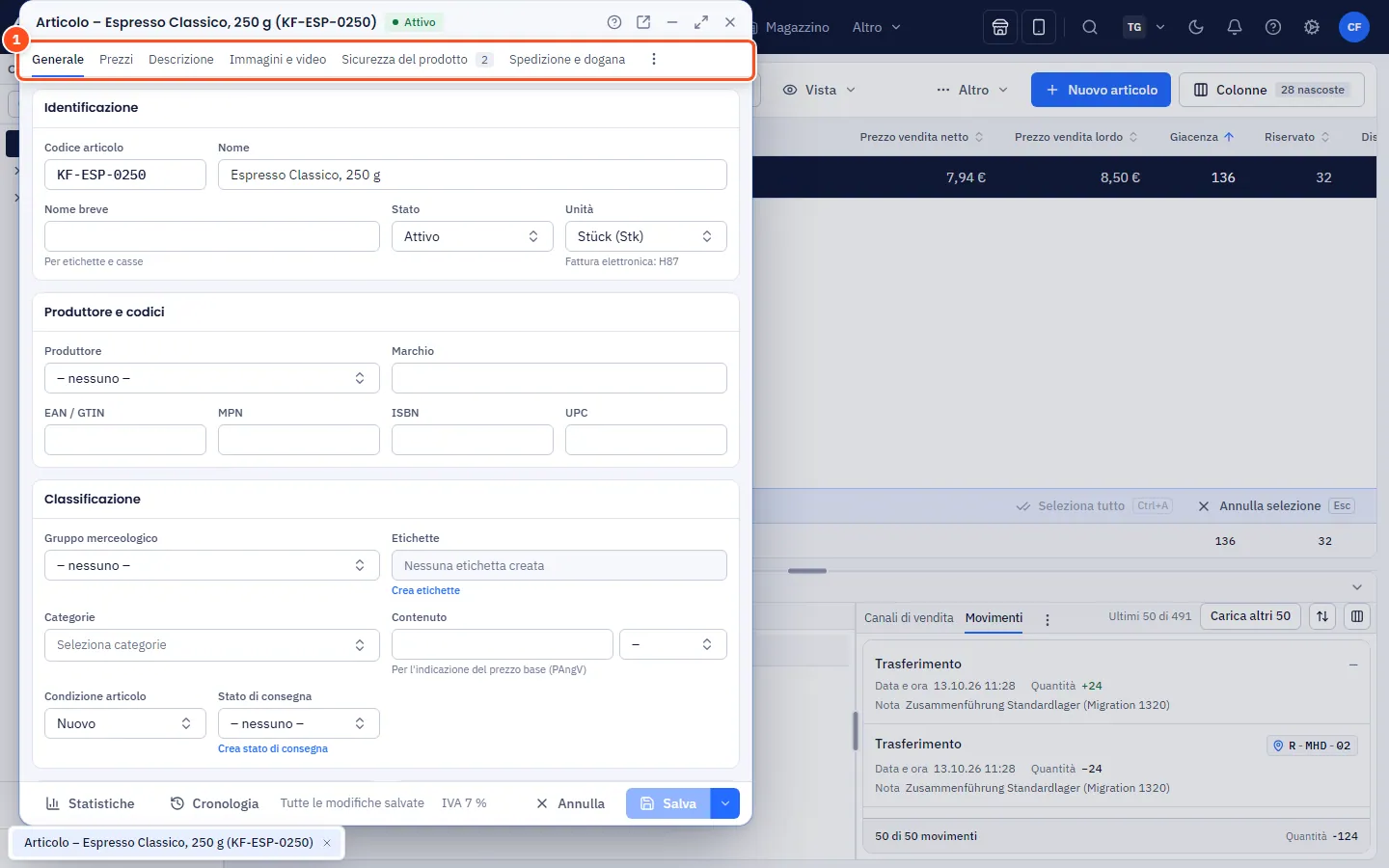
- Si apre una finestra articolo vuota con la scheda Generale. Nel riquadro Identificazione inserisci il Codice articolo e il Nome. Un Nome breve per etichette e casse è facoltativo.
- Scegli l'Unità (ad es. pezzo) e lascia lo Stato su Attivo.
- In Produttore e codici completa se necessario produttore, marchio ed EAN / GTIN. allverto controlla la cifra di controllo dell'EAN.
- In Classificazione assegna l'articolo a un Gruppo merceologico, a Etichette e Categorie. Lì trovi anche Condizione articolo (ad es. Nuovo) e Stato di consegna (testo sui tempi di consegna per gli shop). Per alimenti e simili inserisci in Contenuto la quantità (ad es. 250 g): da qui nasce il prezzo unitario.
- Passa alla scheda Prezzi e inserisci il Prezzo vendita lordo e la Classe d'imposta: il netto lo calcola allverto. Maggiori dettagli in Prezzi.
- In Magazzino e spedizione → Magazzino stabilisci se si tratta di un Articolo a magazzino e inserisci il Punto di riordino. Vedi Scheda Magazzino.
- Fai clic in basso a destra su Crea articolo oppure premi Ctrl+S.
Crea articolo (per un articolo esistente Salva) salva l'articolo e chiude la finestra. Con la piccola freccia accanto trovi Salva, lascia aperta la finestra (anche con Ctrl+S) e Salva e nuovo (comodo se crei più articoli uno dopo l'altro).
Le schede della finestra articolo
In alto ci sono sei schede principali. Accanto, a sinistra, ogni scheda principale elenca le sue sezioni: sono le schede note di JTL-Wawi con i nomi abituali. Nelle finestre strette le sezioni appaiono come una riga sopra il contenuto. Con i tasti freccia passi tra schede principali e sezioni.
| Scheda principale | Sezione | Contenuto |
|---|---|---|
| Generale | Generale | Codice, nome, stato, codici, gruppo merceologico, categorie, etichette, condizione articolo, stato di consegna, immagine principale, indicatori |
| Descrizione | Descrizione breve, descrizione, traduzioni, SEO | |
| Immagini e video | Caricare immagini, video e link YouTube/Vimeo | |
| Campi personalizzati | Campi aggiuntivi | |
| Prezzi | – | Prezzo di vendita, articolo buono, acquisto e margine, prezzi per gruppo di clienti, a scaglioni, speciali e per canale |
| Magazzino e spedizione | Magazzino | Articolo a magazzino, punto di riordino, tipo di approvvigionamento, dati obbligatori, EAN confezione, ubicazioni fisse, giacenze, movimenti |
| Spedizione e dogana | Peso, dimensioni, classe di spedizione, imballo, codice doganale, merci pericolose | |
| Fornitori | Articoli fornitore con prezzo d'acquisto (solo con permesso acquisti) | |
| Proprietà | Caratteristiche / Attributi | Proprietà fisse e attributi liberi |
| Sicurezza del prodotto | Produttore, persona responsabile, avvertenze di sicurezza, documenti (GPSR) – vedi Sicurezza del prodotto | |
| Varianti e distinta base | Varianti | Articoli padre e figli – vedi Varianti |
| Distinta base set | Articolo come set composto da componenti – vedi Distinte base (set) | |
| Configurazione | Gruppi di configurazione – vedi Articoli configurabili | |
| Produzione | Distinte base di produzione e cicli di lavoro (con il modulo produzione) – vedi Distinte base e cicli di lavoro | |
| Vendita | Canali di vendita, Offerte | Attivo per canale, titolo e prezzo propri; offerte sui marketplace Amazon, eBay, OTTO e Kaufland |
| Cross-selling | Articoli collegati |
Solo ciò che si usa – il resto sotto «Altro»
L'elenco mostra solo le sezioni che l'articolo usa o che hai configurato: ad esempio Varianti solo per articoli padre e figli, Distinta base set solo per i set, Offerte solo con canali marketplace e Campi personalizzati solo se esistono campi personalizzati. Le altre sezioni si trovano in fondo all'elenco sotto Altro. Un clic mostra la sezione, che resta visibile finché la finestra è aperta.
Se una scheda principale non usa ancora nulla – ad esempio Varianti e distinta base per un articolo semplice – mostra una scheda con pulsanti come Crea varianti, Usa come distinta base/set e Articolo configurabile. I punti GPSR aperti compaiono come numero sulla sezione Sicurezza del prodotto e sulla scheda principale Proprietà.
Statistiche e Storico non sono schede, ma pulsanti in basso a sinistra nel piè di pagina della finestra: aprono un popup (vedi Statistiche articolo).
Stato nella barra del titolo
In alto nella finestra vedi Nuovo, Attivo o Archiviato ed eventualmente Non a magazzino. Un punto nel titolo e l'avviso Modifiche non salvate in basso indicano che c'è ancora qualcosa da salvare.
Domande frequenti
Qualcun altro ha modificato l'articolo nello stesso momento – cosa succede?
allverto se ne accorge al salvataggio e te lo segnala, invece di sovrascrivere in silenzio le modifiche altrui. Ricarica l'articolo e applica poi di nuovo la tua modifica.
Posso usare un articolo esistente come modello?
Sì: clic destro nell'elenco articoli → Duplica….
Come apro la finestra in una finestra del browser separata?
Con l'icona nella barra del titolo – vedi Finestre.