
Migrazione da JTL-Wawi: come funziona
Trasferire tutti i dati da JTL-Wawi ad allverto – serie numeriche, dati anagrafici, clienti, giacenze e documenti. Procedura, canali e tempistiche in sintesi.
Finora lavori con JTL-Wawi e vuoi passare ad allverto? La procedura guidata di migrazione trasferisce i tuoi dati per intero – con i numeri originali dei tuoi documenti, così fatture, numeri cliente e numeri articolo proseguono esattamente come prima. Fino alla data di passaggio continui a lavorare normalmente in JTL.
Prima di iniziare
- In allverto ti serve il permesso Eseguire la migrazione da JTL-Wawi (importare i dati). Ce l'hanno i titolari e il ruolo Amministrazione.
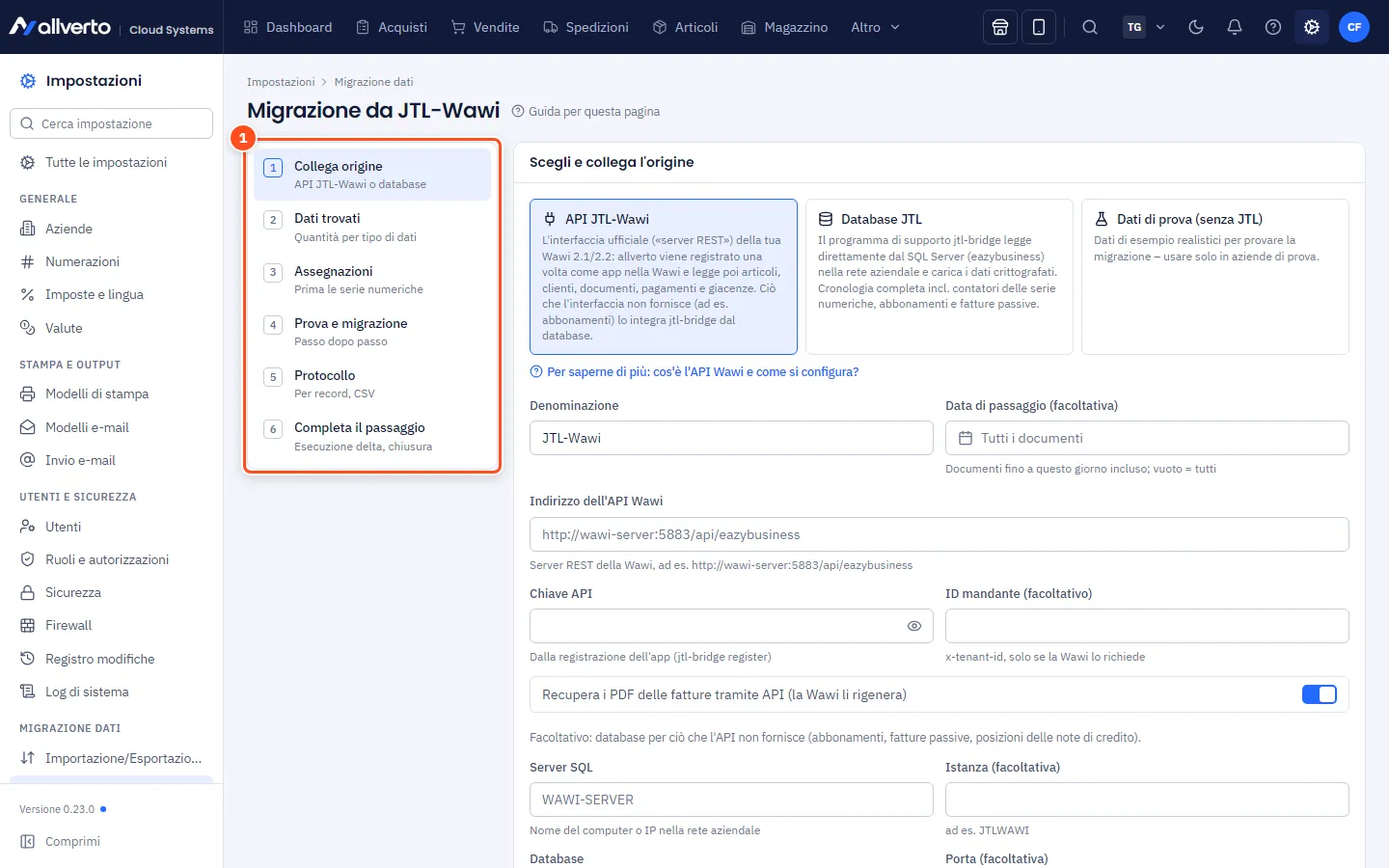
- La procedura guidata si trova in Impostazioni → Migrazione dati → Migrazione da JTL-Wawi.
- allverto è pensato per JTL-Wawi 2.1 e 2.2. Le versioni precedenti (dalla 1.5 alla 2.0) si possono di solito leggere tramite il database, ma non sono testate – in questo caso contattaci prima.
- Pianifica una data di passaggio (ad es. un lunedì). Fino ad allora puoi fare tutte le prove che vuoi.
Due canali per i tuoi dati
allverto può leggere i dati attraverso due canali equivalenti. Scegli il canale nel primo passo della procedura guidata.
| Canale | Come funziona | Adatto per |
|---|---|---|
| API JTL-Wawi | Il server REST della tua Wawi fornisce i dati. A questo scopo allverto viene registrato nella Wawi come app. | Wawi 2.1/2.2 con server REST configurato – il canale «ufficiale» di JTL. |
| Database JTL | Il piccolo programma di supporto jtl-bridge legge direttamente dal SQL Server della Wawi (database «eazybusiness»). | Storico completo, abbonamenti, fatture passive, contatori delle serie numeriche. |
Ciò che l'API non fornisce (ad es. abbonamenti e fatture passive) jtl-bridge lo integra su richiesta dal database. Una tabella Cosa fornisce ciascun canale? è mostrata dalla procedura guidata direttamente accanto all'origine. In dettaglio: Configurare l'API REST di JTL-Wawi e Accesso tramite il database JTL.
Passo dopo passo
- Collega origine: scegli API JTL-Wawi o Database JTL, inserisci i dati di connessione e fai clic su Salva origine. Facoltativamente imposta una data di passaggio – verranno allora trasferiti solo i documenti fino a quel giorno. In un'azienda di prova puoi provare l'intera procedura con Dati di prova (senza JTL) e Carica dati di prova, senza collegare una Wawi. Nello stesso passo carichi i dati: a destra, in Programma di supporto jtl-bridge, genera un token di importazione e avvia jtl-bridge su un computer della rete aziendale con il comando mostrato. Se la tua API Wawi è raggiungibile da internet, puoi invece usare Recupera dati direttamente.
- Dati trovati: controlla le quantità per tipo di dati – il numero di articoli, clienti e documenti corrisponde all'incirca a quello della tua Wawi?
- Assegnazioni: stabilisci dove finiscono in allverto serie numeriche, aliquote, metodi di pagamento e di spedizione, magazzini, gruppi di clienti e piattaforme. Prima le serie numeriche – così allverto continua la numerazione senza interruzioni dopo la migrazione.
- Prova e migrazione: avvia una Prova (senza scrittura). Elabora tutto una volta per intero e non scrive nulla. Se il protocollo è pulito, trasferisci i dati in ordine fisso: serie numeriche → dati anagrafici → clienti → giacenze → documenti.
- Protocollo: per ogni record vedi se è stato creato, aggiornato, saltato o rifiutato – filtrabile ed esportabile come CSV.
- Completa il passaggio: alla data di passaggio carichi ancora una volta i dati e avvii un'esecuzione delta. Poi fai clic su Completa il passaggio.
Cosa viene trasferito?
- Serie numeriche con prefisso, suffisso e numero successivo.
- Dati anagrafici: dati aziendali, imposte, metodi di pagamento e di spedizione, gruppi di clienti, magazzini, categorie, produttori, caratteristiche, attributi, campi personalizzati, fornitori, articoli con varianti, traduzioni, distinte base, prezzi, prezzi speciali e immagini.
- Clienti con numero cliente originale, indirizzi, referenti, condizioni e coordinate bancarie.
- Giacenze come giacenza iniziale per ubicazione (registrazione «Importazione» nel giornale di magazzino). Se assegni un magazzino JTL a un magazzino predefinito (senza ubicazioni), allverto accorpa le sue ubicazioni JTL – solo nei magazzini WMS le ubicazioni vengono create singolarmente.
- Documenti 1:1: offerte, ordini, documenti di trasporto, fatture, note di credito, pagamenti, livelli di sollecito, ordini fornitori, resi – con numero e data originali. I documenti trasferiti sono definitivi e non consumano un nuovo numero dalle tue serie numeriche.
La data di passaggio
- Non creare più nuovi documenti in JTL.
- Carica i dati un'ultima volta con jtl-bridge (o Recupera dati direttamente).
- Avvia esecuzione delta e controlla il protocollo.
- Completa il passaggio: il token di importazione diventa non valido e i dati JTL memorizzati temporaneamente vengono eliminati. Dati trasferiti, assegnazioni e protocolli restano.
Da ora allverto è il tuo sistema principale. Come passo successivo collega i tuoi shop e marketplace. Se qualcosa non funziona, consulta Risoluzione dei problemi nella migrazione da JTL.