
Lager-App: Überblick und Start
Die mobile Lager-App für Smartphone, Tablet und Handscanner – starten, Lager wählen, scannen und alle Bereiche des Menüs mit ihrer Hilfeseite im Überblick.
Die Lager-App ist für die Arbeit direkt am Regal gemacht: große Schaltflächen, ein Scanfeld, das immer bereit ist, und Rückmeldung per Ton, Vibration und Farbe. Wareneingang, Picklisten, Kommissionieren, Packen, Inventur zählen, Umlagern, Nachschub und Umlageraufträge laufen für alle Lager nur hier – im Standardlager wie im WMS-Lager. In WMS-Lagern ist sie außerdem der einzige Weg, Bestände zu buchen – siehe WMS-Lager.
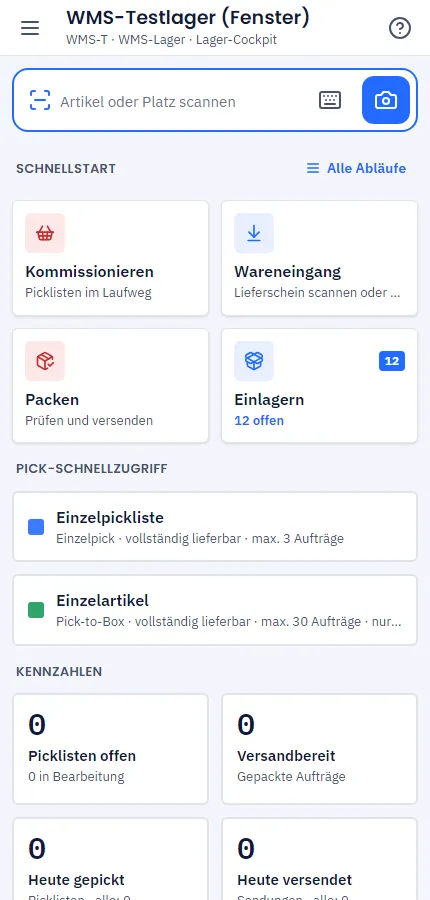
Starten
- Im ERP öffnest du sie oben rechts in der Kopfleiste über das Symbol Lager-App (Tipp: „Lager-App in neuem Tab öffnen“) oder unter Lager → Lager-App (Mobile). Sie startet in einem neuen Tab und funktioniert auch am Desktop. Ohne das Recht Mobile Lager-App nutzen ist das Symbol ausgegraut. Ist noch kein Lager angelegt, fehlt das Symbol, und Lager-App (Mobile) ist ausgegraut – ein Klick verweist auf Lager → Lager-Einstellungen → Lager & WMS.
- Auf dem Gerät rufst du
/mobilauf der Lager-Subdomain deiner Firma (wms.…) auf. - Angemeldet wird mit der eigenen E-Mail und dem eigenen Passwort – eine PIN gibt es in der Lager-App nicht.
- Mitarbeitende, die nur Lagerrechte haben (Rolle Lagermitarbeiter), landen nach der Anmeldung automatisch in der Lager-App.
- Über das Browsermenü bzw. Einstellungen → App installieren legst du die App auf den Startbildschirm; sie startet dann wie eine normale App. Am Desktop geht sie beim ersten Antippen ins Vollbild; für feste Arbeitsplätze gibt es die Vollbild-Verknüpfung.
Beim ersten Start wählst du dein Lager. Wechseln kannst du es oben im Menü bzw. über Einstellungen → Lager wechseln. Hell/Dunkel, Desktop, Wechseln, Sperren und Abmelden stehen in der Fußleiste des Menüs – siehe Menü, Einstellungen und Sperren.
Scannen
Das Scanfeld oben hat immer den Fokus – ein Handscanner (Tastatur-Scanner) tippt den Code einfach hinein. Auf Smartphone und Tablet scannst du mit der Kamera über das Kamera-Symbol. Erfolg und Fehler bestätigt die App mit Ton, Vibration und einem Farbblitz.
Artikel erkennt die App an EAN/GTIN, Artikelnummer, GS1-Codes (mit Charge, MHD und Seriennummer) und Gebinde-EANs – ein Karton zählt dann gleich mit seiner Stückzahl.
Hilfe in jedem Bildschirm
Oben rechts in jedem Bildschirm steht ein ?. Es öffnet die Hilfeseite zum gerade geöffneten Bereich in einem neuen Tab. Diese Übersicht erreichst du über Einstellungen → Hilfe zur Lager-App.
Die Bereiche
Alle Abläufe findest du im Menü (links bzw. über das Menüsymbol) – in aufklappbaren Gruppen und über Ablauf suchen… auch per Stichwort, z. B. „Lieferschein“ oder „Serienversand“. Welche Abläufe du nutzen darfst, hängt von deinen Rechten ab: Ohne Recht ist ein Eintrag ausgegraut.
Dashboard
| Bereich | Wofür |
|---|---|
| Lager-Cockpit | Kennzahlen, Hinweise und Schnellstart |
Wareneingang – Übersicht: Wareneingang und Einlagern
| Bereich | Wofür |
|---|---|
| Wareneingang | erwartete Lieferscheine (Lieferant und Umlagerung) scannen oder wählen |
| Freier Wareneingang | Ware ohne Lieferschein buchen |
| Einlagern | Ware vom Wareneingangs- oder Klärplatz auf ihren Platz bringen |
| Klärfälle | unbekannte Ware, Über- und Fehlmengen klären |
Warenausgang – Übersicht: Kommissionieren und Packen
| Bereich | Wofür |
|---|---|
| Kommissionieren | Picklisten im Laufweg abarbeiten |
| Picklistenübersicht | alle Picklisten: erstellen, drucken, stornieren, Picker und Fortschritt |
| Boxen füllen | Sammelpick am Sortierplatz auf die Kisten verteilen |
| Packen | Positionen prüfen und versenden |
| Identische Aufträge | gleiche Aufträge gesammelt picken und als Serie versenden |
| Auftragsübersicht | Aufträge suchen, Status prüfen, Label erneut erzeugen, nachdrucken |
| Lieferantenretouren | Ware für den Lieferanten kommissionieren und versenden |
| Umlageraufträge (Versand) | Ware in andere Lager ausbuchen (der Eingang läuft im Wareneingang) |
| Umlageraufträge planen | Umlageraufträge anlegen, bearbeiten, stornieren; Min/Max je Lager |
| Auslagern | an ein anderes Lager oder einen Fulfiller per Pickliste |
Intern – Übersicht: Inventur und Umlagern
| Bereich | Wofür |
|---|---|
| Plusbuchung | Bestand mit Grund erhöhen |
| Minusbuchung | Bestand mit Grund verringern |
| Auskunft | Bestand je Platz, Platzinhalt |
| Umlagern | Platz → Platz |
| Sammelumlagerung | mehrere Artikel mit Wagen oder Palette umlagern |
| Umlagerungen (Verlauf) | wer hat was wohin umgelagert |
| Transportmittel | Bestand auf Wagen, Paletten und Behältern |
| Nachschub | Reserve → Kommissionierplatz |
| Inventur | Plätze zählen (Standardlager: Artikel zählen) |
| Zustand ändern | Neu, B-Ware, Defekt |
| MHD prüfen | abgelaufene und bald ablaufende Chargen sperren, umbuchen, abschreiben |
| Material bereitstellen | Material für die Fertigung an den Fertigungsplatz bringen; die Fertigung selbst läuft in der Fertigungs-App |
Retoure
| Bereich | Wofür |
|---|---|
| Retouren | prüfen, einlagern, B-Ware, Klärfall |
Einstellungen
| Bereich | Wofür |
|---|---|
| Picklisten | Vorlagen mit Filtern und Reihenfolge |
| Nachschub-Regeln | Mindestbestand und „Auffüllen bis“ je Kommissionierplatz |
| Menü, Einstellungen und Sperren | Lager wechseln, Ton, Sprachausgabe, Stimme, Sperren nach Inaktivität, Gerät, Bediener wechseln, Sperren, Abmelden |
| Vollbild und Vollbild-Verknüpfung | Vollbild beim Start, App installieren, Verknüpfung für feste Arbeitsplätze |
Beim Packen und Picken zählst du große Mengen mit × Menge und einem Scan – siehe Menge eingeben, dann scannen.
Verwandte Themen
- LagerWMS-Lager und Standardlager: was läuft in der Lager-App
- Lager-AppLager-Cockpit in der Lager-App
- Lager-AppWareneingang und Einlagern in der Lager-App
- Lager-AppWarenausgang in der Lager-App: Überblick
- Lager-AppIntern: Inventur, Umlagern und Bestand in der Lager-App
- Lager-AppMenü, Einstellungen und Sperren in der Lager-App