
Rabatte und Preise an der Kasse
Rabatt auf eine Position in Prozent oder Euro, Bonrabatt und Betrag glätten, Preis von Hand eingeben, automatische Rabatte (Artikel, Kategorie, Kunde, Kundengruppe, Bon ab Betrag) und Kundenrabatt aus dem Kundenstamm.
Rabatte gibt es an der Kasse auf zwei Wegen: von Hand durch den Kassierer und automatisch über Regeln, die du einmal im ERP anlegst. Preise von Hand ändern ist ein eigenes Recht.
Rabatt auf eine Position
- Tippe im Warenkorb auf die Position.
- Wähle oben Rabatt und dann Prozent (%) oder Betrag (€).
- Gib den Rabatt über das Tastenfeld ein oder tippe eine Vorgabe (5 % bis 50 %).
- Tippe auf Übernehmen. Der Rabatt steht grün an der Position.
Dafür brauchst du das Recht An der Kasse Rabatte geben. Ein Rabatt von Hand ersetzt einen automatischen Rabatt dieser Position. Diverse-Tasten, bei denen Rabattfähig ausgeschaltet ist, bekommen keinen Positionsrabatt.
Rabatt auf den Bon und Betrag glätten
Tippe unter der Summe auf Rabatt (Fenster Rabatt auf den Bon):
- Prozent oder Betrag (€) – Rabatt auf den ganzen Bon.
- Betrag glätten – gib unter Neue Summe einen glatten Betrag ein, z. B. 20 € statt 20,80 €. Die Differenz wird zum Bonrabatt. Wie weit das geht, legt Maximale Glättung in % in den Kasseneinstellungen fest (Standard 5 %).
- Rabatt entfernen nimmt den Bonrabatt wieder weg.
Zurückgenommene Artikel im Bon (Umtausch über Retoure) bekommen keinen Bonrabatt.
Auch dafür brauchst du das Recht An der Kasse Rabatte geben.
Preis von Hand
- Position antippen, oben Preis wählen.
- Den Neuen Einzelpreis eingeben und Übernehmen.
An der Position steht dann Preis von Hand. Artikelpreis … verwenden stellt den Listenpreis wieder her. Das Recht dafür heißt Preise an der Kasse eingeben (freie Position, Preis überschreiben) – es gilt auch für die Freie Position und für Diverse-Tasten mit Preiseingabe.
| Was | Recht nötig? |
|---|---|
| Preis einer Position ändern | Preise an der Kasse eingeben (freie Position, Preis überschreiben) |
| Freie Position | dasselbe Recht; Steuersatz wählen nur mit Steuersatz bei der Preiseingabe wählen, sonst Regelsteuersatz |
| Diverse-Taste mit Preiseingabe | Preise an der Kasse eingeben (freie Position, Preis überschreiben); der Preis muss zwischen Mindest- und Höchstpreis der Taste liegen (prüft auch der Server) |
| Diverse-Taste mit festem Preis | kein besonderes Recht |
| Preis aus einem Waagen-Barcode | kein besonderes Recht |
| Pfand und Pfandrückgabe mit den Pfandbeträgen der Kasse | kein besonderes Recht |
Steuersätze für freie Positionen und Diverse-Tasten stammen immer aus deinen Steuer-Stammdaten – siehe Steuern.
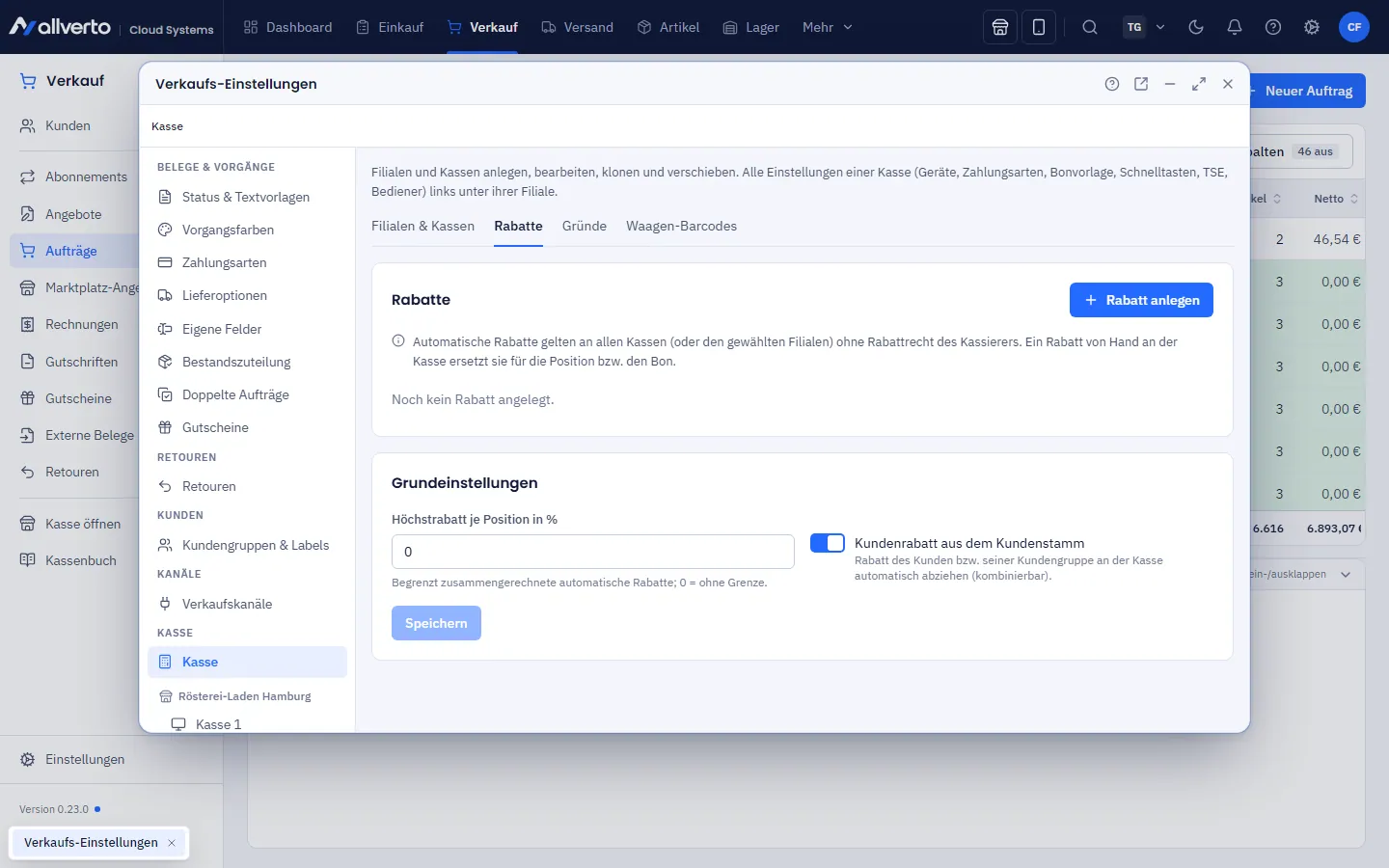
Automatische Rabatte anlegen
Automatische Rabatte gelten an allen Kassen (oder an den gewählten Filialen) – auch wenn der Kassierer kein Rabattrecht hat.
- Verkauf → Einstellungen → Kasse, Reiter Rabatte.
- Rabatt anlegen und ausfüllen:
- Name – steht an der Kasse neben dem Rabatt, z. B. „Happy Hour Getränke“.
- Art – Artikelrabatt, Kategorierabatt (inklusive Unterkategorien), Kundenrabatt, Kundengruppenrabatt oder Bonrabatt.
- Rabatt in % und bei Bonrabatt optional Ab Bonsumme (€).
- Artikel, Kategorien, Kunden oder Kundengruppen, für die er gilt.
- Gültig ab, Gültig bis, Wochentage und Uhrzeit von/Uhrzeit bis (auch über Mitternacht, z. B. 22:00 bis 02:00).
- Filialen – keine Auswahl = alle Filialen.
- Lege fest, wie er mit anderen Rabatten zusammenspielt:
- Mit anderen Rabatten kombinierbar – kombinierbare Rabatte werden zusammengezählt; sonst gilt der höhere.
- Andere Rabatte ignorieren – gilt dieser Rabatt, zählt nur er (auch kein Kundenrabatt).
- Speichern. Mit dem Schalter in der Liste schaltest du einen Rabatt ab, ohne ihn zu löschen.
Unter Grundeinstellungen stehen:
- Höchstrabatt je Position in % – begrenzt zusammengerechnete automatische Rabatte; 0 = ohne Grenze.
- Kundenrabatt aus dem Kundenstamm – zieht den Rabatt des Kunden bzw. seiner Kundengruppe an der Kasse automatisch ab (kombinierbar).
So sieht man automatische Rabatte an der Kasse
- An der Position steht der Name des Rabatts grün, im Positionsdialog „Automatischer Rabatt: …“.
- Bonrabatte stehen über der Summe als Rabatte (inkl. …).
- Beim Kunden im Warenkorb steht „Kundenrabatt … %“.
Gelöschte oder geänderte Rabatte wirken nur auf neue Bons; gebuchte Bons bleiben unverändert.