
Aplikacja magazynowa: przegląd i start
Mobilna aplikacja magazynowa na smartfon, tablet i skaner ręczny – uruchamianie, wybór magazynu, skanowanie i wszystkie obszary menu z ich stronami pomocy w jednym miejscu.
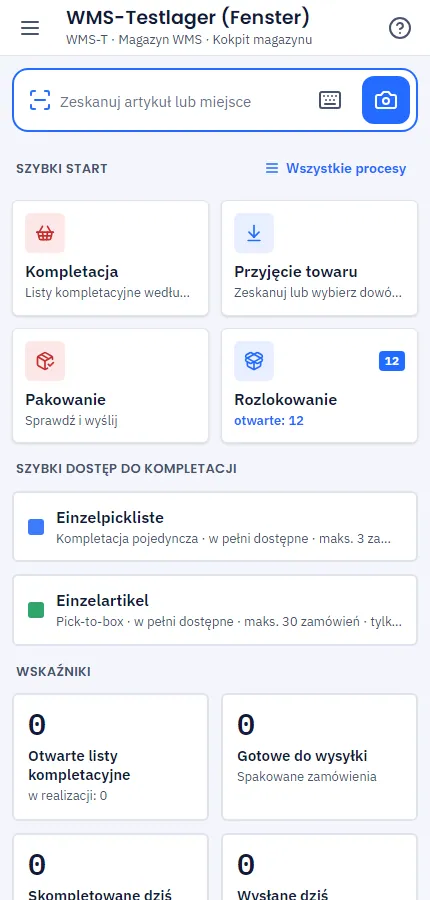
Aplikacja magazynowa jest stworzona do pracy bezpośrednio przy regale: duże przyciski, zawsze gotowe pole skanowania i sygnały dźwiękiem, wibracją i kolorem. Przyjęcie towaru, listy kompletacyjne, kompletacja, pakowanie, liczenie inwentaryzacji, przesunięcia, uzupełnianie i zlecenia przesunięć działają dla wszystkich magazynów wyłącznie tutaj – zarówno w magazynie standardowym, jak i WMS. W magazynach WMS jest to ponadto jedyny sposób księgowania stanów – zob. Magazyn WMS.
Uruchamianie
- W ERP otwierasz ją w prawym górnym rogu paska nagłówka ikoną Aplikacja magazynowa (podpowiedź: „Otwórz Aplikacja magazynowa w nowej karcie”) lub w Magazyn → Aplikacja magazynowa (mobilna). Uruchamia się w nowej karcie i działa też na komputerze. Bez uprawnienia Korzystanie z mobilnej aplikacji magazynowej ikona jest wyszarzona. Jeśli nie utworzono jeszcze żadnego magazynu, ikony nie ma, a Aplikacja magazynowa (mobilna) jest wyszarzona – kliknięcie odsyła do Magazyn → Ustawienia magazynu → Magazyny i WMS.
- Na urządzeniu otwierasz
/mobilw subdomenie magazynowej swojej firmy (wms.…). - Logowanie odbywa się własnym adresem e-mail i własnym hasłem – w aplikacji magazynowej nie ma kodu PIN.
- Pracownicy, którzy mają tylko uprawnienia magazynowe (rola Magazynier), po zalogowaniu trafiają automatycznie do aplikacji magazynowej.
- Przez menu przeglądarki lub Ustawienia → Zainstaluj aplikację dodajesz aplikację do ekranu początkowego; uruchamia się wtedy jak zwykła aplikacja. Na komputerze przechodzi w tryb pełnoekranowy przy pierwszym dotknięciu; dla stałych stanowisk jest skrót pełnoekranowy.
Przy pierwszym uruchomieniu wybierasz swój magazyn. Zmienisz go u góry menu lub przez Ustawienia → Zmień magazyn. Jasny/Ciemny, Desktop, Zmień, Zablokuj i Wyloguj znajdują się na pasku dolnym menu – zob. Menu, ustawienia i blokada.
Skanowanie
Pole skanowania u góry ma zawsze fokus – skaner ręczny (emulujący klawiaturę) po prostu wpisuje do niego kod. Na smartfonie i tablecie skanujesz aparatem przez ikonę aparatu. Aplikacja potwierdza sukces i błędy dźwiękiem, wibracją i błyskiem koloru.
Aplikacja rozpoznaje artykuły po EAN/GTIN, numerze artykułu, kodach GS1 (z partią, datą ważności i numerem seryjnym) oraz EAN opakowań zbiorczych – karton liczy się wtedy od razu ze swoją liczbą sztuk.
Pomoc na każdym ekranie
W prawym górnym rogu każdego ekranu jest ?. Otwiera w nowej karcie stronę pomocy dla aktualnie otwartego obszaru. Do tego przeglądu dotrzesz przez Ustawienia → Pomoc do aplikacji magazynowej.
Obszary
Wszystkie procesy znajdziesz w menu (po lewej lub przez ikonę menu) – w rozwijanych grupach, a przez Szukaj procesu… także po haśle, np. „dowód dostawy” lub „wysyłka seryjna”. To, z których procesów możesz korzystać, zależy od twoich uprawnień: bez uprawnienia pozycja jest wyszarzona.
Pulpit
| Obszar | Do czego |
|---|---|
| Kokpit magazynu | Wskaźniki, wskazówki i szybki start |
Przyjęcie towaru – przegląd: Przyjęcie towaru i rozlokowanie
| Obszar | Do czego |
|---|---|
| Przyjęcie towaru | skanowanie lub wybór oczekiwanych dowodów dostawy (dostawca i przesunięcie) |
| Swobodne przyjęcie towaru | księgowanie towaru bez dowodu dostawy |
| Rozlokowanie | przenoszenie towaru z miejsca przyjęcia lub do wyjaśnienia na jego miejsce |
| Przypadki do wyjaśnienia | wyjaśnianie nieznanego towaru, nadwyżek i braków |
Wydanie towaru – przegląd: Kompletacja i pakowanie
| Obszar | Do czego |
|---|---|
| Kompletacja | realizacja list kompletacyjnych wzdłuż trasy |
| Przegląd list kompletacyjnych | wszystkie listy kompletacyjne: tworzenie, drukowanie, stornowanie, kompletujący i postęp |
| Napełnianie skrzynek | rozdzielanie kompletacji zbiorczej do pojemników na stanowisku sortowania |
| Pakowanie | sprawdzanie pozycji i wysyłka |
| Identyczne zamówienia | zbiorcza kompletacja jednakowych zamówień i wysyłka jako seria |
| Przegląd zamówień | wyszukiwanie zamówień, sprawdzanie statusu, ponowne generowanie etykiet, dodruk |
| Zwroty do dostawców | kompletacja i wysyłka towaru dla dostawcy |
| Zlecenia przesunięć (wysyłka) | wydanie towaru do innych magazynów (przyjęcie odbywa się w przyjęciu towaru) |
| Planowanie zleceń przesunięć | tworzenie, edycja, anulowanie zleceń przesunięć; min/max dla magazynu |
| Wydanie z magazynu | do innego magazynu lub fulfillera przez listę kompletacyjną |
Wewnętrzne – przegląd: Inwentaryzacja i przesunięcia
| Obszar | Do czego |
|---|---|
| Przychód | zwiększenie stanu z powodem |
| Rozchód | zmniejszenie stanu z powodem |
| Informacja | stan na miejscach, zawartość miejsca |
| Przesunięcie | miejsce → miejsce |
| Przesunięcie zbiorcze | przesuwanie wielu artykułów wózkiem lub paletą |
| Przesunięcia (historia) | kto co i dokąd przesunął |
| Środki transportu | stan na wózkach, paletach i pojemnikach |
| Uzupełnianie | rezerwa → miejsce kompletacji |
| Inwentaryzacja | liczenie miejsc (magazyn standardowy: liczenie artykułów) |
| Zmień stan | nowy, II gatunek, uszkodzony |
| Kontrola daty minimalnej trwałości | blokowanie, przesuwanie lub spisywanie przeterminowanych i wkrótce tracących ważność partii |
| Przygotowanie materiału | dostarczanie materiału dla produkcji na stanowisko produkcyjne; sama produkcja działa w aplikacji produkcyjnej |
Zwroty
| Obszar | Do czego |
|---|---|
| Zwroty | sprawdzanie, rozlokowanie, gorszy gatunek, przypadek do wyjaśnienia |
Ustawienia
| Obszar | Do czego |
|---|---|
| Listy kompletacyjne | szablony z filtrami i kolejnością |
| Reguły uzupełniania | stan minimalny i „Uzupełnij do” dla każdego miejsca kompletacji |
| Menu, ustawienia i blokada | zmiana magazynu, dźwięk, komunikaty głosowe, głos, blokada po bezczynności, urządzenie, zmiana operatora, blokada, wylogowanie |
| Pełny ekran i skrót pełnoekranowy | pełny ekran przy starcie, instalacja aplikacji, skrót dla stałych stanowisk |
Przy pakowaniu i kompletacji duże ilości liczysz przyciskiem × Ilość i jednym skanem – zob. Wpisz ilość, potem skanuj.
Powiązane tematy
- MagazynMagazyn WMS i magazyn standardowy: co działa w aplikacji magazynowej
- Aplikacja magazynowaKokpit magazynu w aplikacji magazynowej
- Aplikacja magazynowaPrzyjęcie towaru i rozlokowanie w aplikacji magazynowej
- Aplikacja magazynowaWydanie towaru w aplikacji magazynowej: przegląd
- Aplikacja magazynowaWewnętrzne: inwentaryzacja, przesunięcia i stany w aplikacji magazynowej
- Aplikacja magazynowaMenu, ustawienia i blokada w aplikacji magazynowej