
La traduzione potrebbe non essere aggiornata: nel frattempo la versione tedesca è cambiata. Versione tedesca
Configurare e aprire la cassa
Creare, clonare, spostare e disattivare filiali e casse, configurare per ogni cassa dispositivi, metodi di pagamento con colore e cassetto, modello scontrino con design dello scontrino, tasti rapidi, TSE e operatori, numerazione degli scontrini, assegnare i permessi di cassa e registrare il dispositivo.
La cassa di allverto funziona nel browser su tablet, PC di cassa o smartphone. Prima di vendere configuri una volta filiale e cassa – quasi tutte le altre impostazioni valgono per ogni cassa.
Prima di iniziare
Può configurare chi ha un ruolo con il permesso Configurare la cassa (filiali, casse, TSE, terminali, scontrino) – per impostazione predefinita Titolare e Amministrazione. Apri Vendite → Impostazioni (finestra Impostazioni vendite). A sinistra, nel gruppo Cassa, trovi:
- Cassa con le schede Filiali e casse, Sconti, Motivi e Codici a barre bilancia – valgono per tutte le casse dell'azienda.
- sotto, per ogni filiale, il suo nome e, rientrate, le sue casse. Un clic su una cassa apre le sue impostazioni con le schede Generale, Impostazioni cassa, Dispositivi, Metodi di pagamento, Modello scontrino, Tasti rapidi, TSE e Operatori.
Creare filiali e casse
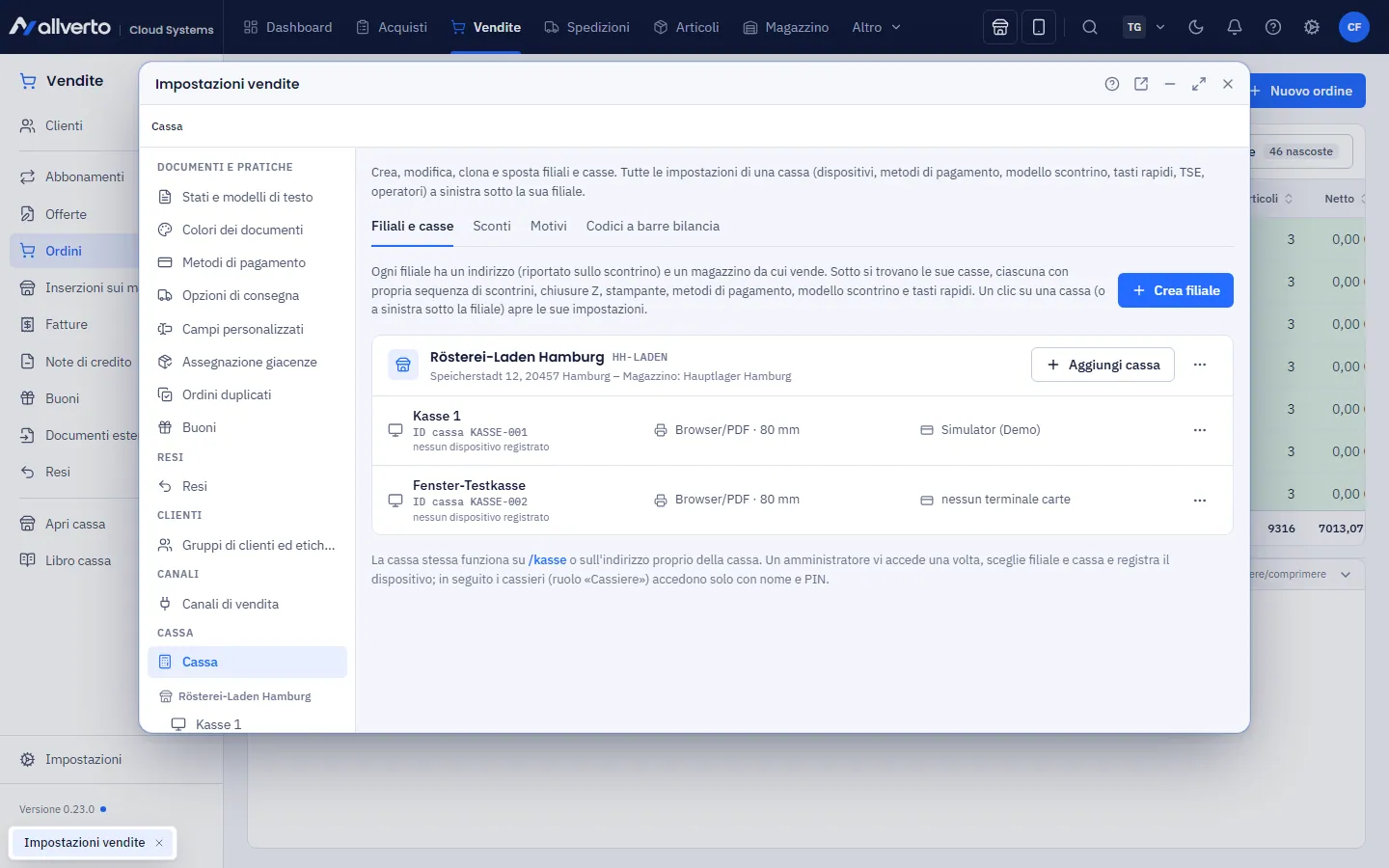
- A sinistra scegli Cassa, scheda Filiali e casse, poi Crea filiale: nome, sigla, indirizzo (compare sullo scontrino) e Magazzino – le vendite scaricano la giacenza da questo magazzino. Se non indicato vale il magazzino predefinito dell'azienda.
- Nella filiale, Aggiungi cassa. Ogni cassa ha un proprio ID cassa, una propria sequenza di numeri scontrino e proprie chiusure Z e si registra singolarmente sulla TSE. Una nuova cassa riprende modello scontrino, tasti rapidi, metodi di pagamento e operatori da un'altra cassa della stessa filiale.
- Dal menu ⋯ di una cassa:
- Clona cassa… – nuova cassa con nome e filiale; riprende stampanti, metodi di pagamento, modello scontrino, tasti rapidi e operatori, ma non il terminale carte né il dispositivo registrato.
- Sposta in un'altra filiale… – ID cassa e dispositivo registrato restano, gli scontrini esistenti mantengono la loro filiale. Senza un magazzino proprio la cassa vende poi dal magazzino della nuova filiale; un'ubicazione cassa nel magazzino precedente viene rimossa.
Impostazioni cassa della filiale
Nella finestra della filiale (menu ⋯ → modifica), in basso trovi le Impostazioni cassa della filiale:
| Campo | Effetto |
|---|---|
| Magazzino resi | I resi registrati alla cassa finiscono in questo magazzino. Come vendita (ubicazione della vendita) registra il rientro sull'ubicazione da cui è stato venduto. |
| Ubicazione resi | Solo per magazzini WMS: ubicazione per i resi, ad es. un'ubicazione di controllo. Se non indicata, l'ubicazione generale del magazzino. |
| Stampante fatture | Nome della stampante sull'agente di stampa. La cassa stampa lì automaticamente le fatture per lo scontrino; vuoto = finestra di stampa. |
| Stampante buoni | Per i buoni venduti alla cassa; vuoto = finestra di stampa. |
Impostazioni per ogni cassa
Fai clic sulla cassa a sinistra sotto la sua filiale:
| Scheda | Contenuto |
|---|---|
| Generale | Nome, filiale (Sposta…), magazzino diverso, ubicazione cassa nel magazzino WMS, Blocca dopo … minuti di inattività, Cassa attiva, dispositivo registrato (Revoca registrazione…), Clona cassa… |
| Impostazioni cassa | Vista cassiere (dimensione dei riquadri, assortimento, schermo intero, prezzi d'acquisto), display cliente, altri terminali carte, emissione scontrini, vendita, pagamento, tasti Varie e cauzione – vedi Impostazioni della cassa |
| Dispositivi | Stampante scontrini (Modalità di stampa, indirizzo IP, porta, Larghezza carta), Cassetto contanti, indirizzo del Bridge di cassa e il Terminale carte: creare, modificare, Associa lettore…, Pagamento di prova (1,00 €), indirizzo webhook, rimuovere |
| Metodi di pagamento | Quali metodi di pagamento offre questa cassa e in quale ordine; Crea metodo di pagamento… (anche per altre casse), Modifica (descrizione, colore del pulsante, colore del testo, cassetto), disattivare – vedi Metodi di pagamento |
| Modello scontrino | Emissione scontrini (stampa, scontrino digitale o chiedi – vedi Scontrino digitale), sotto logo, Testo intestazione, Testo piè di pagina, indicazioni facoltative, lingua dello scontrino e Design dello scontrino con anteprima; Copia da un'altra cassa… – vedi Modello scontrino e design dello scontrino |
| Tasti rapidi | Gruppi e tasti articolo – alla cassa la sezione Preferiti; Copia da un'altra cassa… |
| TSE | Client TSE e ultimo scontrino firmato di questa cassa, fornitore e credenziali della TSE, registro cassa, esportazione TSE, registro dei guasti e dati ELSTER – vedi TSE e Esportazione TSE e comunicazione ELSTER |
| Operatori | Operatori di questa cassa: Aggiungi operatore…, rimuovere; il PIN si imposta in Impostazioni → Utenti (un PIN per cassa e app di produzione) – vedi Accesso, blocco e PIN |
Metodi di pagamento
Nella scheda Metodi di pagamento attivi per ogni metodo di pagamento se viene offerto su questa cassa e li ordini con le frecce. Contanti, Carta, Buono e Su fattura sono integrati (rinominabili, non eliminabili). Con Modifica (o un clic sulla riga) cambi:
- Descrizione – compare così alla cassa e sullo scontrino (al massimo 40 caratteri),
- Colore del pulsante, Colore del testo e Allineamento del testo (Sinistra, Centro, Destra) – con anteprima di come appare il pulsante durante il pagamento; il campione di colore compare anche nell'elenco,
- Apri cassetto – dopo il pagamento con questo metodo di pagamento il cassetto si apre, anche senza stampa dello scontrino (serve un cassetto collegato alla stampante scontrini). Predefinito: solo per Contanti,
- Metodo di pagamento attivo e su quali casse viene offerto.
- Cashback – solo per carta e metodi di pagamento propri senza contanti: acquisto minimo e importi minimo e massimo dell'erogazione in contanti. Viene offerto nelle casse con l'impostazione Servizio contanti (cash-back).
I metodi di pagamento personalizzati (ad es. «PayPal QR» o «EC esterno») sono pagamenti non in contanti: alla cassa si registrano solo l'importo ed eventualmente un riferimento. Nell'esportazione DSFinV-K compaiono con il loro nome e il tipo di pagamento scelto. Senza terminale carte la cassa registra i pagamenti con carta «sul dispositivo esterno». Più terminali carte su una cassa li configuri nelle impostazioni della cassa – basta un solo metodo di pagamento «Carta».
Modello scontrino e design dello scontrino
Nella scheda Modello scontrino stabilisci cosa compare sullo scontrino: Logo aziendale, Numero di telefono, Testo intestazione (ad es. orari di apertura), Testo piè di pagina (ad es. «Cambio entro 14 giorni solo con scontrino.»), Operatore, Cliente, Numero articolo, Codice QR e la Lingua dello scontrino. Le indicazioni obbligatorie secondo il § 6 KassenSichV compaiono sempre sullo scontrino.
Nella sezione Design dello scontrino:
| Impostazione | Effetto |
|---|---|
| Allineamento | testo di intestazione e di piè di pagina Centrato o A sinistra |
| Testo d’intestazione in grassetto | testo di intestazione nello stile grassetto del carattere dello scontrino |
| Posizioni | Due righe (nome, sotto quantità × prezzo e importo) o Compatto (quantità, nome e importo su una riga; prezzo unitario solo con più di un pezzo) |
| Numero di articoli | riga «Numero articoli: …» sotto le posizioni |
| «Risparmi …» | con sconti il risparmio compare in grassetto sotto il totale |
| Righe vuote alla fine | margine di strappo dopo l'ultimo testo, se la stampante taglia troppo vicino |
| Partita IVA e codice fiscale | allineamento di questa riga in fondo allo scontrino |
Nel testo di intestazione e di piè di pagina puoi usare i segnaposto {kasse}, {filiale}, {bediener}, {bonnr} e {datum}. Le righe vuote vengono mantenute – anche all'inizio e alla fine. Il design dello scontrino vale per stampa, PDF, scontrino digitale e anteprima.
Numeri scontrino
Ogni cassa ha la sua numerazione: il numero dello scontrino è composto dal prefisso della cassa e dal suo numero progressivo, ad es. K1-000001 alla cassa 1 e K2-000001 alla cassa 2. Così gli scontrini di ogni cassa sono senza buchi, coerenti con la propria TSE e l'esportazione DSFinV-K per cassa. La numerazione di ogni cassa (prefisso, cifre e numero successivo) si imposta nell'ERP in Impostazioni → Numerazioni → Cassa («Numeri scontrino Cassa 1» …); il numero successivo può solo aumentare. Gli scontrini precedenti mantengono il loro numero (BON-…). Durante la vendita la cassa mostra il numero di operazione della TSE – vedi Vendere alla cassa.
Permessi di cassa
I permessi li assegni per ruolo in Utenti e ruoli. Il ruolo Cassiere ha accesso solo alla cassa. Se manca un permesso, il pulsante alla cassa è disattivato; un tocco indica il permesso mancante.
| Permesso | A cosa serve |
|---|---|
| Usare la cassa (vendere, versamenti/prelievi di contanti, visualizzare scontrini) | Permesso di base: aprire la cassa, vendere, visualizzare scontrini, sospendere |
| Concedere sconti in cassa | Sconto su riga o scontrino, Arrotonda importo |
| Stornare scontrini e registrare resi in cassa | Storno e reso |
| Chiusura giornaliera (chiusura Z) e conteggio cassa | Chiusura giornaliera con chiusura Z, chiusura sul terminale carte |
| Libro cassa, report di cassa ed export DSFinV-K | Libro cassa nell'ERP, esportazione DSFinV-K e TSE |
| Configurare la cassa (filiali, casse, TSE, terminali, scontrino) | tutte le impostazioni della cassa |
| Inserire prezzi in cassa (posizione libera, sovrascrivere prezzo) | riga libera, tasti Varie con inserimento del prezzo, modificare il prezzo di una riga |
| Scegliere l'aliquota IVA all'inserimento del prezzo | scegliere l'aliquota della riga libera; senza questo permesso vale l'aliquota ordinaria |
| Mostrare i prezzi d'acquisto in cassa | prezzo d'acquisto, prezzo medio di costo e margine quando si tocca una riga; senza questo permesso il server non invia prezzi d'acquisto alla cassa |
| Registrare versamenti e fondo cassa in cassa | Fondo cassa e Versamento |
| Registrare prelievi in cassa | Prelievo, anche il prelievo di contanti nella chiusura giornaliera |
| Report intermedio (lettura X) in cassa | Visualizza lettura X e stamparla |
| Mostrare il saldo di cassa in cassa | icona della banconota con il saldo contanti, saldo di cassa nel menu e saldo atteso nel conteggio di cassa; senza questo permesso si conta alla cieca |
| Visualizzare il registro di cassa in cassa | Menu → Registro cassa: visualizzare alla cassa gli eventi di questa cassa |
| Creare clienti in cassa | Crea cliente nella finestra cliente della cassa |
| Rimborsare o stornare pagamenti con carta al terminale | in caso di storno o reso su carta, stornare o accreditare subito il pagamento sul terminale – vedi Storno e reso |
I ruoli che finora avevano Usare la cassa hanno ricevuto automaticamente i nuovi permessi per prezzi, versamenti/prelievi, report X, saldo di cassa, registro cassa e clienti; Mostrare i prezzi d'acquisto in cassa l'ha ricevuto chi può vedere il libro cassa e Rimborsare o stornare pagamenti con carta al terminale chi può stornare. Togli i permessi di cui un ruolo non ha bisogno – ad es. Mostrare il saldo di cassa in cassa per il conteggio alla cieca.
Blocco per inattività
Nella scheda Generale della cassa: Blocca dopo … minuti di inattività – disattivato, 1, 2, 3, 5, 10 o 15 minuti. Predefinito significa: 2 minuti sulle casse con dispositivo registrato, altrimenti disattivato. Può modificarlo chi ha il permesso Configurare la cassa.
- Allo scadere il popup Bloccato si sovrappone alla cassa. Si sblocca con la propria password o con il proprio PIN di cassa; con Cambia operatore accede un'altra persona – vedi Accesso, blocco e PIN.
- Lo scontrino in corso è salvato come operazione sul server e dopo ricompare – anche se accede un'altra persona.
- Durante il pagamento la cassa non si blocca. La disconnessione automatica dell'azienda continua a valere come limite massimo.
Aprire la cassa
La cassa funziona a un indirizzo proprio: pos. davanti all'indirizzo del tuo allverto (ad es. pos.allverto.cloud). Ecco come aprirla:
- nell'ERP, in alto nella barra di intestazione, con l'icona del negozio (tooltip «Apri la cassa in una nuova scheda»),
- con Vendite → Apri cassa nel menu dell'area o nella barra a sinistra,
- oppure direttamente tramite l'indirizzo della cassa, ad es. come segnalibro sul PC di cassa.
La cassa si apre sempre in una nuova scheda. Si accede con e-mail e password – anche sul dispositivo di cassa registrato. Senza dispositivo registrato scegli poi la cassa; le casse disattivate non sono selezionabili. Chi non ha il permesso Usare la cassa (vendere, versamenti/prelievi di contanti, visualizzare scontrini), o la cui azienda non ha attivato il modulo aggiuntivo Cassa, non vede l'icona del negozio nella barra superiore. Finché non è stata creata alcuna cassa attiva, l'icona del negozio manca e Apri cassa è disattivato – un clic rimanda a Vendite → Impostazioni vendite → Cassa.
Registrare il dispositivo
Un dispositivo registrato è assegnato stabilmente a una cassa: il browser apre sempre questa cassa, senza scelta della cassa – anche dopo l'uscita –, e per impostazione predefinita si blocca dopo 2 minuti di inattività.
- Apri la cassa sul dispositivo (indirizzo della cassa
pos.…) e accedi con e-mail e password – con il permesso Configurare la cassa. - Scegli filiale e cassa e fai clic su Registra questo dispositivo come cassa – oppure, nella cassa in uso, Menu → Dispositivo → Registra questo dispositivo come cassa.
- All'inizio inserisci il fondo cassa: Menu → Versamento e prelievo → Fondo cassa (saldo iniziale) – vedi Chiusura di cassa.
Anche sul dispositivo registrato si accede con e-mail e password; il PIN di cassa sblocca solo una cassa bloccata – vedi Accesso, blocco e PIN.
Schermo intero
Al primo tocco dopo l'avvio la cassa passa a schermo intero (come F11). Se ciò avviene lo stabilisci nelle impostazioni della cassa sotto Schermo intero: Scegli sul dispositivo (alla cassa in Menu → Schermo intero e tema → Schermo intero all’avvio), Sempre attivo o Sempre disattivo.
Se vuoi che la cassa si avvii sul PC di cassa Windows del tutto senza cornice della finestra, scegli alla cassa Menu → Configura collegamento a schermo intero:
- Fai clic destro sul desktop di Windows → Nuovo → Collegamento (Neu → Verknüpfung).
- Copia una delle righe mostrate – Microsoft Edge (consigliato), Google Chrome o Kiosk – bloccato, uscita solo con Alt+F4 (Chrome) – e incollala come percorso → Avanti.
- Assegna un nome, ad es. «Cassa» → Fine. Da ora un doppio clic avvia la cassa a schermo intero – senza cornice della finestra, barra degli indirizzi e delle schede.
- Facoltativo, per l'avvio all'accensione: copia il collegamento nella cartella shell:startup (tasto Windows + R, digita «shell:startup»).
Accesso e registrazione del dispositivo restano invariati. Esci dallo schermo intero con F11.
iPad e iPhone: la cassa come app a schermo intero
Su iPad e iPhone metti la cassa come icona nella schermata Home. Da lì si avvia come un'app a sé, senza barra degli indirizzi e delle schede.
Chrome
- Apri la cassa (ad es.
pos.allverto.cloud) e attendi che sia caricata. - Tocca l'icona Condividi in alto a destra nella barra degli indirizzi (quadrato con freccia verso l'alto). Se manca: ⋯ → Condividi….
- Scorri verso il basso e scegli Aggiungi alla schermata Home.
- Inserisci un nome, ad es. «Cassa», e tocca Aggiungi.
Safari
- Apri la cassa.
- Tocca l'icona Condividi (iPad: in alto a destra, iPhone: in basso al centro).
- Scegli Aggiungi alla schermata Home: se serve, scorri prima verso il basso o aggiungi la voce con Modifica azioni.
- Inserisci un nome e tocca Aggiungi.
Da quel momento avvia sempre la cassa dalla nuova icona. Accesso e registrazione del dispositivo valgono per la finestra dell'app separatamente dal browser: accedi lì una volta e registra il dispositivo (vedi sopra).