
La traduzione potrebbe non essere aggiornata: nel frattempo la versione tedesca è cambiata. Versione tedesca
Pagamento e scontrino alla cassa
Combinare contanti con tasti contanti e arrotondamento a 0,05 €, carta con scelta del terminale, buono, pagamento su fattura e metodi di pagamento personalizzati, registrare la mancia, cambio merce e rimborso, chiudere lo scontrino e, nella finestra dello scontrino, stamparlo o emetterlo come PDF, in digitale o via e-mail.
Nel carrello tocca Paga …. In alto vedi Da pagare e – non appena è registrato qualcosa – quanto è ancora residuo. A destra ci sono i Pagamenti registrati e sotto Residuo oppure Resto.
Scegliere il metodo di pagamento
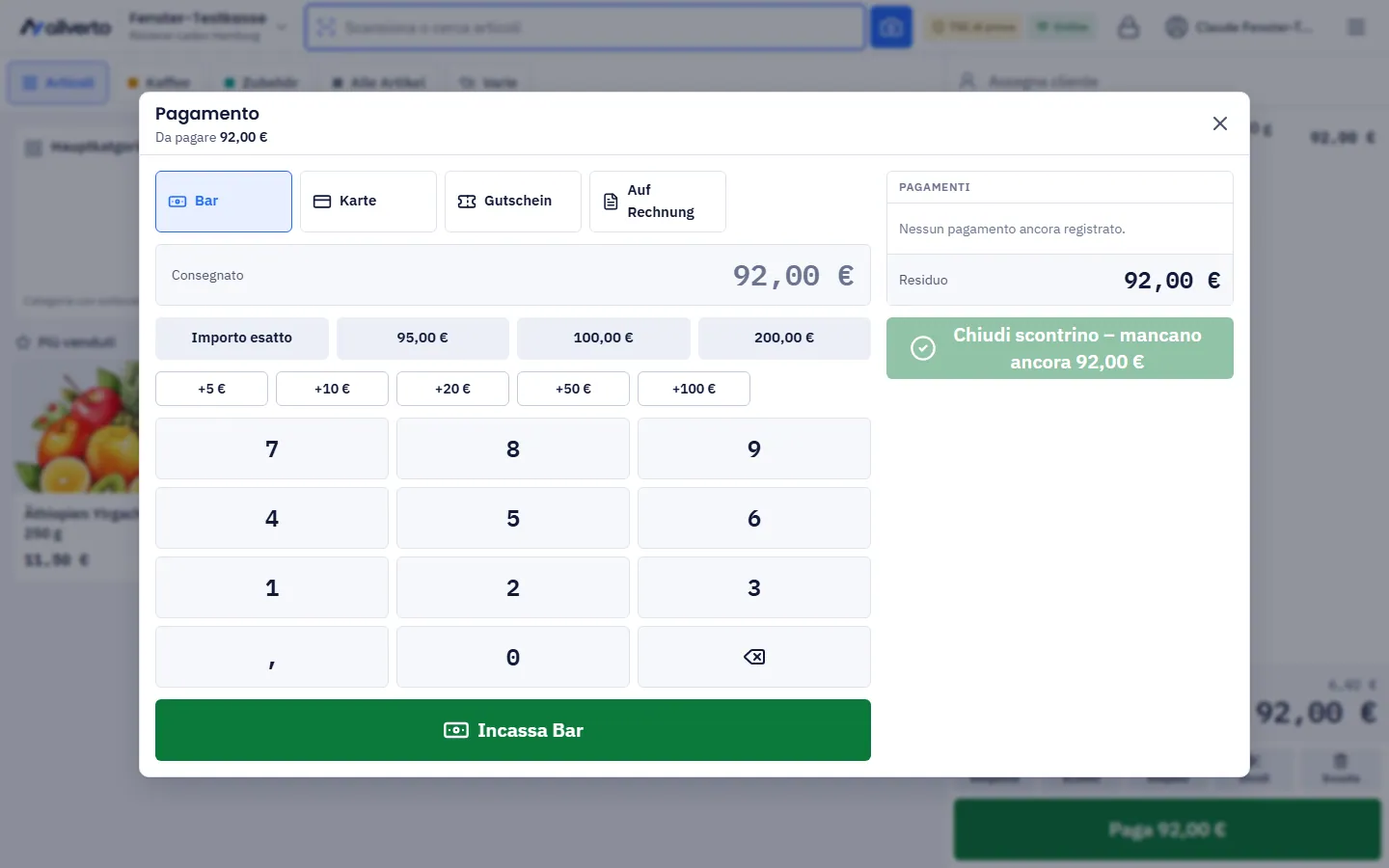
I metodi di pagamento della cassa compaiono come riquadri nell'ordine e nei colori definiti nella scheda Metodi di pagamento (Colore del pulsante e Colore del testo li imposti lì per ogni metodo di pagamento – vedi Configurare la cassa). Puoi combinarli liberamente (pagamento misto, «split»): prima una parte con un buono, poi il resto in contanti o con carta. Un pagamento registrato lo rimuovi con il cestino nell'elenco Pagamenti (tranne i pagamenti con carta già autorizzati). Carta, buono e metodi di pagamento propri propongono sempre l'importo residuo: se il cliente paga ad es. 50 € in contanti su 64,80 €, sulla carta compaiono 14,80 €.
Contanti
- Scegli Contanti.
- Digita l'importo ricevuto con il tastierino, usa un suggerimento (Importo esatto, importi tondi successivi) oppure somma con i tasti contanti (+5 €, +10 € …).
- Tocca Incassa contanti. Se è stato dato più del residuo, la cassa mostra il Resto con il taglio (ad es. 1 × 5 €, 2 × 1 €).
I tasti contanti si impostano per ogni cassa. Se Arrotonda pagamento in contanti a 0,05 € è attivo, con un pagamento interamente in contanti la cassa arrotonda per difetto ai 5 centesimi e mostra «Arrotondamento a 0,05 €: −… (come sconto sullo scontrino «Arrotondamento»)». Questo non vale con la mancia, con un ulteriore metodo di pagamento o se sullo scontrino c'è già un altro sconto sullo scontrino – vedi Impostazioni della cassa.
Carta
- Scegli il pagamento con carta, eventualmente digita un importo parziale.
- Se la cassa ha più terminali carte, scegli il dispositivo sotto Terminale carte. Il dispositivo ricorda l'ultima scelta – se un terminale non funziona, usi semplicemente l'altro. Un solo metodo di pagamento «Carta» basta per tutti i terminali.
- Con terminale: Paga al terminale. La cassa mostra lo stato («Connessione al terminale …») e registra il pagamento non appena è autorizzato. Annulla pagamento con carta interrompe.
- Senza terminale collegato: esegui il pagamento sul dispositivo esterno e registralo con Registra pagamento con carta.
Gli scontrini pagati tramite terminale puoi rimborsarli sul terminale in caso di storno o reso – vedi Storno e reso.
Buono
- Scegli Buono, inserisci o scansiona il Codice buono e tocca Verifica.
- La cassa mostra stato, validità e credito residuo e propone l'importo; con il tastierino puoi anche usarne meno.
- Riscatta buono. Sono possibili importi parziali; l'importo viene scalato solo alla chiusura dello scontrino.
Per saperne di più vedi Buoni.
Su fattura
Per questo dev'essere assegnato un cliente con indirizzo. La cassa riprende l'importo residuo, che compare poi in Fatture e Partite aperte.
Indipendentemente da ciò, per un cliente con indirizzo puoi attivare Crea fattura per lo scontrino – la fattura risulta allora pagata in cassa. Con l'impostazione Crea fattura automaticamente l'interruttore è già attivo.
Un ordine esistente dell'ERP il cliente lo paga con il pulsante Ordine nello scontrino – vedi Pagare un ordine alla cassa.
Metodi di pagamento personalizzati
Metodi di pagamento come «PayPal QR» si svolgono al di fuori della cassa. Registri solo l'importo ed eventualmente un Riferimento (facoltativo), ad es. il numero di transazione.
Mancia
Se Mancia è attiva nelle impostazioni della cassa, durante il pagamento a destra compare Mancia:
- Tocca Aggiungi – è possibile solo prima che sia registrato un pagamento.
- Digita l'importo oppure scegli 5 %, 10 %, 15 % o Nessuna.
- Applica mancia. Da pagare aumenta dell'importo della mancia.
La mancia compare sullo scontrino come riga a sé senza IVA (DSFinV-K: mancia ai dipendenti).
Chiudere lo scontrino
Chiudi scontrino è sempre visibile. Finché resta un residuo, il pulsante indica «Chiudi scontrino – mancano ancora …». Quando tutto è coperto, la cassa registra lo scontrino, assegna il numero scontrino dalla numerazione Scontrini, lo fa firmare dalla TSE e apre la finestra dello scontrino. Se un pagamento copre il residuo (ad es. Incassa contanti con denaro sufficiente, un pagamento con carta autorizzato o Su fattura), la cassa chiude subito lo scontrino con quel pagamento.
Se è collegato un cassetto portadenaro, dopo il pagamento si apre a seconda del metodo di pagamento – anche senza stampa dello scontrino. L'impostazione predefinita è Contanti; per ogni metodo di pagamento lo imposti nella scheda Metodi di pagamento sotto Apri cassetto.
Se la TSE non funziona, lo scontrino viene creato comunque – con l'annotazione «TSE guasta». Senza internet la cassa non registra; il carrello resta.
Finestra dello scontrino
Dopo la chiusura la finestra dello scontrino mostra lo scontrino, in grande il Resto e sotto i pulsanti. Se è in funzione un display cliente, il cliente vi vede pagamenti, resto e il codice QR dello scontrino digitale.
| Pulsante | Effetto |
|---|---|
| aprire lo scontrino come PDF | |
| Scontrino digitale | mostrare il codice QR da aprire con il telefono – vedi Scontrino digitale |
| inviare lo scontrino all'indirizzo e-mail del cliente | |
| Fattura | creare in seguito una fattura per lo scontrino (solo con cliente) |
| Stampa | stampare (di nuovo) lo scontrino |
| Nuovo scontrino | chiudere la finestra e continuare a vendere |
Cosa succede automaticamente dopo la vendita lo stabilisce l'Emissione scontrini della cassa: stampare, mostrare lo scontrino digitale oppure chiedere «Come desidera il cliente lo scontrino?» (Stampato, Digitale (codice QR), Via e-mail). Altri automatismi dalle impostazioni:
- Passa automaticamente allo scontrino successivo – il pulsante fa il conto alla rovescia («Nuovo scontrino (5 s)»); ogni tocco ferma il conteggio.
- Stampa scontrino interno – seconda copia per l'archivio.
- Stampante fatture e Stampante buoni della filiale – la fattura per lo scontrino e i buoni venduti vengono stampati lì; altrimenti con Stampa fattura o Stampa buono nella finestra.