
La traduzione potrebbe non essere aggiornata: nel frattempo la versione tedesca è cambiata. Versione tedesca
Vendere alla cassa
Intestazione con menu a tendina del nome e menu, selettore Preferiti, Articoli, Varie e Cauzione, info articolo, scansione e inserimento rapido quantità*codice, assegnare clienti, numero operazione e numero scontrino, sospendere, dividere e svuotare scontrini, cambio merce nello scontrino e saldo di cassa a colpo d'occhio.
Ecco come si svolge una vendita alla cassa, dal primo articolo al pagamento. Apri la cassa dall'ERP con l'icona del negozio in alto nella barra di intestazione oppure da Vendite → Apri cassa; si apre in una scheda separata al proprio indirizzo pos.… – vedi Configurare e aprire la cassa. Si accede con e-mail e password – vedi Accesso, blocco e PIN. Può vendere chi ha un ruolo con il permesso Usare la cassa (vendere, versamenti/prelievi di contanti, visualizzare scontrini).
La schermata
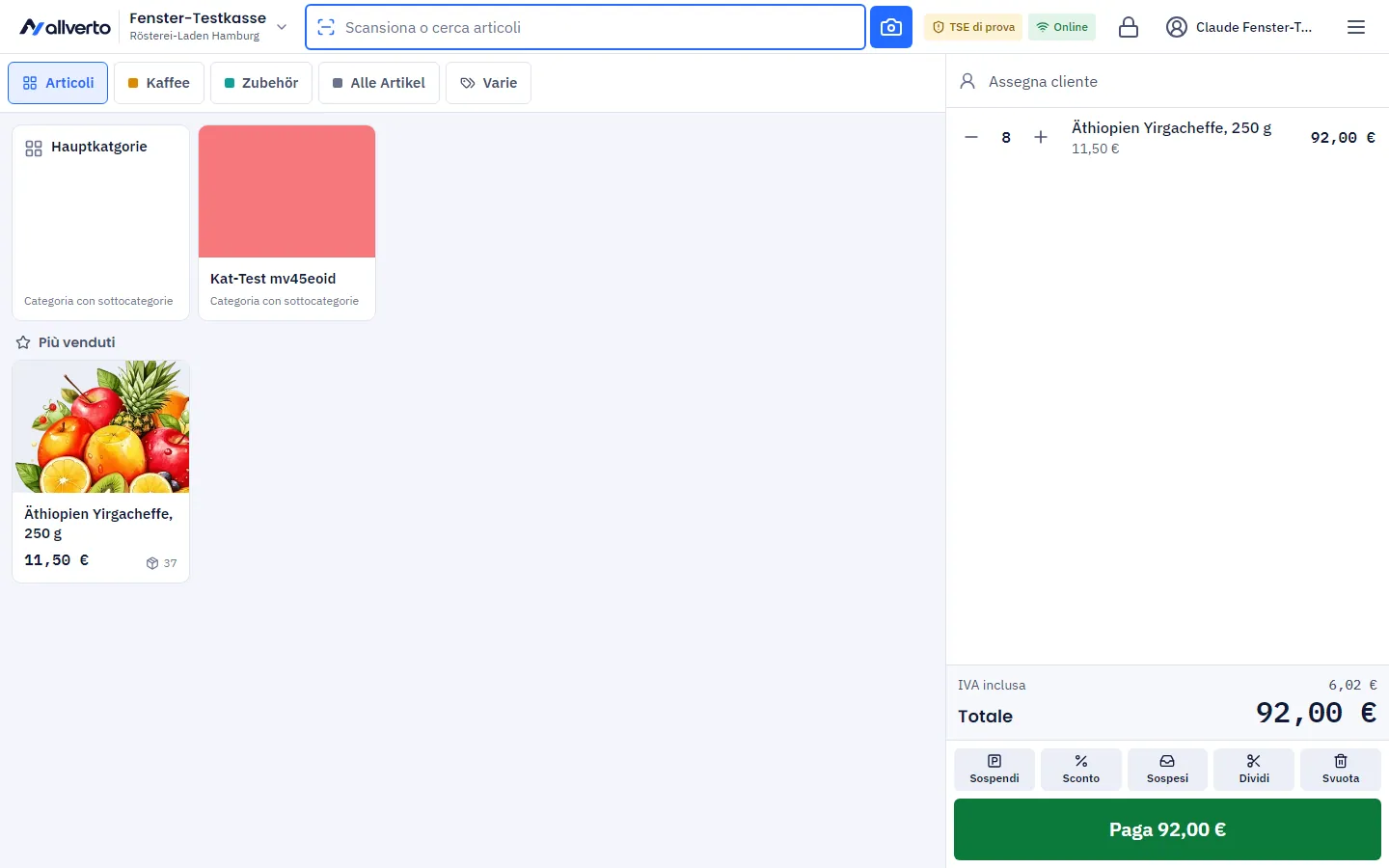
Intestazione da sinistra a destra:
- Nome della cassa e filiale – senza dispositivo registrato un tocco apre la scelta della cassa (Cambia cassa), altrimenti il menu.
- l’indicatore TSE di prova (solo senza una TSE reale) e il pulsante di connessione Online/Offline – senza connessione rosso con il numero di scontrini in attesa, vedi Vendere senza internet,
- l'icona della banconota – Saldo di cassa a colpo d'occhio, solo con il permesso Mostrare il saldo di cassa in cassa,
- il lucchetto – bloccare subito la cassa,
- il tuo nome – un clic apre un menu a tendina con Blocca, Scegli un’altra cassa (solo senza dispositivo registrato), Cambia il mio PIN ed Esci,
- Menu (☰) – tutto il resto, vedi Il menu della cassa.
Sotto, la schermata si divide in Articoli e Scontrino. Sopra gli articoli c'è la barra degli strumenti: a sinistra il campo Scansiona o cerca articoli con il pulsante della fotocamera nel campo, a destra il selettore con le sezioni. Lo scontrino mostra in alto la riga del cliente con il pulsante Ordine, sotto il numero dell'operazione, le righe, il totale, le azioni rapide e Pagamento.
Ogni operatore sceglie se lo scontrino sta a sinistra o a destra: menu cassa → Schermo intero e tema → Posizione dello scontrino (salvato per persona su questo dispositivo, comodo per mancini e destrimani). Su smartphone e tablet in verticale passi in alto tra Articoli e Scontrino; Pagamento si trova allora in basso.
Vista iniziale (vista cassiere)
Il selettore sopra gli articoli passa tra un massimo di quattro sezioni:
- Preferiti – i tasti rapidi di questa cassa. Se ci sono più gruppi (ad es. Caffè, Bevande), compaiono come seconda riga sotto. I preferiti mostrano immagine, prezzo al cliente e la giacenza nel magazzino della cassa. La sezione compare non appena sono configurati dei tasti rapidi.
- Articoli – le categorie come riquadri con immagine. Un tocco apre la categoria; con il percorso (Panoramica › categoria › sottocategoria) torni indietro. Se non è scelta alcuna categoria, sotto Più venduti compaiono gli articoli più venduti di questa cassa.
- Varie – i tasti Varie della cassa e il riquadro Riga libera. La sezione compare se sono configurati tasti Varie o se puoi inserire prezzi.
- Cauzione – gli importi cauzione della cassa, in alto per addebitarli, in basso per la restituzione. Solo se sono configurati importi cauzione.
Il selettore resta visibile anche durante la ricerca; un tocco su una sezione termina la ricerca. Quale sezione compare all'avvio, quanto sono grandi i riquadri (piccoli, medi, grandi), se vengono mostrate le immagini e quale assortimento mostra la cassa lo stabilisci nelle impostazioni della cassa.
Info articolo
Prima che un articolo finisca sullo scontrino puoi guardarlo più da vicino – comodo quando un cliente chiede informazioni:
- Tocca la i sul riquadro oppure tieni premuto il riquadro.
- L'info articolo mostra immagini, prezzo (IVA incl.), Prezzo consigliato, la Giacenza nel magazzino di questa cassa e in Tutti i magazzini, codice articolo, GTIN/EAN, Produttore, Categorie e la descrizione breve e lunga completa (scorrevole).
- Scegli la quantità con Più e Meno e tocca Aggiungi allo scontrino.
Se alla cassa è attivo Mostra prezzi d’acquisto e il tuo ruolo ha il permesso Mostrare i prezzi d'acquisto in cassa, qui compaiono anche il prezzo d'acquisto e il margine. Se è in funzione un display cliente, il cliente vi vede immagine, prezzo e descrizione dell'articolo.
Registrare articoli
- Scansiona l'articolo con lo scanner manuale oppure tocca il pulsante della fotocamera nel campo di ricerca e scansiona con la fotocamera.
- Oppure inserisci nel campo Scansiona o cerca articoli nome, codice articolo o EAN. I risultati compaiono come riquadri con prezzo e giacenza; Torna alla vista iniziale ti riporta indietro.
- Oppure tocca un riquadro nella vista iniziale.
Per gli articoli con varianti scegli poi la variante. Gli articoli configurabili si vendono in un ordine o un'offerta, non alla cassa.
Il campo di scansione mantiene il focus. Uno scanner manuale che funziona come una tastiera funziona quindi sempre, finché non è aperta una finestra di dialogo.
Tasti Varie e riga libera
- Tocca un tasto Varie: se ha un prezzo fisso finisce subito nel carrello – con la sua quantità fissa, altrimenti con quantità 1. Con l'inserimento del prezzo la cassa chiede il prezzo (eventualmente con prezzo minimo e massimo), con la richiesta della quantità la quantità. Se è impostato Nome modificabile, puoi sovrascrivere il testo per lo scontrino.
- Riga libera: inserisci Descrizione, prezzo, quantità e Aliquota IVA e conferma con Aggiungi …. Ti serve il permesso Inserire prezzi in cassa (posizione libera, sovrascrivere prezzo); può scegliere l'aliquota solo chi ha Scegliere l'aliquota IVA all'inserimento del prezzo – altrimenti vale l'aliquota ordinaria.
Come si configurano i tasti Varie è spiegato nelle impostazioni della cassa, prezzi e permessi in Sconti e prezzi.
Cauzione e restituzione vuoti
Nella sezione Cauzione trovi gli importi cauzione della cassa (configurati nelle impostazioni della cassa):
- Sotto Addebita cauzione ogni tocco aggiunge allo scontrino un'unità di cauzione, ad es. «Cauzione vuoto a rendere» +0,15 €.
- Sotto Restituzione vuoti ogni tocco sottrae un'unità, ad es. «Restituzione vuoto a rendere» −0,15 €. Se il cliente porta 20 bottiglie, tocchi il tasto 20 volte oppure tocchi la riga e inserisci la quantità.
Cauzione e restituzione vuoti compaiono sullo scontrino come righe a sé e finiscono nell'esportazione DSFinV-K come operazioni Pfand (cauzione) e PfandRueckzahlung (rimborso cauzione). Gli sconti non si applicano; sulla riga si può modificare solo la quantità.
Se la restituzione vuoti supera l'acquisto (o il cliente riporta solo vuoti), il pulsante si chiama Rimborsa cauzione …. Dopo la conferma la cassa registra lo scontrino e tu paghi l'importo in contanti – per questo alla cassa deve essere attivo il metodo di pagamento Contanti.
Quantità nel carrello
- Più e Meno sulla riga modificano la quantità di 1. Con quantità 1 il Meno diventa il cestino e rimuove la riga.
- Un tocco sulla riga apre la riga con il tastierino: Quantità, Sconto (in % o €) e Prezzo. Applica salva, Rimuovi riga la elimina.
- Gli articoli frazionabili (unità kg, g, l, m ecc.) chiedono subito la quantità quando li aggiungi – fino a tre decimali, ad es. 0,375 kg. Ogni scansione finisce su una riga propria.
- I codici a barre delle bilance con peso o prezzo creano la riga con la quantità o il prezzo contenuti nel codice.
- Se la giacenza nel magazzino della cassa non basta, la cassa avvisa – oppure blocca, se la cassa è impostata così. Se una giacenza diventa comunque negativa a causa della vendita, allverto la corregge automaticamente a 0 (disattivabile), vedi impostazioni della cassa.
- Con il permesso Mostrare i prezzi d'acquisto in cassa – e se alla cassa è attivo Mostra prezzi d’acquisto – la riga aperta mostra sotto Acquisto (netto) il prezzo d'acquisto presso il fornitore preferito, il prezzo medio di costo, il prezzo dell'ultimo ricevimento merci e il Margine per unità. Altrimenti la cassa non riceve proprio alcun prezzo d'acquisto dal server.
Gli sconti automatici compaiono in verde sulla riga o sotto Sconti sopra il totale – vedi Sconti e prezzi.
Assegnare o creare un cliente
- Tocca in alto nello scontrino Assegna cliente.
- Cerca per nome, numero cliente, e-mail o telefono (da due caratteri). I badge mostrano bloccato, … % di sconto e senza indirizzo.
- Tocca il cliente. La cassa mostra indirizzo, gruppo clienti, sconto cliente e il Commento dall'anagrafica clienti. Assegna lo inserisce nello scontrino.
Altri pulsanti nella finestra del cliente:
- Vendi senza cliente – scontrino senza cliente.
- Crea cliente – titolo, nome, azienda, e-mail, telefono, indirizzo e un commento; Crea e assegna. Serve il permesso Creare clienti in cassa.
- Modifica – modificare i dati del cliente e aggiungere un nuovo commento; serve il permesso Modificare clienti.
- Rimuovi cliente – anche con la X accanto al cliente nello scontrino.
A destra nella riga del cliente c'è il pulsante Ordine: con esso il cliente paga un ordine dell'ERP alla cassa, vedi Pagare un ordine alla cassa.
Numero operazione e numero scontrino
Sopra le righe, durante la vendita, compare Operazione n. … · n. scontrino al pagamento – il numero dell'operazione sulla TSE, che inizia con il primo articolo (vedi TSE). Il vero numero scontrino la cassa lo assegna solo al pagamento, dalla numerazione Scontrini. Così non si creano buchi a causa di scontrini svuotati o sospesi. La numerazione la imposti nell'ERP in Impostazioni → Numerazioni → Cassa.
A destra nella stessa riga c'è Ultimo scontrino BON-… – un tocco apre l'ultimo scontrino registrato, ad es. per stamparlo di nuovo.
Azioni rapide sullo scontrino
Sotto il totale ci sono sei pulsanti:
| Pulsante | Effetto |
|---|---|
| Sospendi | mettere da parte lo scontrino e iniziarne uno nuovo |
| Sconto | sconto sull'intero scontrino oppure Arrotonda importo (permesso Concedere sconti in cassa) |
| Sospesi | scontrini sospesi della filiale; il numero indica quanti sono |
| Dividi | spostare una parte dello scontrino su un nuovo scontrino |
| Reso | riprendere articoli di uno scontrino precedente – cambio merce o rimborso (permesso Stornare scontrini e registrare resi in cassa) |
| Svuota | scartare lo scontrino (annullamento scontrino) |
Sospendere e riprendere uno scontrino
Sospendi salva lo scontrino come operazione sul server, con una nota facoltativa (es. «Sig. Meier – va a prendere il portafoglio») per ritrovarlo; senza nota compare il nome del cliente o l'ora. Gli scontrini sospesi sono visibili su tutte le casse della filiale: tramite Sospesi, Menu → Scontrini sospesi oppure in Tutti gli scontrini con il filtro Sospesi. Un tocco riprende lo scontrino; uno scontrino in corso viene prima sospeso, così non si perde nulla. Il cestino elimina uno scontrino sospeso – si tratta di un annullamento scontrino con motivo.
Dividere uno scontrino
Dividi apre Dividi scontrino: scegli con Più e Meno quali quantità vanno sul nuovo scontrino e tocca Incassa nuovo scontrino di …. Il nuovo scontrino è subito pronto per il pagamento, il resto viene sospeso come «Resto …». Almeno una riga deve restare sullo scontrino originale.
Cambio merce e reso nello scontrino
Reso apre Reso – cerca scontrino: scansiona o digita il numero dello scontrino (va bene anche il nome del cliente), scegli righe e quantità e tocca Aggiungi allo scontrino. Gli articoli ripresi compaiono in rosso come righe negative nello scontrino e al pagamento vengono compensati con i nuovi articoli. Tutto il resto in Storno e reso.
Duplicare uno scontrino
In Tutti gli scontrini scegli uno scontrino e tocchi Duplica. I suoi articoli finiscono nel carrello come nuovo scontrino; prezzi e sconti vengono ricalcolati. La mancia non viene ripresa.
Svuotare uno scontrino (annullamento scontrino)
Svuota apre Annulla scontrino. Scegli un motivo (obbligatorio non appena in Motivi sono configurati motivi per l'annullamento scontrino) e conferma con Annulla scontrino. Poiché la TSE parte già con il primo articolo, la cassa registra ogni scontrino scartato come annullamento scontrino – vedi TSE.
Saldo di cassa a colpo d'occhio
L'icona della banconota in alto nella barra di intestazione (oppure Menu → Mostra fondo cassa) mostra senza passaggi intermedi:
- il Fondo cassa (contanti),
- Vendite dalla chiusura e Scontrini dalla chiusura,
- il numero dell'ultimo report Z.
Sotto, Versamento e prelievo e Report X portano direttamente oltre – vedi Chiusura di cassa. Icona e voce di menu ci sono solo con il permesso Mostrare il saldo di cassa in cassa; senza il permesso i collaboratori contano alla cieca.
Pagamento
Tocca Paga … – tutto il resto è in Pagamento e scontrino.
Il menu della cassa
Menu (☰) in alto a destra apre il menu della cassa, diviso in due gruppi – con la rilevazione presenze attiva se ne aggiunge un terzo per inizio lavoro, pausa e fine lavoro. In testa ci sono cassa, filiale e tu come operatore; in basso il numero di scontrini dall'ultima chiusura, l'ultimo report Z, il saldo di cassa (solo con il permesso) e il pulsante App desktop (ritorno all'ERP). Finestre come Tutti gli scontrini o Report X si aprono sopra il menu; dopo averle chiuse sei di nuovo nel menu.
| Gruppo | Voce | A cosa serve |
|---|---|---|
| Operazioni | Tutti gli scontrini | cercare, visualizzare, stampare, emettere in digitale, duplicare scontrini – vedi Storno e reso |
| Storno e reso | stornare uno scontrino o riprendere merce | |
| Mostra fondo cassa | contanti, vendite e scontrini dalla chiusura (solo con il permesso) | |
| Versamento e prelievo | fondo cassa, versamento, prelievo – vedi Chiusura di cassa | |
| Scontrini sospesi (…) | scontrini sospesi della filiale | |
| Report X (report intermedio) | conteggio di cassa e report X, senza chiudere | |
| Chiusura giornaliera | conteggio di cassa, prelievo contanti, chiusura terminale e report Z | |
| Registro cassa | eventi di questa cassa, per impostazione predefinita gli ultimi 30 giorni – vedi Chiusura di cassa | |
| Dispositivo | Stampante e bridge di cassa | token bridge di questo dispositivo, stampante scontrini, cassetto, terminale e magazzino |
| Gestione stampanti | stampanti dell'agente di stampa su questo PC | |
| Chiusura sul terminale | solo con terminale carte collegato – vedi Chiusura di cassa | |
| Apri cassetto | solo con cassetto portadenaro configurato | |
| Apri display cliente | seconda finestra per lo schermo del cliente – vedi Display cliente | |
| Schermo intero e tema | Schermo intero all’avvio e Tema scuro – valgono solo per questo dispositivo | |
| Configura collegamento a schermo intero | collegamento sul desktop che avvia la cassa senza cornice della finestra | |
| Lingua | lingua dell'interfaccia per te | |
| Registra questo dispositivo come cassa | solo senza dispositivo registrato e con il permesso Configurare la cassa | |
| Annulla registrazione | solo sul dispositivo registrato con il permesso adeguato |
Blocca, Scegli un’altra cassa, Cambia il mio PIN ed Esci si trovano nel menu a tendina sotto il tuo nome. Se ti manca un permesso, la voce è disattivata; un tocco indica quale permesso serve. Le impostazioni della cassa le modifichi nell'ERP in Vendite → Impostazioni.
Se nelle impostazioni della cassa è prestabilito uno Schermo intero fisso (sempre attivo o sempre disattivo), Schermo intero all’avvio non si può cambiare sul dispositivo.
Accedere, bloccare e cambiare operatore
L'icona del lucchetto blocca subito la cassa; se nessuno la usa, si blocca da sola dopo il tempo impostato. Lo scontrino resta. Si sblocca con la password o con il proprio PIN di cassa, con Cambia operatore accede un'altra persona. Tutto in Accesso, blocco e PIN.
Senza internet e durante gli aggiornamenti
Lo scontrino in corso viene salvato sul server e in più memorizzato temporaneamente sul dispositivo. Se la rete cade, la cassa continua a vendere su un dispositivo di cassa registrato: gli scontrini nascono sul dispositivo con numeri riservati e vengono trasferiti appena torna la connessione – tutti i dettagli in Vendere senza internet.
Se c'è una nuova versione di allverto, la cassa non si ricarica nel mezzo del lavoro: finché è in corso uno scontrino o è aperta una finestra, il conteggio di cassa o la chiusura giornaliera, compare solo un avviso con Ricarica ora.
Argomenti correlati
- CassaPagamento e scontrino alla cassa
- CassaAnmelden, sperren und PIN an der Kasse
- CassaSconti e prezzi alla cassa
- CassaTutti gli scontrini, storno e reso alla cassa
- CassaVersamenti e prelievi, chiusura giornaliera, report X e chiusura Z, libro cassa
- CassaImpostazioni della cassa, causali e codici a barre bilancia
- CassaVendere senza internet (vendita offline)