
Lotes, fecha de consumo preferente y números de serie
Registrar lotes con fecha de consumo preferente y números de serie, dar salida automáticamente por FEFO, revisar fechas de consumo preferente, bloquear o dar de baja lotes y rastrearlos hasta el cliente.
Con los lotes sabes de cada unidad de qué entrega o producción procede y cuánto tiempo se conserva. allverto da salida automáticamente según FEFO («first expired, first out»: primero la fecha de consumo preferente más próxima), avisa de la mercancía que va a caducar y, en caso de retirada, muestra qué clientes están afectados. Los números de serie se rastrean por unidad.
1. Definir la obligatoriedad por artículo
En la ventana del artículo, pestaña Almacén, tarjeta Datos obligatorios al contabilizar, activas lo que se pide en cada entrada:
- Número de serie
- Lote
- Fecha de consumo preferente
allverto exige entonces estos datos en la entrada de mercancía en la app de almacén, en las entradas de stock y en las notificaciones de terminación de producción. Los artículos sin obligatoriedad también pueden tener lotes: los registros sin lote siguen permitidos («sin lote»).
2. Registrar lotes
- Entrada de mercancía (app de almacén): en cada línea sigue el paso Lote y fecha de consumo preferente con Número de lote, FCP y, opcionalmente, Fecha de fabricación y Números de serie. Los códigos GS1 rellenan los datos directamente. Ver Registrar la entrada de mercancía y Entrada de mercancía en la app de almacén.
- Entrada sin entrega (p. ej. stock inicial o hallazgo): ventana del artículo → pestaña Almacén → tarjeta Stock por lote → Entrada con lote (solo almacenes estándar). Para almacenes WMS, usa la entrada positiva en la app de almacén.
- Producción: el lote y la FCP están en la orden de fabricación; la notificación de terminación los adopta.
3. Salida por FEFO, automáticamente
No tienes que elegir ningún lote al enviar, en la caja o al retirar material. allverto reparte las salidas entre los lotes de la ubicación: primero los de FCP más próxima. Los lotes bloqueados y caducados van al final del todo y no cuentan como disponibles para el envío. En la app de almacén, la preparación de pedidos muestra el lote adecuado («Tomar lote (primero la FCP más próxima)») y al embalar registras los números de serie escaneando.
El albarán y la factura incluyen automáticamente el lote y la FCP o los números de serie por línea.
4. Revisar fechas de consumo preferente
En Almacén → Comprobar FCP ves todos los lotes con stock por ubicación, con semáforo: Caducado, Caduca pronto, Correcto, Sin FCP.
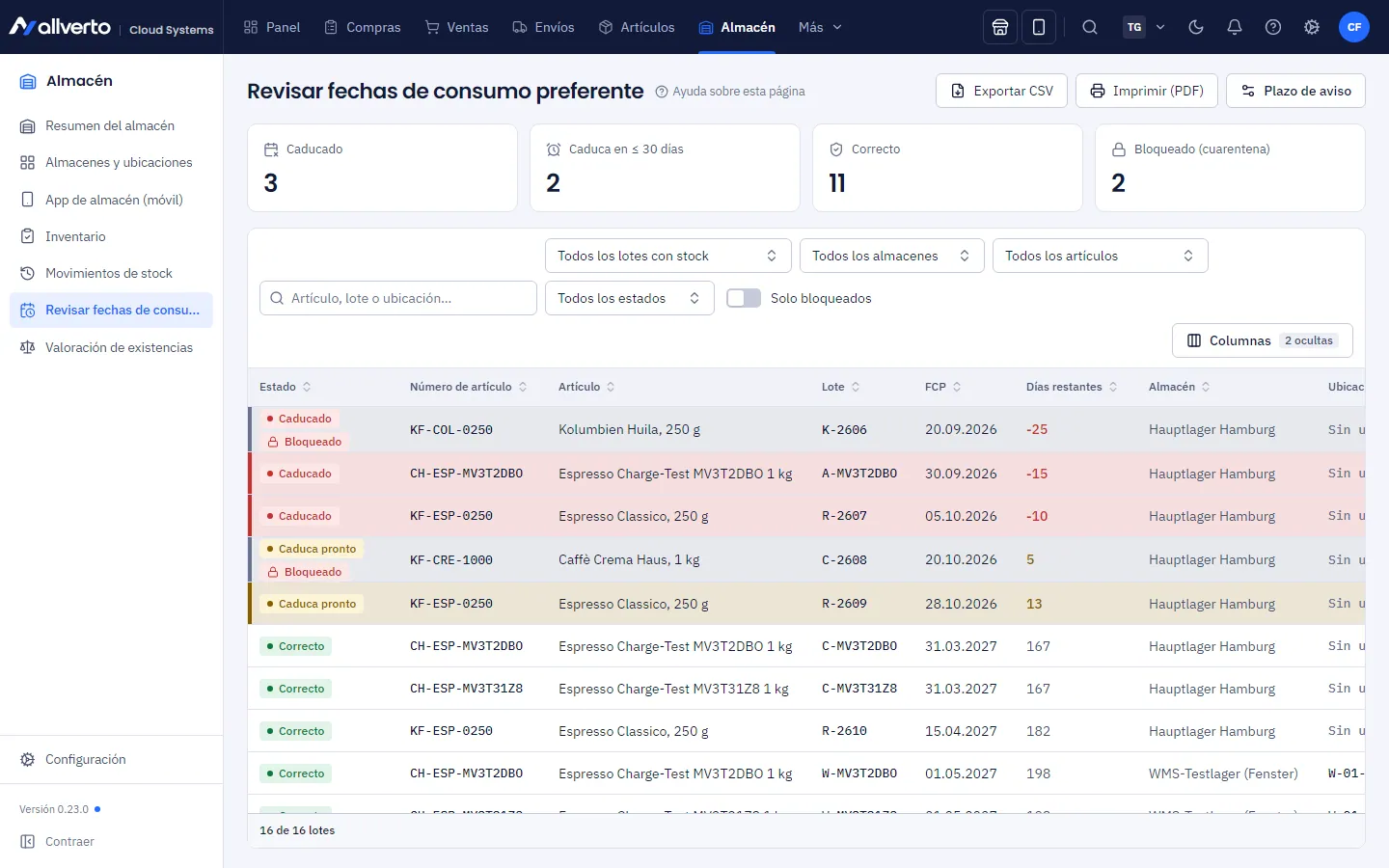
- Elige el periodo (p. ej. FCP en los próximos 7 días, … 30 días o FCP hasta hoy (caducados)), el almacén, el artículo y el estado. Solo bloqueados muestra la cuarentena.
- Clic derecho en una fila (también para varias):
- Bloquear (cuarentena) …: con motivo, p. ej. control de calidad o retirada. La mercancía bloqueada no se envía. Desbloquear lo anula.
- Reubicar …: a otra ubicación (solo almacén WMS; se registra en la app de almacén, en el ERP la opción aparece en gris).
- Dar de baja …: dar salida al stock (motivo «Fecha de consumo preferente vencida»). En el ERP solo es posible en almacenes estándar.
- Abrir lote, Copiar número de lote.
- Exportar CSV o Imprimir (PDF) para el control en la estantería.
En la estantería también puedes hacerlo en la app de almacén en Interno → Comprobar FCP, escaneando artículo, lote o ubicación, y allí también reubicar y dar de baja en almacenes WMS. Ver Comprobar FCP en la app de almacén.
A partir de cuándo un lote «caduca pronto» lo defines con el botón Plazo de aviso arriba a la derecha o en Almacén → Configuración → Lotes y fechas de consumo preferente (de 1 a 730 días, por defecto 30). Los mosaicos de arriba cuentan los lotes caducados, próximos a caducar, correctos y bloqueados. El widget del panel Stock con fecha de consumo preferente muestra la misma lista en la página de inicio.
5. Trazabilidad en la ventana del lote
Un doble clic en un lote abre la ventana del lote, que, como cualquier ventana, se puede mover y separar.
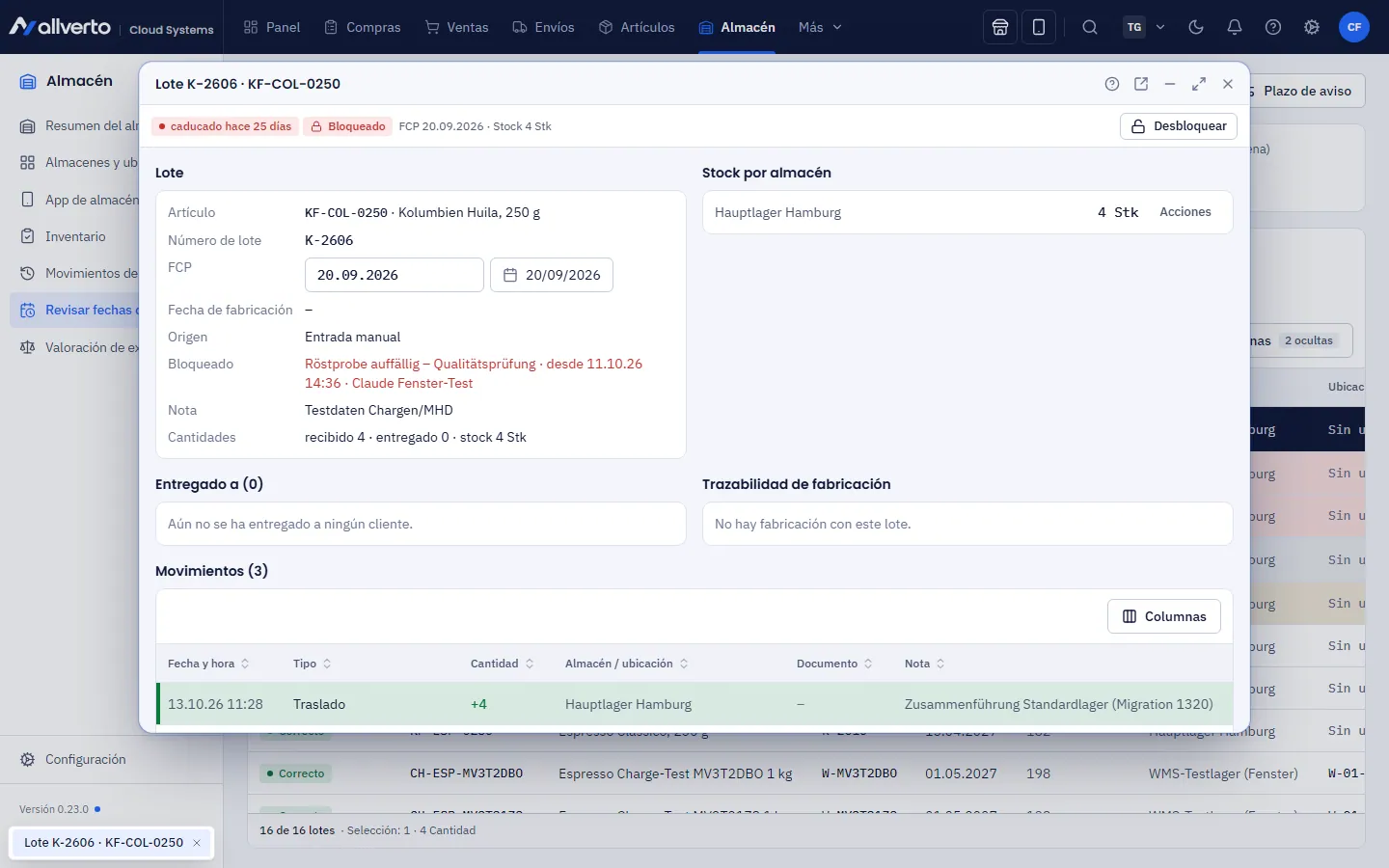
- Origen: entrada de mercancía, proveedor u orden de fabricación, fecha de fabricación, FCP, nota, bloqueo.
- Stock por ubicación y todos los Movimientos.
- Entregado a: todos los clientes y pedidos que recibieron mercancía de este lote; puedes copiar las direcciones de correo electrónico para una retirada.
- Trazabilidad de fabricación: qué lotes de materia prima contiene un producto y en qué se ha transformado un lote de materia prima.
- Números de serie del lote.
En la ventana del artículo, pestaña Almacén, Stock por lote muestra el stock por almacén, ubicación y lote.
Permisos
Para ver hace falta Ver stock. Bloquear, desbloquear, dar de baja y registrar entradas requiere Registrar movimientos de stock; reubicar, Trasladar mercancía y gestionar la reposición. El plazo de aviso lo cambia quien pueda Configurar almacenes y ubicaciones. Esto vale igual en el ERP y en la app de almacén.
Temas relacionados
- AlmacénRegistrar la entrada de mercancía (en la app de almacén)
- App de almacénRecepción de mercancía y ubicación en la app de almacén
- App de almacénRevisar fechas de consumo preferente en la app de almacén
- ProducciónCrear órdenes de fabricación y notificarlas
- ArtículosPestaña Almacén: stock, punto de pedido, ubicaciones fijas