
Listas de picking y preparación de pedidos
Las listas de picking solo existen en la app de almacén: créalas, imprímelas, procésalas, anúlalas y elimínalas en el resumen de listas de picking. Desde el ERP, «Crear lista de picking» abre la app de almacén con los pedidos seleccionados.
Una lista de picking te guía por el camino más corto a través del almacén hasta todos los artículos que necesitan tus pedidos. Las listas de picking solo existen en la app de almacén, tanto para almacenes estándar como WMS. En el ERP ya no hay listas de picking en Almacén ni en Envío; la antigua página «Almacén → Listas de picking» redirige a la app de almacén.
Antes de empezar
Pueden crear y procesar listas de picking Propietario, Administración y Almacén (permiso Crear y procesar listas de picking). Para la app de almacén necesitas Usar la app de almacén móvil. Para que el recorrido en el almacén WMS sea correcto, tus ubicaciones deberían tener un recorrido.
¿Dónde encuentro qué?
| Tarea | En la app de almacén |
|---|---|
| Ver, imprimir, anular y eliminar todas las listas de picking | Salida de mercancía → Resumen de listas de picking |
| Crear una lista de picking (a mano o desde plantilla) | Resumen de listas de picking → Crear lista de picking |
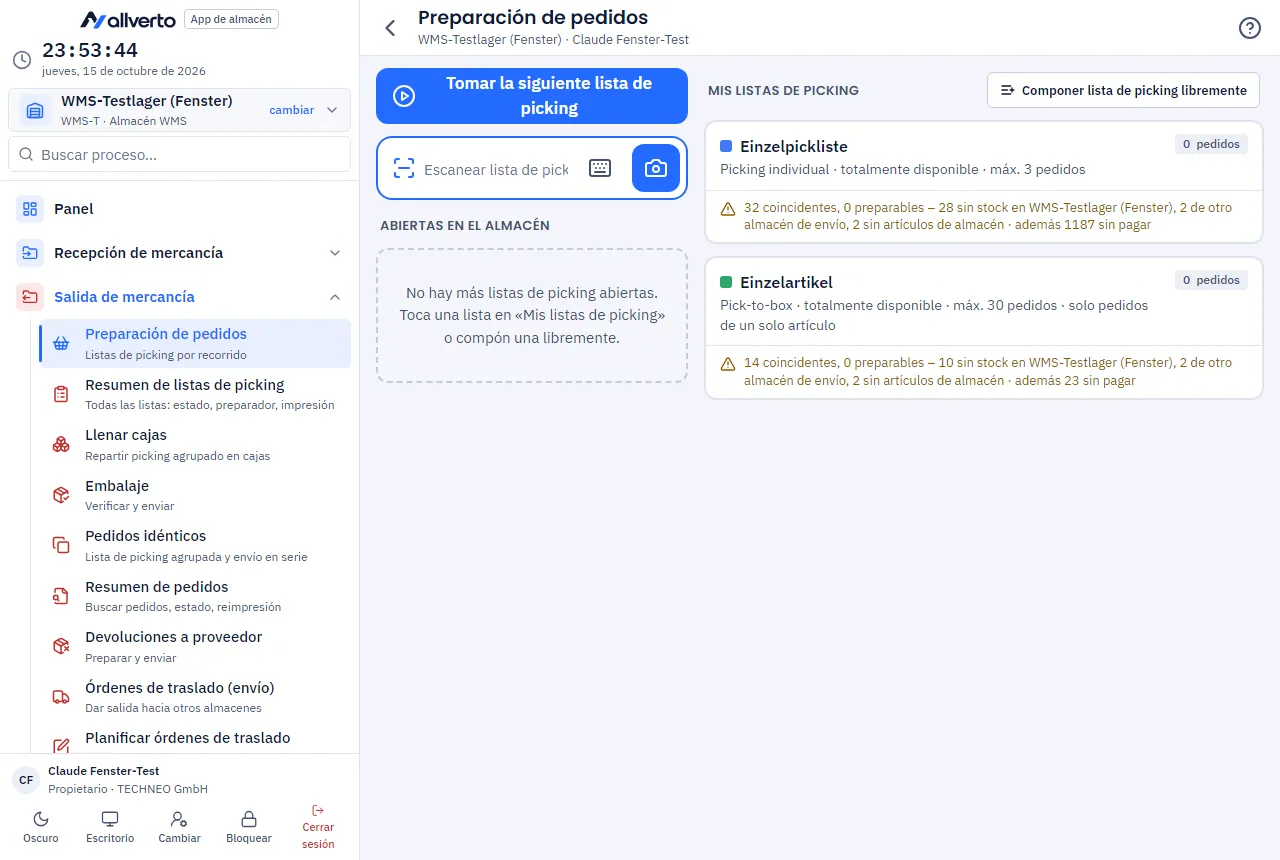
| Procesar una lista de picking | Salida de mercancía → Preparación de pedidos |
| Ordenar plantillas de listas de picking | Configuración → Listas de picking |
| Oleadas de picking | Resumen de listas de picking → Oleadas de picking |
Abres la app de almacén desde el ERP con el icono App de almacén arriba a la derecha en la barra superior o en Almacén → App de almacén (móvil); se inicia en una pestaña nueva y también funciona en el escritorio.
Crear una lista de picking desde el ERP
Marca pedidos en la lista de pedidos o en Envío y elige Crear lista de picking (o Añadir a lista de picking). En el panel está Crear lista de picking para todos los pagados. En todos los casos se abre el resumen de listas de picking de la app de almacén en una pestaña nueva, con los pedidos preseleccionados. Allí eliges el tipo (pedido individual o lista de picking agrupada), revisas la vista previa y creas la lista.
Después, los pedidos pasan a «En preparación». allverto omite los pedidos sin stock suficiente indicando el motivo (los pedidos más antiguos van primero). Los pedidos con una fecha posterior en Envío no antes del no entran en una lista de picking hasta ese día.
Configuración en el ERP
Las plantillas de listas de picking, cajas de envío y carros, dispositivos de almacén y el resto de la configuración del almacén se gestionan en el ERP en Almacén → Configuración; ver Plantillas de listas de picking. Las plantillas y su orden para «Mis listas de picking» también las editas directamente en la app de almacén en Configuración → Listas de picking.
¿Qué ubicaciones se usan?
Primero las ubicaciones de picking, al final la reserva, siempre en el orden del recorrido. Las plantillas de listas de picking pueden tener su propio orden de reserva, p. ej. FEFO o primero ubicaciones fijas. Las ubicaciones bloqueadas y las de devoluciones, nunca. Los pedidos retenidos no aparecen; los pedidos con prioridad alta van primero.
Temas relacionados
- App de almacénResumen de listas de picking en la app de almacén
- App de almacénPreparación de pedidos en la app de almacén
- AlmacénConfigurar plantillas de listas de picking
- AlmacénCrear almacenes y generar ubicaciones
- EnvíosEnvío: puesto de trabajo, etiquetas y envío de pedidos
- VentasPedidos de un vistazo