
Crear y probar una automatización
Automatiza tareas repetitivas con un flujo «Cuando … y solo si … entonces …», una prueba con datos reales y un registro.
Las automatizaciones hacen el trabajo rutinario por ti: cuando ocurre algo (p. ej. se paga un pedido) y se cumplen ciertas condiciones (p. ej. el país de entrega no es Alemania), allverto ejecuta acciones (p. ej. establecer la forma de envío DHL Express y avisar al almacén). Si conoces JTL-Wawi: equivale a los workflows.
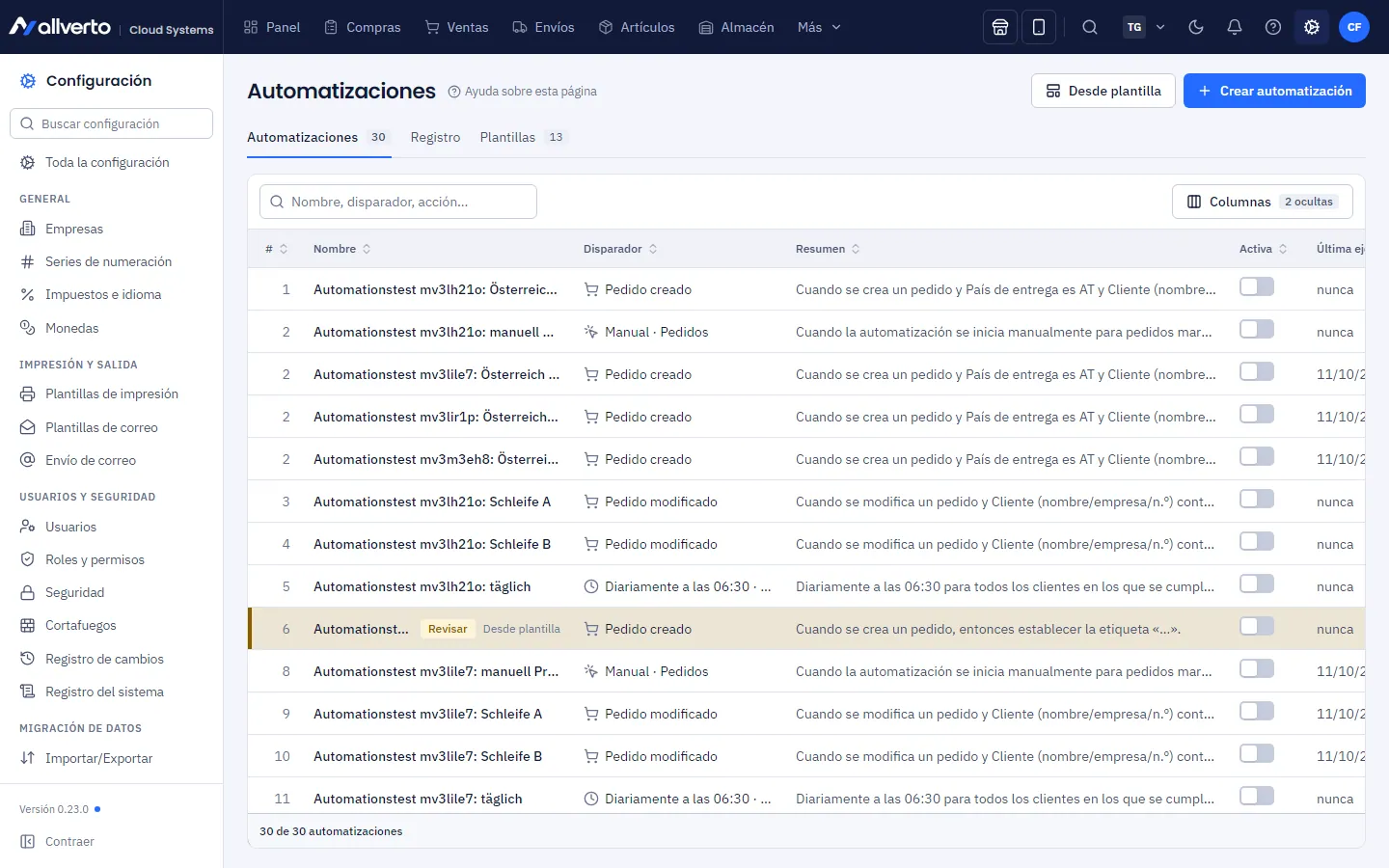
Encontrarás las automatizaciones en Configuración → Automatizaciones (grupo Automatización).
Antes de empezar
- Para crear y modificar hace falta el permiso Crear, modificar, activar y eliminar automatizaciones (Propietario, Administración).
- Ventas tiene Ver automatizaciones y su registro y Ejecutar automatizaciones manuales desde listas, es decir, puede verlas, probarlas y ejecutarlas manualmente.
- Piensa el flujo en una frase: «Cuando se pague un pedido y el país de entrega no sea Alemania, entonces establecer la forma de envío DHL Express y avisar al almacén».
La lista
La tabla muestra para cada automatización el Nombre, el Disparador, un Resumen en lenguaje claro, si está activa, la última ejecución con su resultado y las ejecuciones y errores de las últimas 24 horas. Las filas con errores se marcan en rojo.
Con doble clic se abre la automatización en su propia ventana. En el menú contextual encontrarás además Probar…, Duplicar, Activar/Desactivar, Subir/Bajar, Ver registro y Eliminar….
Paso a paso
- Haz clic en Crear automatización, o en Desde plantilla y elige una automatización ya preparada (p. ej. «Pedidos internacionales pagados por exprés», «Enviado → correo de agradecimiento», «Nuevo pedido → confirmación de pedido por correo electrónico», «Ejecución diaria de reclamaciones»). También ves todas las plantillas en la pestaña Plantillas (Usar plantilla). Se abre una ventana; como las ventanas de artículo o de pedido, puedes moverla, ampliarla o sacarla a una ventana propia del navegador.
- Cabecera: introduce un Nombre y elige el Área (pedidos, clientes, artículos…). Debajo aparece siempre el Resumen: así se lee tu automatización como una frase. Si la frase es correcta, la automatización también.
- Paso 1 – Cuando: haz clic en Cambiar disparador. La lista está agrupada por áreas y se puede buscar; en cada disparador se indica cuándo actúa. En Programado eliges además la Repetición (diaria, semanal, mensual) y la Hora.
- Paso 2 – Y solo si: define condiciones, cada una como una fila campo – comparación – valor. Según el campo, eliges de una lista (estado, canal, país…), introduces un número o eliges una fecha en el calendario. Las combinas con Todas (Y) o Al menos una (O); los grupos permiten reglas mixtas. Con las flechas cambias el orden. Sin condiciones, la automatización se aplica a cualquier objeto.
- Paso 3 – Entonces: haz clic en Añadir acción y busca, p. ej., Establecer forma de envío o Enviar correo. Las acciones están numeradas y se ejecutan en ese orden: arrastra una tarjeta por el asa de la izquierda para moverla. En los textos (correo, nota, notificación) insertas marcadores como
{{auftrag.nummer}}mediante { }. Cada acción puede tener además su propia condición (Solo si…). - Prueba la automatización a la derecha en la Prueba (ver más abajo).
- Haz clic en Guardar y activar, o solo en Guardar (Ctrl+S) si todavía no debe ejecutarse. Puedes cambiar en cualquier momento el interruptor Activa de la parte superior de la ventana.
Si cierras la ventana con cambios sin guardar, allverto te lo pregunta.
Prueba: ¿hace la automatización lo que quiero?
La prueba muestra sobre un objeto real lo que ocurriría, sin cambiar ni enviar nada. Funciona incluso antes de guardar.
- Haz clic en Probar en la parte superior de la ventana (o en Probar… en el menú contextual de la lista).
- En Coincidentes aparecen los objetos más recientes que cumplen tus condiciones: Probar con el más reciente coincidente toma el primero. En Todos buscas cualquier objeto (número, nombre).
- Haz clic en un objeto. El resultado muestra:
- si la automatización se aplicaría,
- para cada condición, cumplida (verde) o no cumplida (rojo) con el valor real del objeto, p. ej. «País de entrega no es Alemania – real: Austria». Las mismas marcas aparecen también directamente bajo las condiciones en el editor,
- para cada acción, si se ejecutaría, se omitiría (p. ej. la forma de envío ya está establecida) o fallaría, con el motivo,
- los valores modificados como antes → después (p. ej. forma de envío DPD → DHL Express),
- en los correos, destinatario, asunto y texto con los marcadores ya sustituidos.
- Si después cambias algo en la automatización, haz clic en Volver a probar.
Ejecutar de verdad para un objeto
Si el resultado encaja, puedes ejecutar la automatización guardada inmediatamente para ese objeto concreto con Ejecutar de verdad para este objeto…, tras una confirmación y aunque todavía no esté activa. En este caso sí se guarda y se envía de verdad. Antes debes guardar los cambios pendientes. La ejecución aparece en el registro como Manual.
Configuración
En la parte inferior de la ventana despliegas Configuración:
- Descripción: para qué sirve la automatización.
- Cada objeto solo una vez (solo programadas): p. ej. un recordatorio por cliente en lugar de uno en cada ejecución.
- Ninguna automatización más después: si esta automatización se aplica, no se ejecuta ninguna otra para el mismo evento. El orden corresponde al de la lista (Subir / Bajar en el menú contextual).
No existe un retardo («solo después de 2 días»); para ello usa el disparador Programado con una condición adecuada (p. ej. «Pagado el es hace más de 2 días»).
Ejecutar manualmente
Las automatizaciones con el disparador Manual desde una lista las inicias tú: selecciona entradas en la lista de pedidos, clientes o artículos, clic derecho → Ejecutar automatización y elige la automatización. Después allverto informa de cuántas entradas se procesaron, cuántas no coincidieron y dónde hubo errores.
Registro
A la derecha de la ventana, Últimas ejecuciones muestra las ejecuciones de esta automatización de los últimos 30 días; un clic despliega una ejecución con el resultado de cada condición (con el valor real) y de cada acción (con antes → después). En la pestaña Registro de la lista ves todas las ejecuciones de todas las automatizaciones con su resultado (Ejecutado, Parcial, Error, Condición no cumplida, Cancelado). Con También sin coincidencia aparecen también los casos en los que no se cumplieron las condiciones. El registro se conserva 90 días; las ejecuciones sin coincidencia, 7 días.
Cuándo se ejecutaron por última vez las automatizaciones programadas y cuándo lo harán la próxima vez lo ves junto con todas las demás sincronizaciones automáticas en Configuración → Resumen de sincronización (ver Resumen de sincronización).
Preguntas frecuentes
La automatización no se aplicó, ¿por qué?
Pruébala con la prueba en ese mismo objeto: la condición marcada en rojo muestra la causa, junto con el valor real. ¿Está activa la automatización? ¿Se detuvo una anterior con Ninguna automatización más después?
¿Se envían correos al probar?
No. En la prueba solo ves a quién y con qué texto se enviaría el correo. Solo Ejecutar de verdad o el funcionamiento normal envían de verdad.
¿Pueden las automatizaciones dispararse entre sí?
Sí, una acción puede provocar un nuevo evento (p. ej. «Pedido modificado»). Para evitar un bucle infinito, allverto se detiene tras unas pocas pasadas y lo anota en el registro.
¿Ya no funcionan mis enlaces antiguos a una automatización?
Sí funcionan: un enlace como /automationen/<id> abre la lista con la ventana de la automatización.
¿Tengo aquí también mis workflows de JTL?
Los disparadores corresponden en gran medida a los eventos de workflow de JTL-Wawi (p. ej. «Auftrag: Erstellt» (Pedido: creado) = Pedido creado). La importación automática de los workflows desde JTL-Wawi está prevista, pero aún no está disponible: crea las automatizaciones de nuevo.