
Crear órdenes de fabricación y notificarlas
Crear una orden de fabricación a partir de una lista de materiales, liberarla, retirar material y notificar la cantidad fabricada con lote y fecha de consumo preferente.
Una orden de fabricación dice: «Fabrica esta cantidad de este producto antes de esta fecha». allverto toma el material y las operaciones de la lista de materiales.
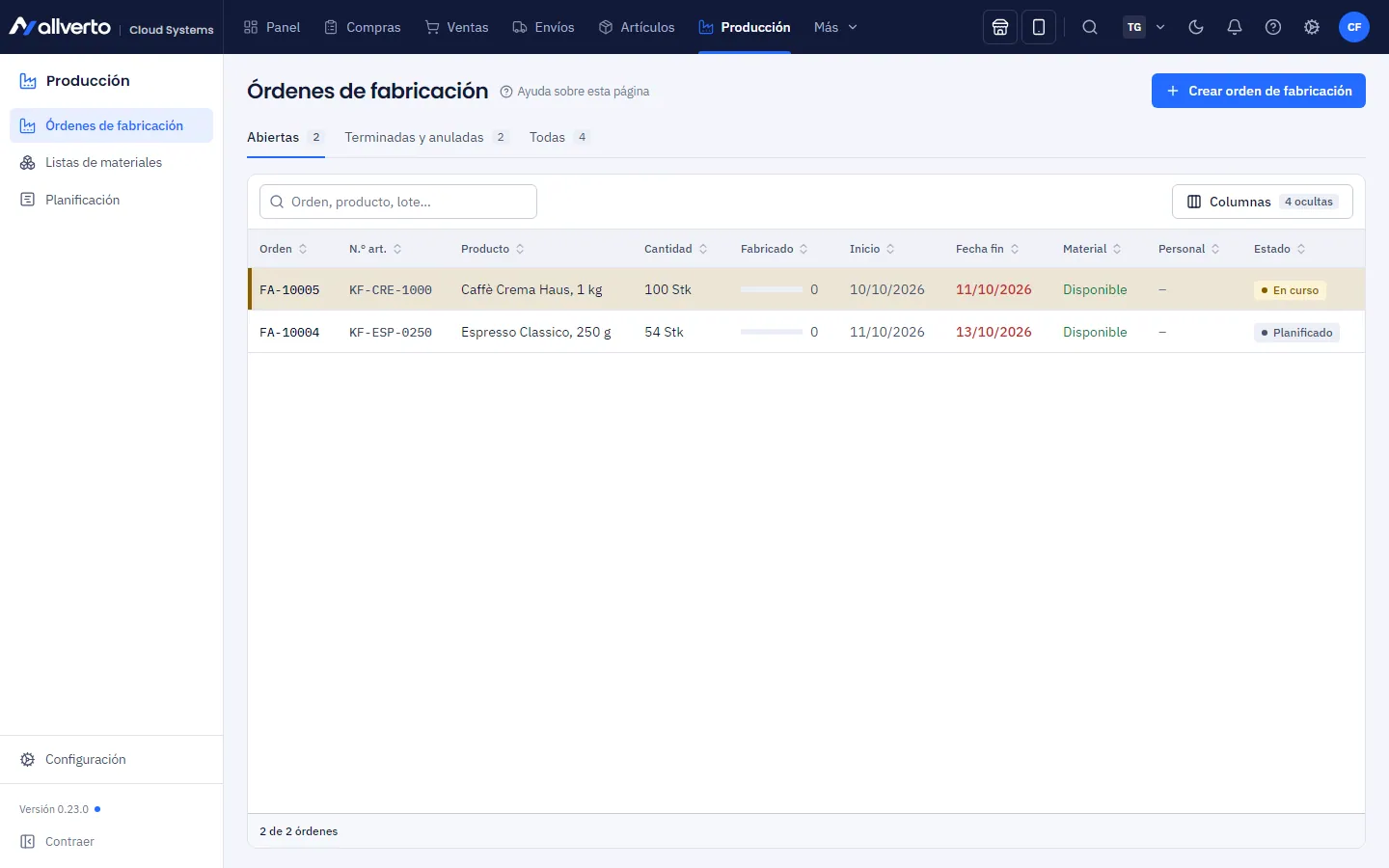
Proceso y estados
| Estado | Significado |
|---|---|
| Planificado | Creada, todavía sin reservas. Se puede eliminar. |
| Liberado | El material está reservado y ya no está disponible para otras órdenes. |
| En curso | La fabricación está en marcha. |
| Terminado | Cerrada. |
| Anulado | Anulada desde «Planificado» o «Liberado»; las reservas se liberan. |
Antes de empezar
Puede planificar y notificar órdenes de fabricación quien tenga el permiso «Planificar la producción y notificar avances», p. ej. Administración y el rol Fabricación.
Paso a paso
- Abre Producción → Órdenes de fabricación y haz clic en Nueva orden de fabricación (también desde Producción → Crear nuevo).
- Elige el Producto (solo artículos con lista de materiales), la Lista de materiales o receta, la Cantidad, Inicio previsto y Fecha fin (no anterior al inicio), y el Almacén (vacío = almacén estándar). Se pueden elegir almacenes estándar y WMS, no almacenes de devoluciones, de fulfiller ni de envío directo. El material se retira de allí y el producto se almacena allí. Opcionalmente indicas Lote y Fecha de consumo preferente y eliges un Pedido de cliente (ver Fabricación bajo pedido).
- Crear orden: la orden queda en Planificado.
- Abre la orden y haz clic en Liberar. Ahora el material está reservado. Con Revocar liberación vuelve a «Planificado».
- Opcionalmente Iniciar producción: estado En curso.
- Retirar material da de baja el material previsto del almacén estándar. En un almacén WMS este botón no existe: allí el almacén prepara el material en la app de almacén o la notificación lo retira de forma retroactiva (ver más abajo).
- Notificar: introduce la Cantidad buena y el Rechazo, si hace falta Lote y Fecha de consumo preferente de esta notificación y, solo en un almacén WMS, la Ubicación (vacío = ubicación estándar o existente). Lote y fecha vienen propuestos desde la orden o la regla de la lista de materiales y se registran tal cual en la entrada: las cantidades parciales pueden tener lotes propios. Con Retirar material retroactivamente, allverto da de baja el material para la cantidad buena y el rechazo, en la medida en que aún no se haya retirado. Con Cerrar la orden después, la orden termina aunque se haya fabricado menos de la cantidad de la orden. Elige Notificar cantidad parcial o Notificar terminación.
- Cuando todo esté fabricado, o el resto ya no se necesite, Cerrar orden. El material no retirado deja de estar reservado. Los controles obligatorios pendientes y los controles no superados impiden el cierre (ver más abajo).
Cantidades parciales (kg, l, m)
En productos y componentes con unidad divisible (kg, g, l, ml, m, m² …), la cantidad de la orden, la salida de material, la notificación (buenas y merma) y la salida retroactiva admiten hasta tres decimales, p. ej. 12,5 kg de masa o 0,75 kg de harina. El material previsto de los componentes divisibles se calcula con precisión de 0,001; los artículos por unidades se redondean hacia arriba a unidades completas. En artículos por unidades, allverto rechaza una cantidad parcial con un aviso. En la app de almacén y en la app de fabricación, el teclado numérico tiene una tecla decimal para unidades divisibles.
Preparar material en la app de almacén
En el almacén WMS nadie tiene que Retirar material en el escritorio:
- Abastecimiento de producción en la lista de picking: una plantilla de lista de picking con el tipo de documento Orden de abastecimiento de producción (pestaña Filtros avanzados, Tipos de documento) incluye en la planificación la preparación de material de las órdenes de fabricación liberadas. En la app de almacén, esos pasos llevan la marca Producción FA-…. El escaneo registra al instante: el material va a la orden de fabricación o a la ubicación de preparación del puesto de trabajo.
- Traslado de producción: si el material está en otro almacén distinto al de fabricación, la plantilla planifica una orden de traslado al almacén de fabricación, con almacén de origen y de destino.
- Material por escaneo: se retira en la operación en la app de producción; el almacén lo lleva al puesto de fabricación en la app de almacén en Preparar material.
Si el puesto de trabajo tiene una Ubicación de preparación (en Puestos de trabajo y máquinas, solo almacén WMS), la app de almacén lleva allí los componentes y la fabricación los retira de allí.
Controles antes del cierre
Los controles del plan de trabajo se registran en la app de producción. Mientras un control obligatorio no tenga resultado, la operación no se puede notificar como terminada ni la orden se puede cerrar. Un control no superado (valor fuera de la tolerancia, «no correcto») también bloquea, salvo que en los ajustes de la app de producción esté elegido Liberación por persona autorizada: entonces una persona con «Planificar y notificar la producción» libera el cierre en la orden de producción tras una confirmación. La ventana de la orden muestra los controles pendientes y no superados en la operación.
Imprimir hoja de ruta y vale de material
En la ventana de la orden (menú) y en la lista (clic derecho) imprimes la hoja de ruta –datos clave, número de orden como código de barras, operaciones con tiempo previsto, controles para marcar y campos para cantidad buena, rechazo y firma, además del material previsto con ubicaciones– o solo el vale de material; pensado para empresas sin terminales en el taller. Ambos aparecen en el idioma de quien imprime.
- Imprimir hoja de ruta o Imprimir vale de material envía el documento mediante el agente de impresión a la impresora configurada en tu puesto para Orden de fabricación / hoja de ruta o Vale de material; sin agente se abre el diálogo de impresión del navegador.
- Hoja de ruta en PDF o Vale de material en PDF muestra el documento en el visor de PDF.
- El diseño se define en Ajustes → Plantillas de impresión con los tipos Orden de fabricación / hoja de ruta y Vale de material (plantillas iniciales “Hoja de ruta (estándar)” y “Vale de material (estándar)”, variables como
fa.nummer, bloque de información con los datos clave). Si hay una plantilla predeterminada, allverto imprime con ella; si no, con el diseño integrado.
Fabricación bajo pedido
Una orden de producción puede pertenecer a un pedido de cliente: elígelo al crearla en el campo Pedido de cliente (pedidos abiertos con este producto, permiso «Ver pedidos») o crea la orden desde el pedido con clic derecho en la línea y Crear orden de producción…: producto, cantidad y línea quedan rellenados. La relación aparece en la ventana de la orden (con enlace al pedido) y en la lista en la columna Pedido de cliente.
La ventana del pedido de cliente muestra además las órdenes vinculadas en Resumen → Órdenes de fabricación con progreso, fecha y estado (solo con el permiso “Ver producción”).
En cuanto se notifica mercancía fabricada, allverto activa en el pedido abierto Dar stock primero a este pedido (prioridad alta): la asignación de stock entrega la cantidad fabricada primero a este pedido, aunque haya pedidos más antiguos esperando el mismo artículo. La anotación aparece en el historial del pedido y puede quitarse allí con clic derecho.
Subproductos
Si en la fabricación se generan otros artículos aprovechables (coproductos, p. ej. suero al hacer queso o salvado al moler), regístralos en la lista de materiales en la pestaña Subproductos. La orden de fabricación los adopta con una cantidad prevista; cada notificación de fin los registra como entrada en proporción a la cantidad buena notificada (movimiento “Notificación de fin” vinculado a la orden), en su ubicación estándar o una ubicación con stock y, si no, en la ubicación del producto. La ventana de la orden muestra para cada subproducto la cantidad prevista y la registrada.
Desmontaje
Con un desmontaje descompones un producto en los componentes de su lista de materiales, por ejemplo tras una producción defectuosa o una devolución. Así se hace:
- Abre Producción → Órdenes de fabricación, pestaña Desmontajes, y haz clic en Nuevo desmontaje, o elige Desmontar… en la orden de fabricación (menú o clic derecho en la lista); producto, cantidad, almacén y lista de materiales quedan rellenados.
- Comprueba Producto, Cantidad, Almacén y Lista de materiales. allverto muestra los componentes recuperados con cantidad y valor traspasado, así como el stock disponible del producto.
- Haz clic en Desmontar. Se registra de inmediato: salida del producto y entrada de los componentes (movimiento “Desmontaje”, número “DM-…”).
El valor del producto (coste medio o, si no, el coste de fabricación según la lista de materiales) se reparte entre los componentes según su parte de valor y entra en su coste medio. De una orden de fabricación puedes desmontar como máximo la cantidad fabricada aún no desmontada; los componentes con lote vuelven a los lotes consumidos en la orden. El rechazo de la lista de materiales no se recupera: se registra lo que contiene el producto.
Lista de órdenes de producción
La lista carga hasta 500 órdenes por pestaña, primero las fechas más próximas; Cargar más trae las siguientes (hasta 5.000). Los números de las pestañas cuentan todas las órdenes con el mismo filtro.
Personal por operación
En la ventana de la orden asignas Personal a cada operación. Se proponen los empleados del puesto de trabajo; quien no esté registrado allí aparece marcado como «No asignado al puesto». En operaciones sin puesto de trabajo se puede elegir a cualquier usuario de la empresa. En la operación ves también quién está registrando tiempo en ella. Los costes reales resultan de los minutos registrados × la tarifa del puesto de trabajo. Más en Personal y tiempos de trabajo.
Qué muestra la ventana de la orden
- Material: previsto, Retirado, Pendiente y En almacén por componente; con Columnas además Ubicaciones, Lotes retirados, Rechazo %, Coste unitario y Valor retirado.
- Operaciones con tiempo previsto y real y el personal asignado (los tiempos reales vienen de la fabricación en la tableta).
- Subproductos con cantidad prevista y registrada, y desmontajes de esta orden.
- Notificaciones y Movimientos de stock.
- Cálculo: previsto y real comparados. El material real se calcula con el coste en el momento de la retirada (coste medio de la valoración de stock), no con el precio de compra actual: las órdenes cerradas ya no cambian después.
Preguntas frecuentes
¿Puedo hacer que las órdenes se creen automáticamente?
Sí: la ejecución MRP en Planificación propone órdenes de fabricación y, si quieres, las crea.
¿Dónde vuelvo a ver después el lote del producto?
Cada notificación registra su lote y su fecha de consumo preferente en la entrada; sin indicarlos, el lote de la orden o un lote con el número de la orden. Lote y fecha figuran en la notificación y en el lote. Consulta Lotes y consumo preferente.