
Tłumaczenie może być nieaktualne – wersja niemiecka została w międzyczasie zmieniona. Wersja niemiecka
Pełny ekran i skrót pełnoekranowy w aplikacji magazynowej
Korzystanie z aplikacji magazynowej bez pasków przeglądarki – pełny ekran przy starcie (jak F11), instalacja aplikacji na telefonie i tablecie oraz skrót pełnoekranowy dla stałych stanowisk z komputerem Windows, także jako kiosk i przy uruchamianiu systemu.
Przy regale i stole pakowania pasek adresu i karty przeszkadzają. Dlatego z aplikacji magazynowej można korzystać bez pasków przeglądarki na trzy sposoby. Wszystko znajdziesz w menu bocznym w Ustawienia.
| Sposób | Dla | Jak |
|---|---|---|
| Pełny ekran przy starcie | każde urządzenie z przeglądarką | przełącznik w menu, domyślnie włączony |
| Zainstaluj aplikację | smartfon, tablet, skaner ręczny | jednorazowo dodać do ekranu początkowego |
| Skrót pełnoekranowy | stałe stanowiska z komputerem Windows | utworzyć skrót na pulpicie |
Pełny ekran przy starcie
Przeglądarki pozwalają stronie przejść w tryb pełnoekranowy dopiero po interakcji użytkownika. Gdy otwierasz aplikację magazynową z ERP, przechodzi ona więc w pełny ekran przy pierwszym dotknięciu lub kliknięciu – jak przy F11.
- Włączanie i wyłączanie: Menu → Ustawienia → Pełny ekran przy starcie. Ustawienie dotyczy tylko tego urządzenia.
- Klawiszem Esc lub F11 wychodzisz z pełnego ekranu. Do ponownego załadowania aplikacja pozostaje wtedy bez niego.
- Automatyczna blokada zachowuje pełny ekran – zob. Menu, ustawienia i blokada.
Instalacja aplikacji (telefon i tablet)
Menu → Ustawienia → Zainstaluj aplikację dodaje aplikację magazynową do ekranu początkowego. Uruchamia się wtedy jak zwykła aplikacja, bez pasków przeglądarki. Na iPhonie i iPadzie użyj Udostępnij → Do ekranu początkowego. Jeśli aplikacja jest już zainstalowana, pozycji nie ma.
Krok po kroku dla Chrome i Safari na iPadzie: zobacz Konfiguracja kasy → iPad i iPhone – w aplikacji magazynowej postępujesz tak samo.
Skrót pełnoekranowy (stałe stanowisko)
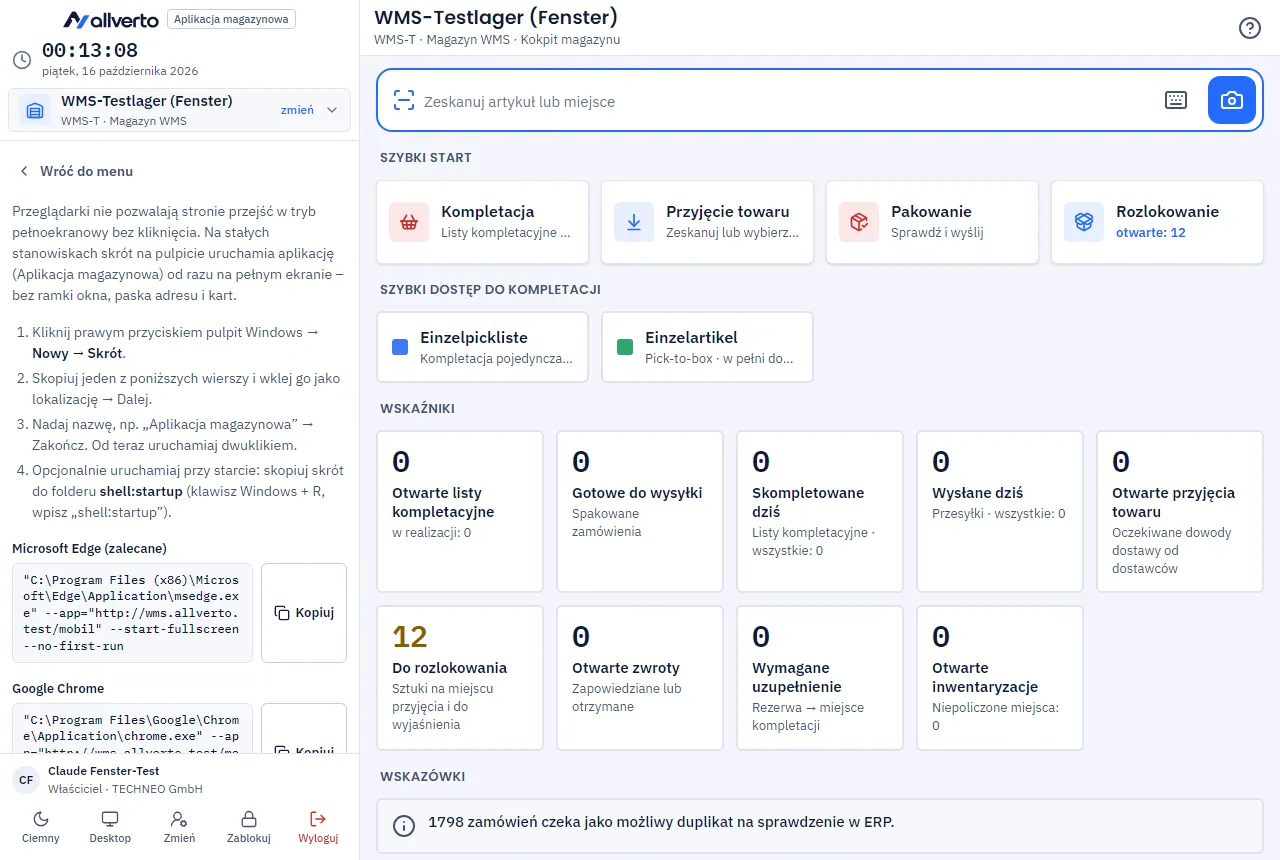
Na stołach pakowania i stanowiskach przyjęcia towaru z komputerem Windows skrót na pulpicie uruchamia aplikację magazynową od razu w pełnym ekranie – bez ramki okna, paska adresu i kart.
- W aplikacji magazynowej: Menu → Ustawienia → Skrót pełnoekranowy. Są tam trzy gotowe wiersze z adresem twojej aplikacji magazynowej.
- Kliknij prawym przyciskiem na pulpicie Windows → Nowy → Skrót.
- Skopiuj jeden z wierszy (przycisk obok) i wklej jako lokalizację → Dalej:
- Microsoft Edge (zalecane)
- Google Chrome
- Kiosk – zablokowany, wyjście tylko przez Alt+F4 (Chrome)
- Nadaj nazwę, np. „Aplikacja magazynowa” → Zakończ. Od teraz uruchamiaj dwuklikiem.
- Opcjonalnie uruchamiaj przy starcie: skopiuj skrót do folderu shell:startup (klawisz Windows + R, wpisz „shell:startup”).
Logowanie i rejestracja urządzenia zostają zachowane, ponieważ skrót korzysta ze zwykłego profilu przeglądarki. Z pełnego ekranu wychodzisz klawiszem F11, z kiosku tylko przez Alt+F4.
Częste błędy
| Problem | Rozwiązanie |
|---|---|
| Pełny ekran się nie włącza | Dotknij lub kliknij raz na stronie. Sprawdź, czy Pełny ekran przy starcie jest włączony. |
| Skrót otwiera zwykłe okno | Ścieżka do Edge lub Chrome jest niepoprawna – wypróbuj drugi wiersz. |
| Po uruchomieniu pojawia się logowanie | Zaloguj się raz w tej przeglądarce; potem logowanie zostaje zachowane. |