
Assegnare caratteristiche
Creare caratteristiche con valori fissi, traduzioni, visualizzazione e immagini, organizzarle in gruppi di caratteristiche e assegnarle agli articoli – singolarmente o a molti articoli in una volta.
Le caratteristiche sono proprietà fisse con un elenco di valori – ad esempio Grado di tostatura: chiaro, medio, scuro oppure Colore: nero, rosso. Gli shop le usano per i filtri e i dettagli del prodotto, i marketplace come caratteristiche dell'articolo. A differenza degli attributi, le caratteristiche hanno valori predefiniti – con una struttura come «Merkmale und Merkmalswerte» (caratteristiche e valori caratteristica) in JTL-Wawi.
Gestire le caratteristiche
La gestione si trova in Articoli → Impostazioni → Caratteristiche. La pagina è divisa in tre parti:
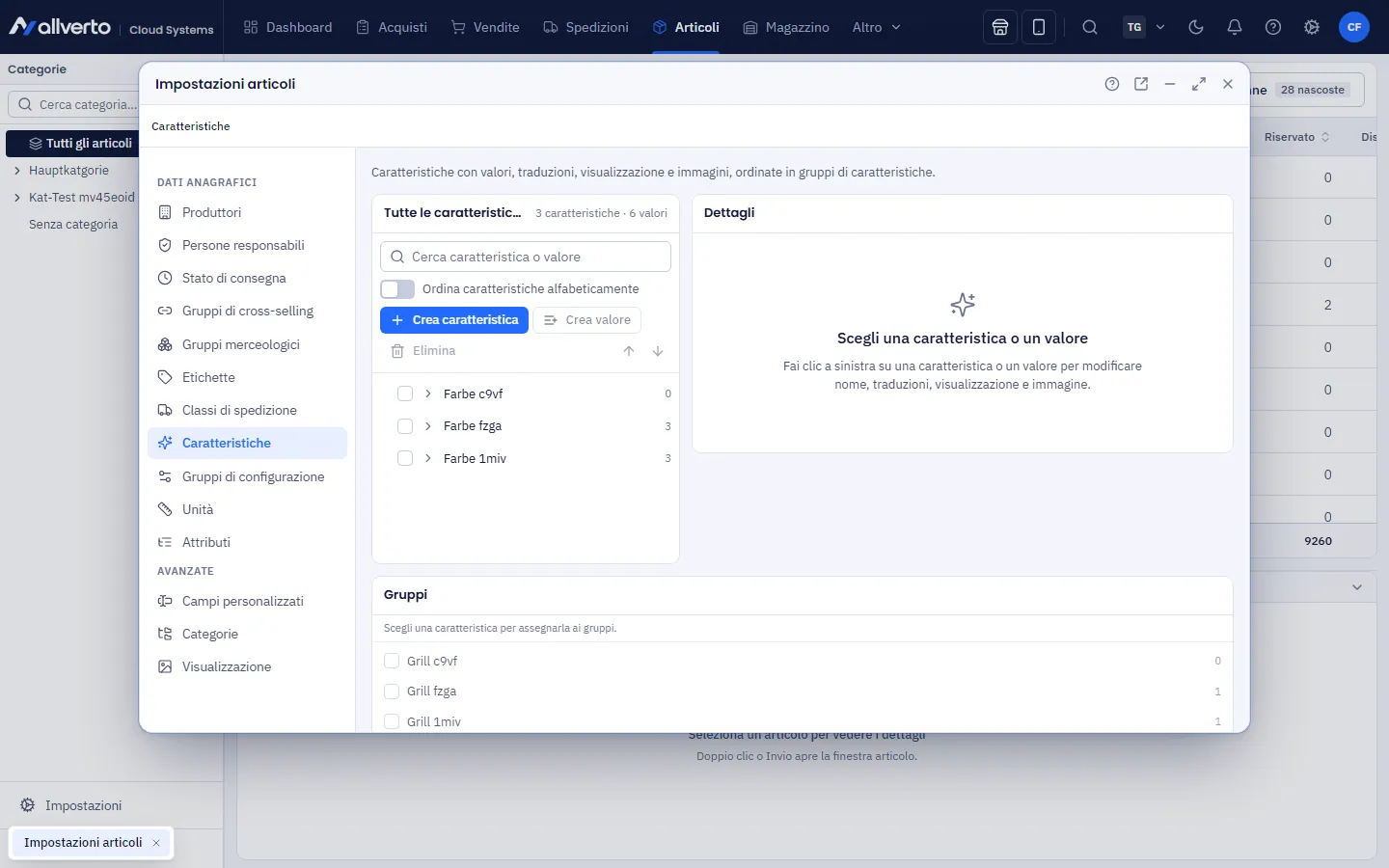
| Area | Contenuto |
|---|---|
| Tutte le caratteristiche (a sinistra) | Albero con le caratteristiche e i loro valori, ricerca, ordine tramite trascinamento o frecce. Un punto segnala traduzioni mancanti. |
| Dettagli (a destra) | Nome in tedesco e nelle lingue per i testi degli articoli, tipo, visualizzazione, immagine – per la caratteristica o il valore selezionato |
| Gruppi (sotto) | A quali gruppi di caratteristiche appartiene la caratteristica; Gestisci gruppi di caratteristiche… |
Creazione, ordinamento, eliminazione e immagini hanno effetto subito. Le modifiche in Dettagli e Gruppi le salvi con Salva.
Passo dopo passo: creare una caratteristica
- Fai clic su Crea caratteristica e inserisci il nome (ad es. «Colore», «Materiale», «Grado di tostatura»).
- Seleziona la caratteristica a sinistra e fai clic su Crea valore. Puoi inserire più valori in una volta – uno per riga.
- Nei Dettagli della caratteristica imposti:
- Selezione multipla – un articolo può avere più valori (ad es. Colore: nero e rosso).
- Ordina valori alfabeticamente – altrimenti vale l'ordine nell'albero.
- Usa come caratteristica articolo nello shop online oppure … sui marketplace (ad es. eBay).
- Mostra valori come – testo, immagine, immagine e testo, elenco a discesa o colore.
- Traduzioni del nome e un'Immagine della caratteristica (JPG, PNG o WebP, al massimo 8 MB).
- Seleziona un valore per gestirne le traduzioni, un Colore (dalla tavolozza o come
#rrggbb) e un'Immagine del valore. - Fai clic su Salva.
Oltre al catalogo di valori fissi esistono caratteristiche a inserimento libero (tipo testo, numero, sì/no o data) – in quel caso digiti il valore direttamente nell'articolo.
Gruppi di caratteristiche
I gruppi raccolgono caratteristiche, ad es. «Caffè» o «Accessori». Una caratteristica può appartenere a più gruppi. Con Gestisci gruppi di caratteristiche… crei, rinomini, ordini ed elimini i gruppi. In Gruppi spunti a quali gruppi appartiene la caratteristica selezionata.
Eliminare
Se elimini una caratteristica o un valore, allverto mostra prima quanti articoli lo usano. Con l'eliminazione il valore viene rimosso anche da questi articoli.
Assegnare caratteristiche a un articolo
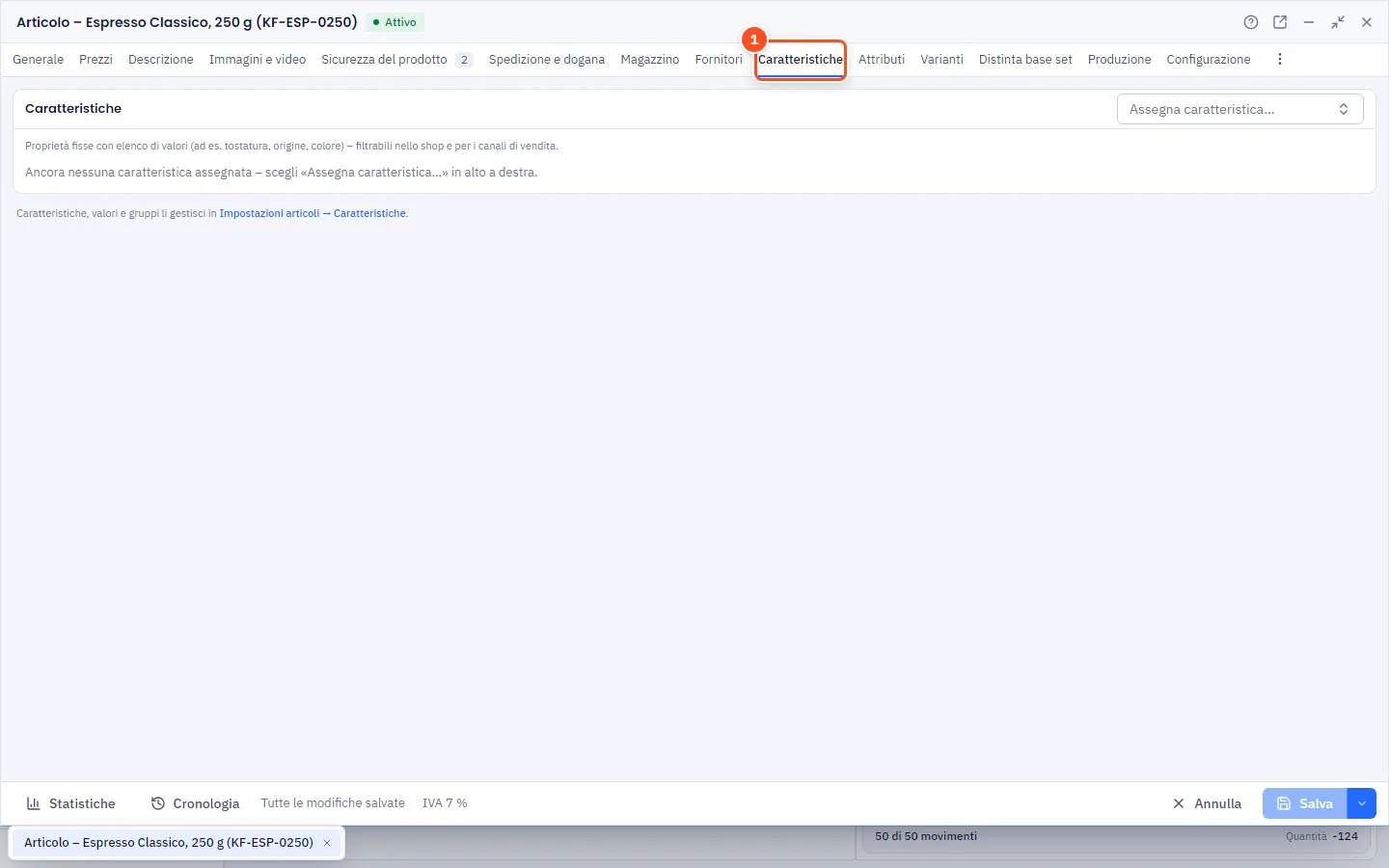
- Apri l'articolo e passa alla scheda Caratteristiche.
- In alto a destra nel riquadro Caratteristiche scegli una caratteristica con Assegna caratteristica… (l'elenco è consultabile con la ricerca e indica il gruppo). Compare sotto il suo gruppo («Senza gruppo» per tutte le altre).
- Scegli il valore – per le caratteristiche con l'aggiunta «(più valori)» anche più valori con Scegli valori. Finché non è scelto alcun valore, allverto lo segnala: senza valore la caratteristica non viene salvata.
- Con la × a destra rimuovi un'assegnazione.
- Salva con Ctrl+S.
Se tutte le caratteristiche sono assegnate, nel campo di selezione compare Tutte le caratteristiche assegnate. Se non esistono ancora caratteristiche, il link Crea caratteristiche ti porta direttamente alle impostazioni.
Assegnare a molti articoli in una volta
- Seleziona nell'Elenco articoli tutti gli articoli desiderati.
- Clic destro → Assegna caratteristiche…
- Imposta i valori. Vengono trasferite solo le caratteristiche che modifichi.
Anche le automazioni possono impostare caratteristiche con l'azione «Imposta campo».
Domande frequenti
Caratteristica o attributo – cosa uso?
Una caratteristica, se c'è un elenco di valori fisso in base al quale i clienti filtrano. Un attributo, se ti servono testo libero o dati tecnici per gli shop.
Le caratteristiche di JTL-Wawi vengono importate?
Sì. Il trasferimento da JTL importa le caratteristiche con valori, traduzioni e valori multipli.