
Immagini e video
Caricare e ordinare nell'articolo immagini, video e link YouTube/Vimeo, impostare l'immagine principale e gestire titolo, testo alternativo e immagine di anteprima.
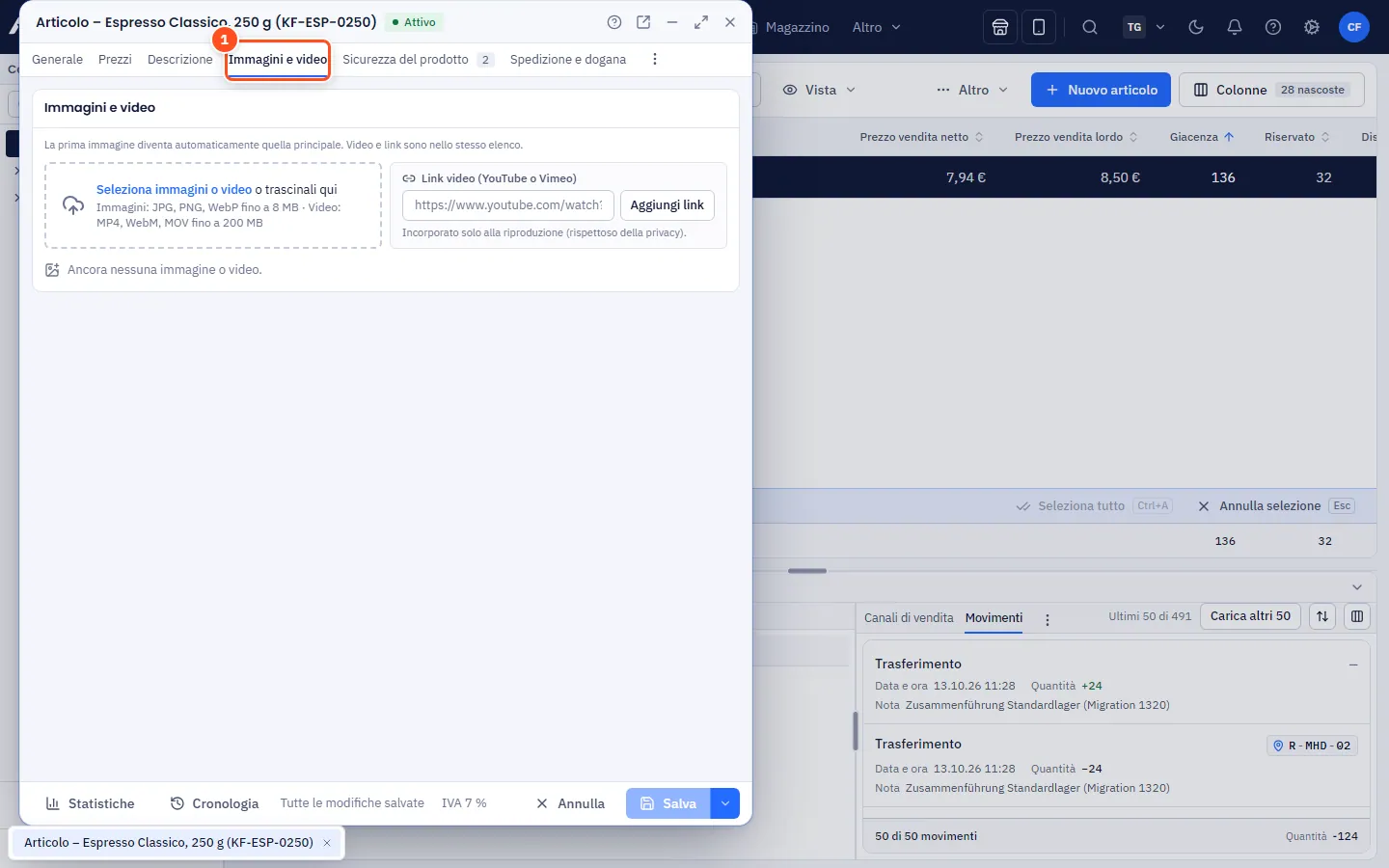
Nella scheda Immagini e video gestisci tutti i media di un articolo in un unico elenco ordinabile: immagini, video caricati e link a YouTube o Vimeo.
Cosa è possibile?
| Tipo | Formati e limiti |
|---|---|
| Immagini | JPG, PNG, WebP fino a 8 MB |
| Video | MP4, WebM, MOV (il limite è indicato nell'area di caricamento, di norma 200 MB) |
| Link video | YouTube (anche Shorts e Live) e Vimeo |
Un articolo può avere fino a 100 media. allverto verifica il formato in base al contenuto del file, non all'estensione.
Passo dopo passo
- Salva prima un nuovo articolo: i media sono disponibili solo dopo.
- Apri la scheda Immagini e video. Fai clic su Seleziona immagini o video oppure trascina i file nell'area. Immagini e video possono essere mescolati. Una barra di avanzamento mostra ogni caricamento, che puoi annullare.
- Per un video su YouTube o Vimeo incolla il link nel campo (ad es.
https://www.youtube.com/watch?v=…) e fai clic su Aggiungi link. Titolo, durata e immagine di anteprima li recupera allverto. - Per ordinare, trascina un riquadro nella nuova posizione (mouse: trascina e basta; touch: tieni premuto brevemente, poi trascina; Esc annulla). Da tastiera Alt+← / Alt+→, con il clic destro Sposta avanti / Sposta indietro.
- Come immagine principale porta un'immagine all'inizio. La prima immagine dell'elenco è sempre l'immagine principale – un video non può esserlo.
- Per ogni media gestisci Titolo e testo alternativo (importante per l'accessibilità e i motori di ricerca).
- Elimina… rimuove un media dopo una conferma.
Immagine di anteprima di un video
Durante il caricamento allverto genera un'immagine di anteprima dal secondo 1 e memorizza durata e risoluzione. Puoi cambiarla nell'area di anteprima o con il clic destro:
- Scegli immagine come anteprima… – carica un'immagine tua, oppure
- Fotogramma attuale come anteprima – riproduci il video fino al punto desiderato e usa il fotogramma.
Privacy con YouTube e Vimeo
Finché qualcuno non fa clic su «Riproduci», il browser non carica nulla dal fornitore: l'immagine di anteprima è ospitata da allverto. Il video viene incorporato solo alla riproduzione, per YouTube nella variante attenta alla privacy senza cookie.
Dove compaiono i media?
- Nella panoramica articoli come anteprima al passaggio del mouse (per articoli senza immagine, l'anteprima del video con il simbolo play) e nella scheda «Immagini e video» dell'anteprima in basso.
- L'immagine principale nella scheda Generale (riquadro «Immagine principale»).