
Panoramica articoli: categorie, ricerca, anteprima
Come trovare rapidamente gli articoli – con albero delle categorie, modalità di ricerca, etichette, filtri rapidi e anteprima dettagli sotto l'elenco.
La panoramica articoli in Articoli → Elenco articoli è il tuo punto di partenza per tutto ciò che riguarda gli articoli: cercare, filtrare, aprire e modificare molti articoli in una volta.
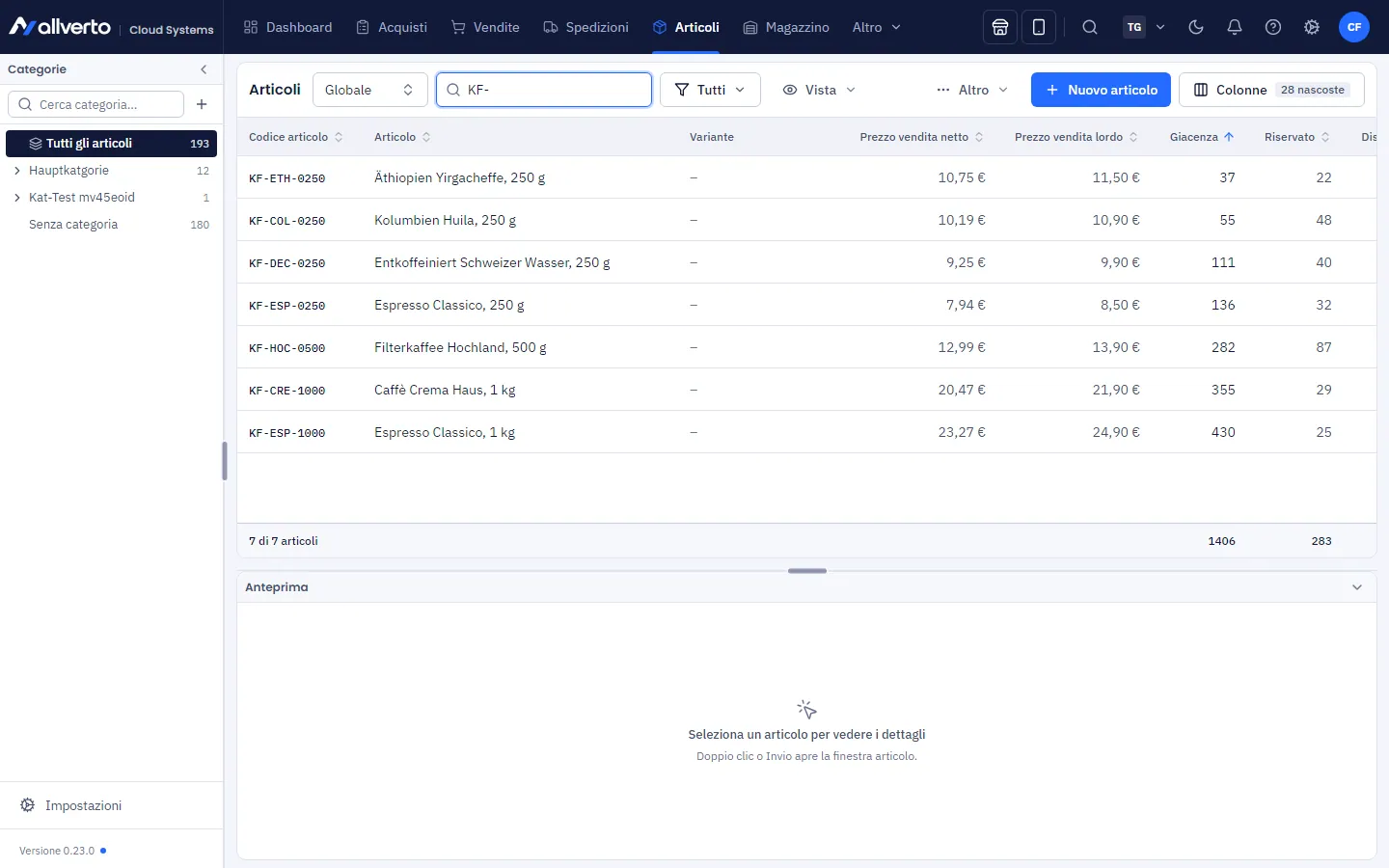
Struttura della pagina
| Area | A cosa serve |
|---|---|
| Albero delle categorie (a sinistra) | Tutti gli articoli, Senza categoria e le tue categorie con il numero di articoli. Un clic mostra solo gli articoli di quella categoria e ne espande le sottocategorie; un altro clic le richiude. |
| Barra degli strumenti (in alto) | Modalità di ricerca, campo di ricerca, etichette, Filtro rapido, Vista, Altro (importazione/esportazione) e Nuovo articolo. |
| Elenco articoli (al centro) | Tutti i risultati in tabella – colonne personalizzabili come in ogni tabella. |
| Anteprima dettagli (in basso) | Mostra per l'articolo selezionato giacenze, prezzi, immagini e video, caratteristiche, attributi, fornitori, vendite e altro. |
La larghezza della barra delle categorie e l'altezza dell'anteprima si regolano trascinando con il mouse le linee di separazione. allverto le ricorda per te.
Cercare
A sinistra del campo di ricerca scegli la modalità di ricerca:
- Globale – cerca in codice, nome, EAN, marchio, ubicazione e altro.
- Contiene, Inizia con, Esatto – cercano solo in codice articolo e nome.
Filtrare
- Etichette – mostra solo gli articoli con le etichette scelte.
- Filtro rapido – più gruppi, combinabili liberamente:
- articoli Attivi / Inattivi,
- Tipo di articolo: articoli singoli, articoli padre, articoli figli, distinte base e articoli configurabili (Tutti i tipi azzera),
- Condizione articolo (ad es. Nuovo, Usato),
- Tipo di approvvigionamento: acquisto, produzione propria, produzione conto terzi,
- Sicurezza del prodotto: GPSR incompleto (attivo, in inserzione in un canale) – vedi Sicurezza del prodotto,
- Imballo: Solo imballi o Senza imballi.
- Albero delle categorie – clic destro su una categoria: Modifica… (anche con doppio clic), Crea sottocategoria…, Rinomina…, Sposta…, Elimina…. Le nuove categorie si creano con Crea categoria…. Maggiori dettagli in Categorie e dati anagrafici delle categorie.
Impostare la vista
In Vista attivi e disattivi:
- Mostra categorie – mostra o nasconde l'albero delle categorie a sinistra.
- Mostra anteprima dettagli – anteprima sotto l'elenco.
- Anteprima immagine al passaggio del mouse – mostra l'immagine principale (o l'anteprima del video) quando passi con il mouse su una riga. L'impostazione predefinita per tutta l'azienda la definisci in Articoli → Impostazioni → Visualizzazione; lì puoi anche impostare la tua vista personale.
Aprire un articolo
Doppio clic o Enter su una riga apre la finestra articolo. Nell'anteprima i pulsanti come Modifica prezzi o Modifica caratteristiche portano direttamente alla scheda corrispondente.
Menu del tasto destro
Seleziona uno o più articoli (come in Esplora risorse di Windows, vedi Tabelle) e apri il menu con il tasto destro del mouse. Lì trovi tra l'altro:
- Apri, Duplica…, Elimina…, Attiva / Disattiva, Rimuovi da «Categoria» (se a sinistra è selezionata una categoria)
- Assegna caratteristiche…, Imposta/rimuovi attributo… e Produttore e persona responsabile… per molti articoli in una volta
- Calcola prezzi…, Stampa etichette articolo (1 ciascuno, per giacenza o Con modello di stampa…), impostare/rimuovere Output ed Etichetta
- Cronologia articolo e Statistiche articolo…
- Rilascia al fulfiller… e Affida produzione conto terzi al fulfiller…
- Aggiungi alla lista acquisti, Registrazione di rettifica… e Calcola giacenze producibili
- Canali di vendita – per ogni canale Attiva, Disattiva e Sincronizza ora
- Copia articolo/dati anagrafici e Incolla dati anagrafici articolo…
- Esporta – righe selezionate o l'intero elenco come CSV, anche nel formato per Excel
Il ricevimento merci e i trasferimenti si registrano nell'app di magazzino – vedi Magazzino WMS e magazzino standard.
Le voci al momento non disponibili restano visibili e indicano il motivo (ad es. permesso mancante).